
デバイスサイドバー
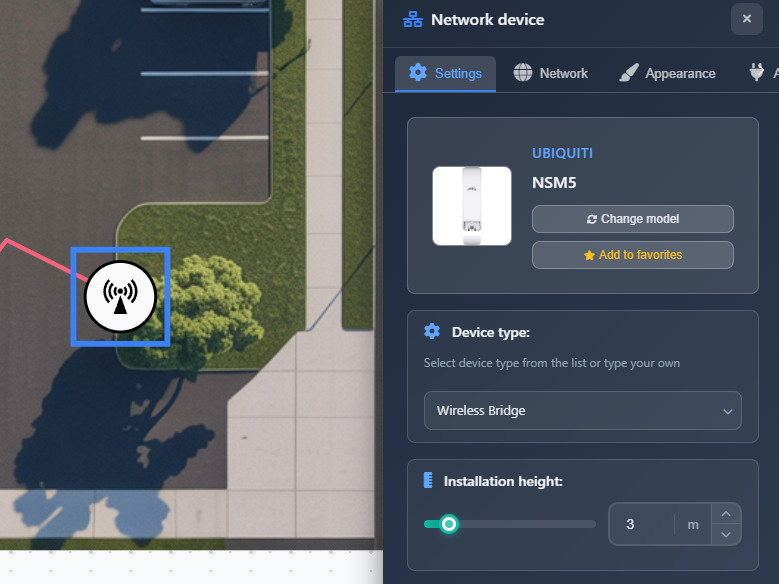
デバイスサイドバーは、プロジェクト内でネットワークデバイスを選択すると自動的に表示されます。設定、ネットワーク、外観、アクセサリーの複数のタブに整理された包括的な設定と構成オプションを提供します。PIR デバイスの場合は追加で FOV 設定タブが利用でき、技術仕様を持つデバイスには仕様タブが表示されます。このサイドバーは、デバイスのプロパティ、ネットワーク設定、外観を構成するための主要ツールです。
この機能を使う場面
- デバイスをプロジェクトに追加した後に、デバイスの設定やプロパティを構成する必要があるとき
- 汎用デバイスに対して特定のメーカーやモデルを割り当てたいとき
- デバイスの IP アドレスやネットワーク設定を行う必要があるとき
- デバイスの外観、アイコン、表示名をカスタマイズしたいとき
- アクセサリーを追加したり、PIR デバイスの FOV 設定を構成する必要があるとき
設定タブ
設定タブには、デバイスの選択、タイプの構成、設置高など、最も重要なデバイス設定オプションが含まれます。
選択中のデバイス
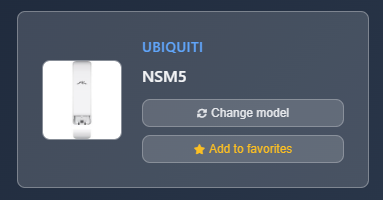
上部セクションには、現在選択されているデバイスの情報が表示されます。
- Device image – デバイスモデルの視覚的な表現(モデルが選択されている場合)
- Manufacturer and model – メーカー名とモデル名、または未設定の場合は "Unknown" / "No model selected" を表示
- Change model button – カタログからデバイスを選択する、またはカスタムデバイスを作成するためのオーバーレイダイアログを開きます
- Add to favorites button – 左サイドバーの Favorites メニューからすばやくアクセスできるよう、デバイスをお気に入りリストに追加します
デバイスのタイプ
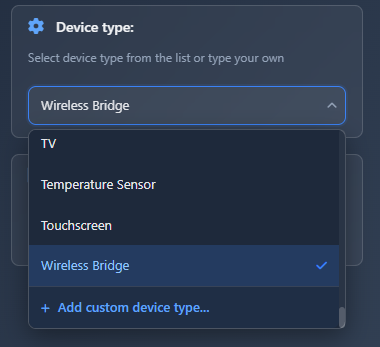
「Device Type」ドロップダウンからデバイスタイプを選択または作成できます。あらかじめ定義されたデバイスタイプ(例:ルーター、スイッチ、アクセスポイント、PIR など)から選ぶか、リストから "+ Add Custom device type.." を選択してカスタムのデバイスタイプを追加できます。デバイスタイプを変更すると、アイコンやデフォルト設定もそれに合わせて更新されます。
WARNING
デバイスタイプを変更すると、一部のデバイス仕様がリセットされる場合があります。すでに仕様が設定されている場合は、確認を求められます。
設置高
設置高は、デバイスの取り付け高さを決定します。スライダーまたは入力欄で値を調整します。高さはプロジェクトの単位(メートルまたはフィート)で測定され、PIR センサーなど特定のデバイスタイプの FOV 計算に影響する場合があり、ケーブル長計算にも使用されます。
FOV 設定タブ(PIR デバイスのみ)
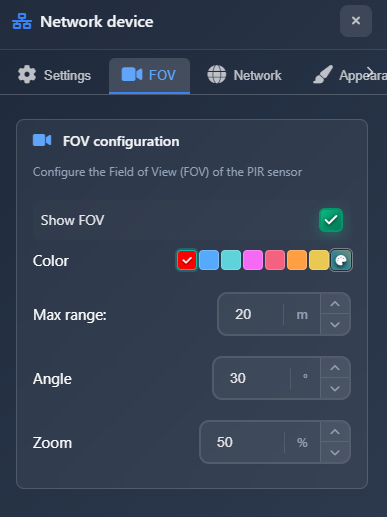
PIR デバイスには、検出視野(FOV)を構成するための FOV 設定タブが追加で用意されています。
- Show FOV – PIR デバイスの FOV 可視化を表示/非表示に切り替えます
- Color – FOV 可視化の色をカスタム設定します
- Max range – PIR センサーの最大検出距離を設定します
- Angle – 検出角度を構成します(1–90 度)
- Zoom – 検出エリアのズームレベル(1–100%)を調整します
ネットワークタブ
ネットワークタブには、デバイスのネットワーク設定が含まれます。
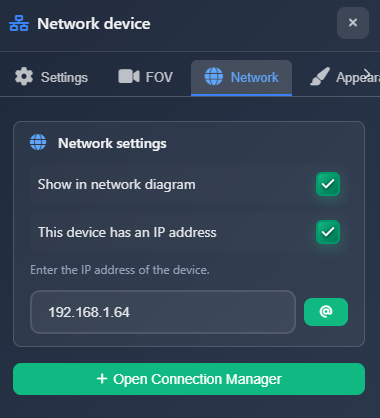
ネットワーク図の設定
- Show in network diagram – ネットワーク図にデバイスを含める/除外する切り替え。これは、デバイスに接続がない場合にのみ利用できます。
IP アドレスの構成
- This device has IP – デバイスの IP アドレス構成を有効にするチェックボックス。有効にすると、IP アドレス入力フィールドが利用可能になります。
- IP address – 入力欄にデバイスの IP アドレスを入力します。入力欄の横にある「@」アイコンボタンで、ネットワーク構成から次に利用可能な IP アドレスを自動割り当てできます。
- Connection Manager button – Connection Manager を開き、複数デバイスの接続やネットワーク設定を一括で管理できます。
アプリケーションは IP アドレスを検証し、無効なアドレスや他のデバイスやカメラですでに使用されているアドレスの場合は警告します。
外観タブ
外観タブでは、プラン上やレポート内でのデバイスの表示方法を制御します。
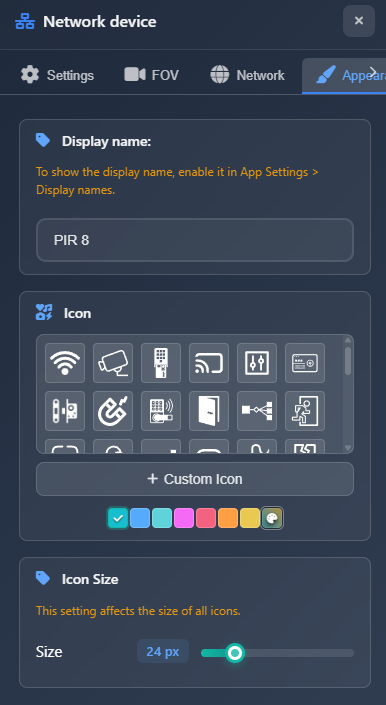
表示名
表示名は、App Settings > Display Names オプションが有効な場合にプラン上に表示されるデバイス名です。この名前は一覧やレポートでも使用され、ドキュメント作成やプロジェクトの整理において重要です。
アイコン
デバイスのアイコンと色を構成します。さまざまなアイコンタイプから選択し、カスタムカラーを設定できます。アイコンと色によって、設計内で異なるデバイスタイプを視覚的に区別しやすくなります。
アイコンサイズ
プラン上のデバイスシンボルのサイズを調整します。
WARNING
この設定は、選択中のデバイスだけでなく、すべてのデバイス(カメラおよびネットワークデバイス)に影響します。
アクセサリータブ
アクセサリータブでは、カタログからアクセサリーをデバイスに追加できます。
Add Accessory をクリックして検索ダイアログを開きます。検索は、デバイスタイプに適合するアクセサリー(たとえばストレージデバイス向けの HDD アクセサリー)を見つけるように事前フィルターされています。アクセサリーを参照して選択し、デバイスに追加できます。
追加されたアクセサリーは、メーカー、モデル、画像を示すリストに表示されます。各項目の削除ボタンをクリックしてアクセサリーを削除できます。
WARNING
すべてのアクセサリーがデータベースにマッピングされているわけではありません。フィルターで見つからない場合は、フィルターを外して名前で検索してください。
デバイスモデルの変更
デバイスのモデルを変更するには、デバイスヘッダーの Change model ボタンをクリックします。オーバーレイダイアログが表示され、次の 2 つのオプションがあります。
- Select from catalog – データベースにある 16,000 以上のデバイスから参照して選択します
- Custom device – 独自のカスタムデバイス構成を作成または読み込みます
新しいモデルを選択すると、デバイスの位置やその他の設定を保持したまま、デバイスが更新されます。
ヒント
- 位置やその他の設定を保持したままデバイスモデルをすばやく入れ替えるには、Change Model 機能を使用してください
- よく使うデバイスはお気に入りに追加して、新規追加時にすばやくアクセスできるようにしましょう
- 利用可能なオプションやデフォルト設定はデバイスタイプによって決まるため、まずデバイスタイプを設定しましょう
- PIR デバイスでは、検出範囲を正確に表すために FOV 設定を構成してください
- 競合を防ぐために「@」ボタンを使用して IP アドレスを自動割り当てしましょう
- Display Name はレポートやドキュメントで使用されるため、わかりやすい名称を選びましょう
- アイコンサイズはすべてのデバイスに影響するため、プロジェクト全体のニーズに基づいて調整してください