
ネットワークプラン
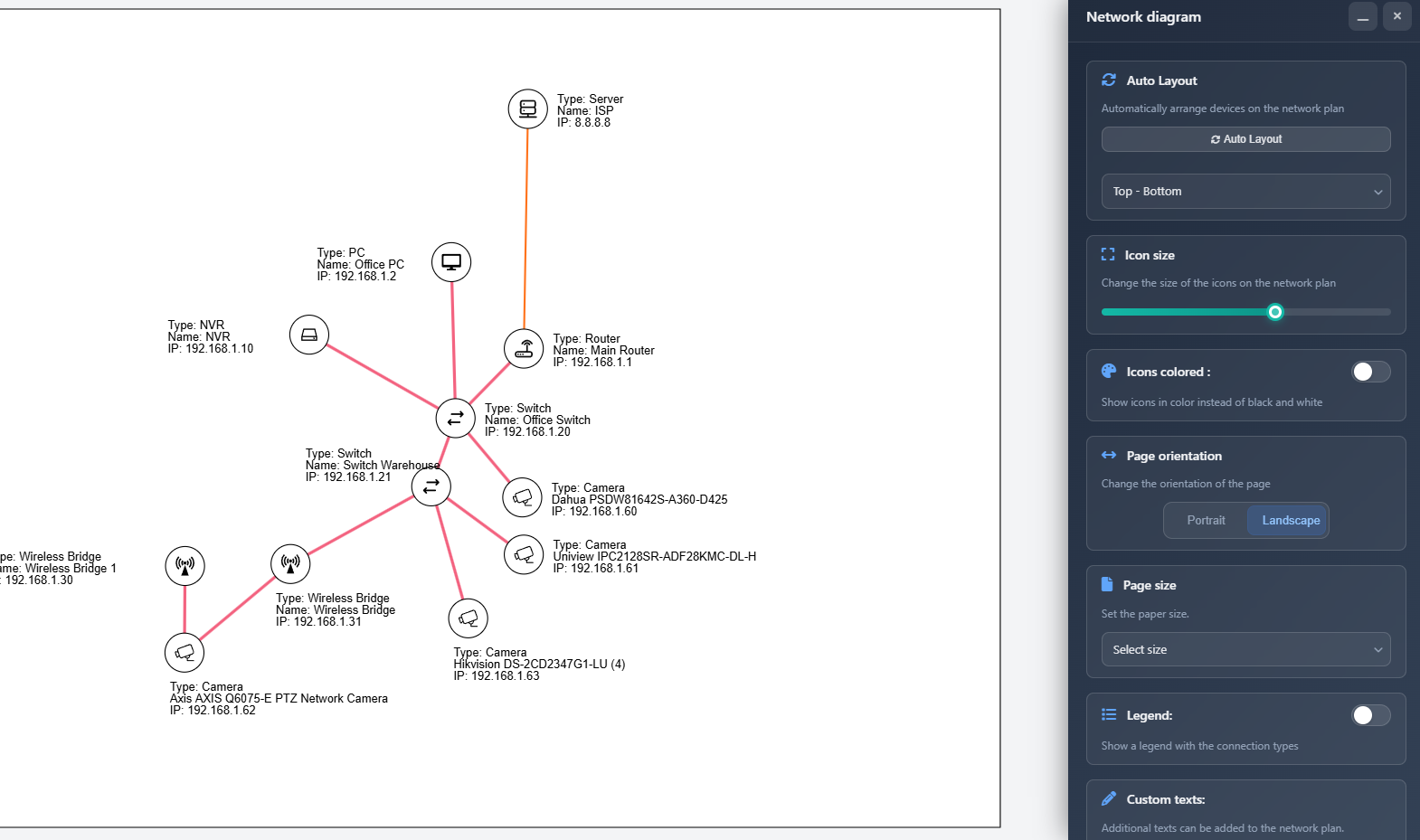
Network Plan 機能は、プロジェクト内のデバイス、カメラ、および接続のインタラクティブなネットワーク図を可視化します。すべてのネットワーク要素の接続関係を自動的に構造化して表示し、レイアウトやスタイルのカスタマイズ、エクスポートが可能です。デバイスの位置を手動で調整したり、カスタムテキストラベルを追加したり、外観を設定して、ドキュメントやプレゼンテーション用に JPG または PDF としてエクスポートできます。
Network Plan には、プロフェッショナルな図を作成するための強力なデザインツールが含まれています。正確な配置のための複数選択と整列ツール、一貫した間隔を保つスナップ付きグリッド表示、特定のネットワーク区画に集中するためのアイコン表示制御、迅速な操作のための右クリックコンテキストメニューなどです。デバイスを移動すると接続は自動的に更新され、非表示にしたデバイスの接続も自動的に非表示になります。
いつ使うか
- すべてのデバイスとその接続を示すネットワーク図を作成する必要があるとき
- 施工チームやクライアント向けのネットワークドキュメントを準備するとき
- システム内のネットワークトポロジーとデータフローを可視化したいとき
- 提案書や技術資料向けにプロフェッショナルなネットワーク図をエクスポートする必要があるとき
- ネットワーク図のレイアウトや外観をカスタマイズしたいとき
Network Plan を開く
Network Plan 機能にアクセスするには:
- 左ツールバーの Network diagram アイコン (fa fa-network-wired) をクリックします。
- Network Plan インターフェースが開き、ネットワーク図のキャンバスと設定用のサイドバーが表示されます。
プロジェクトで Network Plan を初めて開く場合、システムは自動レイアウトアルゴリズムを用いて、すべてのデバイスとカメラを自動的に配置します。
自動レイアウト
Auto Layout 機能は、ネットワーク図内のすべてのデバイスとカメラを自動的に整列・配置します。これにより、デバイス間の接続を明確に示す、見やすく整理された構造が作成されます。
- Auto Layout button – キャンバス上のすべてのデバイスとカメラを自動再配置します
- Orientation – レイアウト方向を選択します:
- Left-Right (LR) – デバイスが左から右へ流れます
- Right-Left (RL) – デバイスが右から左へ流れます
- Top-Bottom (TB) – デバイスが上から下へ流れます(デフォルト)
- Bottom-Top (BT) – デバイスが下から上へ流れます
自動レイアウトアルゴリズムは、デバイス間のすべての接続を考慮し、重なりを最小限に抑え、明確な視覚的階層を作るように配置します。自動レイアウトを実行した後でも、キャンバス上でドラッグしてデバイス位置を手動で調整できます。
アイコンサイズ
Icon Size スライダーは、ネットワーク図内のデバイスとカメラのアイコンサイズを制御します:
- スライダーでアイコンサイズを 5~30 ピクセルに調整
- 大きいアイコンは視認性が上がる反面、スペースを多く占有
- 小さいアイコンはキャンバスに多くのデバイスを収められる
- サイズはデバイスアイコンとカメラアイコンの両方に同等に適用
アイコンの色
Icons Colored トグルは、デバイスアイコンをカラー表示するか、白い円で簡易表示するかを制御します:
- Enabled – アイコンは設定済みのカラー(デバイスのアイコン色またはタイプのデフォルト色)で表示
- Disabled – すべてのアイコンが黒枠の白い円で表示
カラーアイコンはデバイス種別の視覚的な識別に役立ち、モノクロアイコンはよりクリーンで統一感のある見た目を作ります。
グリッド
Grid 機能は、正確で整理されたネットワーク図を作成するための視覚的な整列ガイドとスナップ機能を提供します:
- Grid toggle – キャンバス上のグリッド表示を有効/無効にします
- Snap to grid – 有効時、ドラッグでアイコンがグリッド線に自動整列します
- Grid size – グリッド間隔を 10~100 ピクセルで調整(デフォルト: 40px)
グリッドはキャンバス上に控えめな線として表示され、5 本ごとにやや濃い線が引かれ参照しやすくなります。Snap to grid を有効にすると、任意のアイコンをドラッグした際、最寄りのグリッド交点に自動的に配置され、図全体の整列と間隔の一貫性が保たれます。
用紙の向き
エクスポートするネットワーク図の向きを設定します:
- Portrait – 縦向き(高さが幅より長い)
- Landscape – 横向き(幅が高さより長い)
向きはキャンバス表示とエクスポートされる PDF/JPG の両方に影響します。
用紙サイズ
ネットワーク図のエクスポート用の用紙サイズを選択します:
- A4, A3, A2, A1, A0 – 標準的な ISO 用紙サイズ
- Letter, Legal, Tabloid – 北米の用紙サイズ
選択したページサイズは、キャンバスとエクスポートファイルの寸法を決定します。大きなサイズ(A2, A1, A0)は多くのデバイスを含む複雑なネットワークに有用で、小さなサイズ(A4, Letter)はシンプルなネットワークやデジタル閲覧に適しています。
アイコンの表示
Icon Visibility パネル(デフォルトでは折りたたみ)は、ネットワーク図内の個々のデバイスやカメラを表示/非表示にできます:
- Expand/Collapse – パネルヘッダーのシェブロンをクリックして表示リストを展開/折りたたみ
- Show all / Hide all – すべてのアイコンを一括で表示/非表示にするクイックアクション
- Filter – 検索ボックスに入力してデバイス名でリストを絞り込み
- Toggle visibility – 各デバイス横のトグルで表示/非表示を切り替え
アイコンを非表示にした場合:
- キャンバスにアイコンとラベルは表示されません
- そのデバイスへのすべての接続も自動的に非表示になります
- 非表示の項目は識別しやすいよう、可視性リストで淡色表示されます
この機能は、ネットワークの特定部分にフォーカスしたり、プレゼン向けに簡略化したビューを作成したり、図から削除せずに一時的にデバイスを取り除くのに役立ちます。
凡例
Legend 機能は、ネットワーク図で使用されているすべての接続タイプを示すビジュアルガイドを表示します:
- Legend toggle – 凡例の表示を有効/無効にします
- Legend position – 凡例の表示位置を選択:
- Top Left – 左上
- Top Right – 右上
- Bottom Left – 左下
- Bottom Right – 右下
凡例には各接続タイプの線種、色、太さが表示され、図内の各接続線が何を表すかを理解しやすくなります。凡例はドラッグで移動でき、必要に応じて位置を調整できます。
カスタムテキスト
注釈、タイトル、補足情報のために、ネットワーク図にカスタムテキストラベルを追加できます:
- Add Text button – 図に新しいテキストオブジェクトを追加します
- Text input – 各テキストオブジェクトの内容を入力・編集します
- Styling button – 鉛筆アイコンをクリックしてテキストオブジェクトのスタイル設定を開きます
テキストのスタイル設定
テキストオブジェクトのスタイルボタンをクリックすると、スタイル設定用のオーバーレイダイアログが表示されます:
- Color – カラーピッカーで文字色を選択
- Font size – フォントサイズを 8~72 ピクセルで設定
- Apply to all texts – 現在のスタイルを図内の全テキストオブジェクトに適用するボタン
テキストオブジェクトはキャンバス上でドラッグ可能で、図内の任意の場所に配置できます。複数のテキストオブジェクトを選択(下記の複数選択を参照)し、一緒に移動したり、整列ツールバーで整列させたりできます。
ファイル形式
ネットワーク図のエクスポート形式を選択します:
- JPG – デジタル利用やプレゼン向けの画像形式
- PDF – 印刷やプロ向けドキュメントに最適な文書形式
選択したファイル形式は、Export ボタンをクリックした際のエクスポートファイルの形式を決定します。
キャンバスでの操作
Network Plan のキャンバスはフルインタラクティブで、図を自由に操作できます:
- Drag devices – 任意のデバイス/カメラアイコンをクリック&ドラッグしてキャンバス上で再配置
- Drag labels – デバイスラベルをクリック&ドラッグしてデバイス相対位置を調整
- Drag texts – カスタムテキストオブジェクトをクリック&ドラッグして任意の位置に移動
- Drag canvas – キャンバスの空白部分をドラッグしてビューをパン
- Zoom – マウスホイールでズームイン/アウト(0.1x~2x)
- Touch gestures – モバイルではピンチズームと二本指パンで操作
図の明瞭さを保つため、デバイスやラベルを接続線や他のデバイス上にドラッグして重ねることは自動的に防止されます。
複数選択と整列
複数の項目(デバイス、カメラ、ラベル、カスタムテキスト)を選択して、一括で操作できます。
項目の選択
- Single click – アイコン、ラベル、テキストをクリックして選択(前の選択は解除)
- Ctrl/Cmd/Shift + click – クリック中に Ctrl(Windows/Linux)または Cmd(Mac)または Shift を押して選択に追加
- Rubber band selection – キャンバスの空白をドラッグして選択矩形を描き、内側の項目を一括選択
- Escape key – Escape を押してすべての選択を解除
選択された項目は青い枠と破線でハイライト表示されます。2 つ以上を選択すると、キャンバス上部にフローティングの整列ツールバーが表示されます。
複数同時ドラッグ
複数の項目を選択している場合、そのうちの一つをドラッグすると、選択中のすべての項目が同じ距離だけ一緒に移動します。相対位置関係を維持したまま、デバイスやラベル、テキストのグループ全体を同時に再配置できます。
整列ツールバー
2 つ以上の項目を選択すると整列ツールバーが表示され、整列と分布のクイック操作が可能です:
- Align Left – すべての選択項目を最も左の位置に整列
- Align Right – すべての選択項目を最も右の位置に整列
- Align Top – すべての選択項目を最も上の位置に整列
- Align Bottom – すべての選択項目を最も下の位置に整列
- Align Center Horizontal – すべてを垂直方向に中央揃え(同じ Y 座標)
- Align Center Vertical – すべてを水平方向に中央揃え(同じ X 座標)
- Distribute Horizontal – 最左と最右の項目間で等間隔に水平方向へ分布
- Distribute Vertical – 最上と最下の項目間で等間隔に垂直方向へ分布
- Deselect all – 選択をクリア(Escape キーでも可能)
整列ツールバーは、デバイス、カメラ、ラベル、カスタムテキストの任意の組み合わせで機能し、完璧に整列された整理された図を作成できます。
デバイスラベル
ネットワーク図内の各デバイスとカメラには、自動生成のラベルが表示され、以下を示します:
- Device type – デバイスの種類(例: Router, Switch, Camera)
- Name – デバイスの表示名またはカメラのモデル
- IP address – デバイスの IP アドレス(設定されている場合)
ラベルは、接続線と重ならないよう自動で配置されます。ドラッグして手動で位置を調整でき、カスタム位置はシステムに記憶されます。
ラベルのコネクタ線
ラベルを選択中またはドラッグ中は、ラベルとデバイスアイコンを結ぶ控えめな青い破線が表示されます。これは、ラベルがアイコンから離れた位置にある場合でも、どのラベルがどのデバイスに属するかを視覚的に把握するのに役立ちます。コネクタ線には、ラベル側の端に小さなアンカードットが付き、視認性を高めます。
ラベルの選択と複数選択
ラベルはデバイスアイコンとは独立して選択できます:
- Click on label – ラベルを選択(アイコンは選択されません)
- Click on icon – アイコンを選択(ラベルは選択されません)
- Multi-select labels – Ctrl/Cmd/Shift + クリック、またはラバーバンド選択で複数ラベルを選択
- Multi-drag labels – 複数ラベルを選択中に 1 つをドラッグすると、選択中のラベルが一緒に移動
ラベルは、デバイス、カメラ、カスタムテキストと一緒に整列操作に含めることができます。
右クリックコンテキストメニュー
任意のデバイスまたはカメラアイコンを右クリックすると、クイックアクションのコンテキストメニューが開きます:
- Hide icon / Show icon – 選択したデバイスまたはカメラの表示を切り替えます。非表示にすると、そのアイコン、ラベル、関連するすべての接続が図から取り除かれます
- Reset label position – ラベル位置を自動計算されたデフォルト位置にリセットし、カスタム配置を解除します
メニュー上部にはデバイス名とアイコンタイプが表示され、識別しやすくなっています。メニュー外をクリックすると閉じます。
エクスポート
ネットワーク図のエクスポートは Premium ユーザーが利用できます。Free 版では、Export ボタンを押すとアップグレードダイアログが開きます。
ネットワーク図をエクスポートするには:
- ページサイズ、向き、アイコンサイズなど、すべての設定を構成します
- 必要に応じてデバイスを配置し、カスタムテキストを追加します
- サイドバー下部の Export ボタンをクリックします
- 選択した形式(JPG または PDF)で図がエクスポートされ、コンピューターにダウンロードされます
エクスポートには以下が含まれます:
- 現在の位置情報を持つすべてのデバイスとカメラ
- 設定済みスタイルのすべての接続線
- カスタムテキストオブジェクト
- 凡例(有効化されている場合)
- ページサイズと向きの設定
ヒント
- まず Auto Layout を使って初期配置を整え、その後必要に応じて手動調整しましょう
- 位置微調整の前に、ネットワーク構造に最適な向き(TB, LR など)を選びましょう
- プレゼンには大きめのアイコン、詳細なドキュメントには小さめのアイコンが適しています
- デバイスタイプを素早く識別したい場合はカラーアイコンを、有機的でクリーンな見た目にはモノクロを使いましょう
- カスタムテキストでネットワーク区画にラベルを付けたり、タイトルや補足情報を追加しましょう
- 凡例はネットワーク図を妨げないコーナーに配置しましょう
- 多数のデバイスを含む複雑なネットワークには A3 または A2 を使うと、すべてが見やすくなります
- デバイスラベルが接続と重なる場合は、ラベルを再配置できることを覚えておきましょう
- 印刷には PDF、デジタルプレゼンやメール共有には JPG でエクスポートしましょう
- グリッドを有効化 して精密に整列しましょう。プロフェッショナルで整理された図面作成に役立ちます
- スナップ機能を使用 して構造化レイアウトでデバイス間の間隔を一貫させましょう
- デバイスを複数選択(ラバーバンド選択や Ctrl+クリック)して、グループを素早く整列/分布させましょう
- 整列ツールバーを使用 して、完全に揃った行や列を作成しましょう
- 未使用デバイスを非表示 にして、Icon Visibility パネルや右クリックメニューから特定のネットワーク区画に集中しましょう
- ラベルをアイコンとは独立して選択 し、デバイスを動かさずにラベル位置を微調整しましょう
- 複数同時ドラッグを使用 して、相対配置を保ったままデバイスのグループ全体を移動しましょう
- アイコンを右クリック して、非表示/表示やラベル位置リセットに素早くアクセスしましょう
- 整列ツールとグリッドスナップを併用 して、ピクセル単位で精密な図面レイアウトを実現しましょう