
Nettverksplan
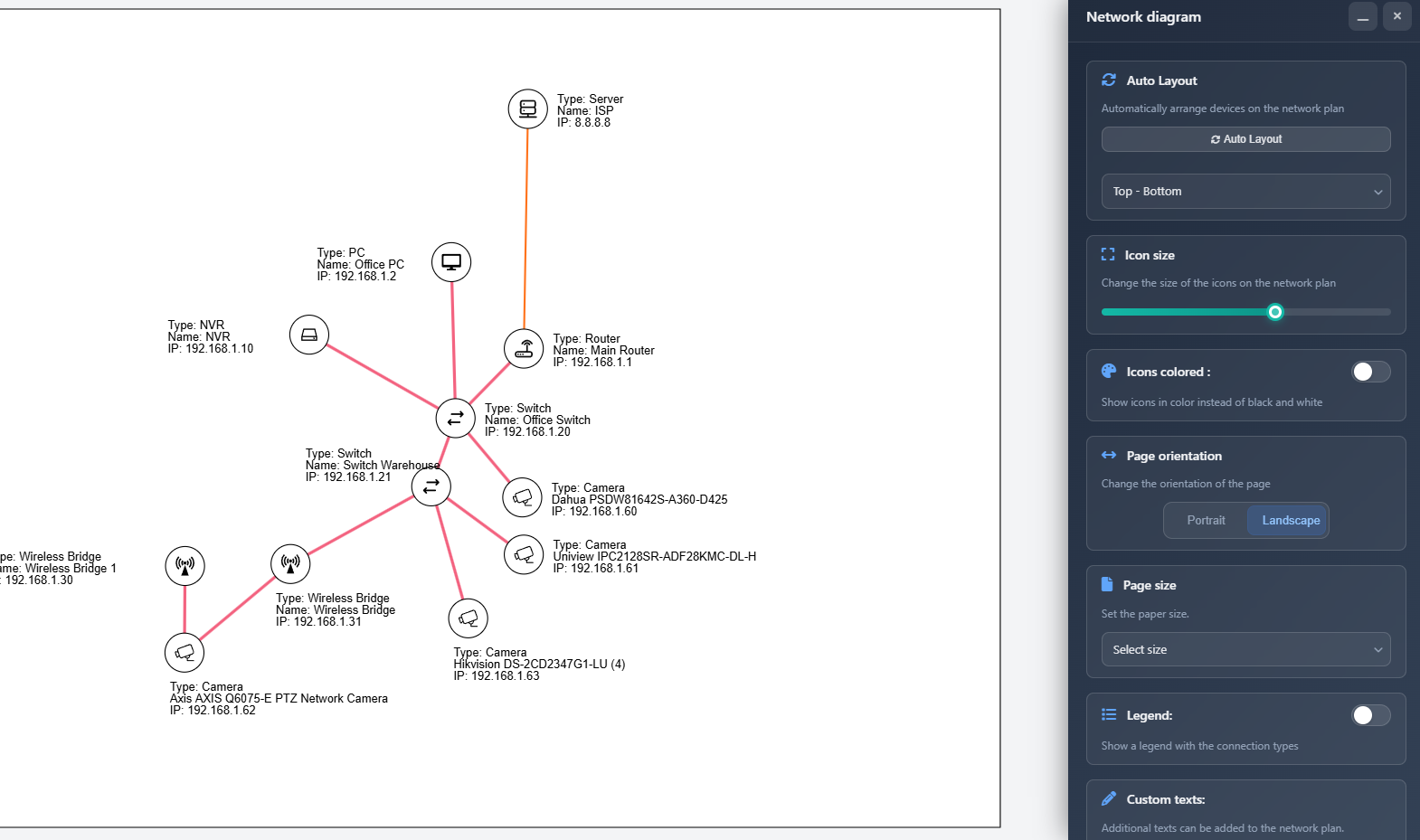
Funksjonen Nettverksplan lager en interaktiv visualisering av nettverksdiagrammet for prosjektets enheter, kameraer og forbindelser. Den genererer automatisk et strukturert diagram som viser hvordan alle nettverkskomponentene er koblet sammen, med tilpassbar layout, stil og eksportalternativer. Du kan manuelt justere enhetsposisjoner, legge til egne tekstetiketter, konfigurere det visuelle utseendet og eksportere diagrammet som JPG eller PDF for dokumentasjon og presentasjoner.
Nettverksplanen inkluderer kraftige verktøy for å lage profesjonelle diagrammer: flervalg- og justeringsverktøy for presis plassering, rutenettvisning med fest-til-rutenett for jevn avstand, ikon-synlighetskontroller for å fokusere på bestemte nettverkssegmenter, og høyreklikk-kontekstmenyer for raske handlinger. Alle forbindelser oppdateres automatisk når enheter flyttes, og skjulte enheter skjuler automatisk tilkoblingene sine også.
Når du bør bruke dette
- Når du trenger å lage et visuelt nettverksdiagram som viser alle enheter og deres forbindelser
- Når du forbereder nettverksdokumentasjon for installasjonsteam eller kunder
- Når du vil visualisere nettverkstopologien og dataflyten i systemet ditt
- Når du trenger å eksportere profesjonelle nettverksdiagrammer for forslag eller teknisk dokumentasjon
- Når du vil tilpasse layout og utseende på nettverksdiagrammet ditt
Åpne Nettverksplan
Slik får du tilgang til Nettverksplan:
- Klikk på ikonet Network diagram (fa fa-network-wired) i venstre verktøylinje.
- Grensesnittet for Nettverksplan åpnes og viser et lerret med nettverksdiagrammet ditt og et sidepanel med konfigurasjonsalternativer.
Hvis dette er første gang du åpner Nettverksplan for prosjektet ditt, vil systemet automatisk arrangere alle enheter og kameraer ved hjelp av auto-layout-algoritmen.
Auto layout
Funksjonen Auto Layout arrangerer automatisk alle enheter og kameraer i nettverksdiagrammet ditt. Dette skaper en ryddig, organisert struktur som tydelig viser tilkoblinger mellom enheter.
- Auto Layout button – Klikk for å automatisk omorganisere alle enheter og kameraer på lerretet
- Orientation – Velg retning for layouten:
- Left-Right (LR) – Enheter flyter fra venstre mot høyre
- Right-Left (RL) – Enheter flyter fra høyre mot venstre
- Top-Bottom (TB) – Enheter flyter ovenfra og ned (standard)
- Bottom-Top (BT) – Enheter flyter nedenfra og opp
Auto-layout-algoritmen tar hensyn til alle tilkoblinger mellom enheter og arrangerer dem for å minimere overlapping og skape et tydelig visuelt hierarki. Etter at du har kjørt auto-layout, kan du fortsatt manuelt justere enhetsposisjoner ved å dra dem på lerretet.
Ikonstørrelse
Glidebryteren for ikonstørrelse styrer størrelsen på enhets- og kameraikoner i nettverksdiagrammet:
- Juster glidebryteren for å endre ikonstørrelsen fra 5 til 30 piksler
- Større ikoner gjør enhetene mer synlige, men tar mer plass
- Mindre ikoner lar flere enheter få plass på lerretet
- Størrelsen påvirker både enhetsikoner og kameraikoner likt
Ikoner i farger
Vekslebryteren Icons Colored styrer om enhetsikonene vises i farger eller som enkle hvite sirkler:
- Enabled – Ikoner vises i sine konfigurerte farger (enhetsikonfarger eller standard typefarger)
- Disabled – Alle ikoner vises som hvite sirkler med svarte kanter
Fargede ikoner hjelper med å visuelt skille ulike enhetstyper, mens monokrome ikoner skaper et renere, mer ensartet utseende.
Rutenett
Rutenettfunksjonen gir visuelle justeringshjelpere og fest-til-rutenett-funksjonalitet for å hjelpe deg å lage presise, organiserte nettverksdiagrammer:
- Grid toggle – Aktiver eller deaktiver rutenettvisningen på lerretet
- Snap to grid – Når aktivert, justeres ikoner automatisk til rutenettlinjer når de dras
- Grid size – Juster rutenettavstanden fra 10 til 100 piksler (standard: 40px)
Rutenettet vises som svake linjer på lerretet, der hver 5. linje er litt mørkere for enklere referanse. Når fest-til-rutenett er aktivert, vil draing av et ikon automatisk plassere det på nærmeste rutenettkryss, noe som sikrer jevn justering og avstand i hele diagrammet.
Sideorientering
Angi orienteringen på det eksporterte nettverksdiagrammet:
- Portrait – Vertikal orientering (høyere enn bred)
- Landscape – Horisontal orientering (bredere enn høy)
Orienteringen påvirker både lerretvisningen og den eksporterte PDF/JPG-filen.
Papirstørrelse
Velg papirstørrelsen for eksport av nettverksdiagrammet:
- A4, A3, A2, A1, A0 – Standard ISO-papirstørrelser
- Letter, Legal, Tabloid – Nordamerikanske papirstørrelser
Den valgte papirstørrelsen bestemmer dimensjonene for lerretet og den eksporterte filen. Større størrelser (A2, A1, A0) er nyttige for komplekse nettverk med mange enheter, mens mindre størrelser (A4, Letter) er egnet for enklere nettverk eller digital visning.
Ikonsynlighet
Panelet Icon Visibility (sammenfoldet som standard) lar deg vise eller skjule individuelle enheter og kameraer i nettverksdiagrammet:
- Expand/Collapse – Klikk på chevron-ikonet i panelhodet for å utvide eller skjule synlighetslisten
- Show all / Hide all – Hurtigknapper for å vise eller skjule alle ikoner på én gang
- Filter – Skriv i søkefeltet for å filtrere listen etter enhetsnavn
- Toggle visibility – Bruk bryteren ved siden av hver enhet for å vise eller skjule den
Når et ikon er skjult:
- Ikonet og etiketten vises ikke på lerretet
- Alle tilkoblinger til den enheten skjules også automatisk
- Skjulte elementer vises nedtonet i synlighetslisten for enkel identifikasjon
Denne funksjonen er nyttig for å fokusere på bestemte deler av nettverket, lage forenklede visninger for presentasjoner, eller midlertidig fjerne enheter fra diagrammet uten å slette dem.
Tegnforklaring
Funksjonen Tegnforklaring viser en visuell guide over alle forbindelsestyper som brukes i nettverksdiagrammet ditt:
- Legend toggle – Aktiver eller deaktiver visningen av tegnforklaringen
- Legend position – Velg hvor tegnforklaringen skal vises:
- Top Left – Øvre venstre hjørne
- Top Right – Øvre høyre hjørne
- Bottom Left – Nedre venstre hjørne
- Bottom Right – Nedre høyre hjørne
Tegnforklaringen viser hver forbindelsestype med tilsvarende linjestil, farge og bredde, slik at det er lett å forstå hva hver forbindelseslinje representerer i diagrammet ditt. Tegnforklaringen kan dras og flyttes ved behov.
Egendefinerte tekster
Du kan legge til egendefinerte tekstetiketter i nettverksdiagrammet for merknader, titler eller ekstra informasjon:
- Add Text button – Klikk for å legge til et nytt tekstobjekt i diagrammet
- Text input – Skriv inn eller rediger tekstinnholdet for hvert tekstobjekt
- Styling button – Klikk på blyantikonet for å åpne stilalternativer for et tekstobjekt
Tekststil
Når du klikker stilknappen for et tekstobjekt, vises en overleggdialog med stilalternativer:
- Color – Velg tekstfarge ved hjelp av fargevelgeren
- Font size – Angi skriftstørrelse fra 8 til 72 piksler
- Apply to all texts – Knapp for å bruke gjeldende stil på alle tekstobjekter i diagrammet
Tekstobjekter kan dras på lerretet, slik at du kan plassere dem hvor som helst i diagrammet. Du kan velge flere tekstobjekter (se Flervalg nedenfor) og flytte dem sammen eller justere dem ved hjelp av justeringsverktøylinjen.
Filtype
Velg eksportformat for nettverksdiagrammet ditt:
- JPG – Bildeformat egnet for digital bruk og presentasjoner
- PDF – Dokumentformat ideelt for utskrift og profesjonell dokumentasjon
Valgt filtype bestemmer formatet på den eksporterte filen når du klikker på Export-knappen.
Interaksjon med lerretet
Lerretet i Nettverksplan er fullt interaktivt, slik at du kan manipulere diagrammet:
- Dra enheter – Klikk og dra et enhets- eller kameraikon for å plassere det på nytt på lerretet
- Dra etiketter – Klikk og dra enhetsetiketter for å plassere dem i forhold til enhetene
- Dra tekster – Klikk og dra egendefinerte tekstobjekter for å flytte dem hvor som helst på lerretet
- Dra lerretet – Klikk og dra tomme områder av lerretet for å panorere visningen
- Zoom – Bruk musehjulet for å zoome inn og ut (0.1x til 2x)
- Berøringsbevegelser – På mobile enheter, bruk knipe-til-zoom og panorering med to fingre
Lerretet forhindrer automatisk at enheter eller etiketter dras oppå forbindelseslinjer eller andre enheter for å bevare diagramklarheten.
Flervalg og justering
Du kan velge flere elementer (enheter, kameraer, etiketter eller egendefinerte tekster) og manipulere dem sammen:
Velge elementer
- Enkeltklikk – Klikk på et ikon, en etikett eller en tekst for å velge det (opphever tidligere valg)
- Ctrl/Cmd/Shift + klikk – Hold Ctrl (Windows/Linux) eller Cmd (Mac) eller Shift mens du klikker for å legge til elementer i utvalget ditt
- Rektangelutvalg – Klikk og dra på tomt lerret for å tegne et markeringsrektangel som velger alle elementer innenfor det
- Escape-tasten – Trykk Escape for å fjerne alle valg
Valgte elementer fremheves med en blå kant og stiplet omriss. Når du velger 2 eller flere elementer, vises en flytende justeringsverktøylinje øverst på lerretet.
Multidrag
Når flere elementer er valgt, vil draing av ett av dem flytte alle valgte elementer sammen med samme avstand. Dette bevarer relative posisjoner samtidig som du kan flytte hele grupper av enheter, etiketter eller tekster samtidig.
Justeringsverktøylinje
Justeringsverktøylinjen vises når 2 eller flere elementer er valgt, og gir raske alternativer for justering og fordeling:
- Align Left – Justerer alle valgte elementer til den venstre ytterposisjonen
- Align Right – Justerer alle valgte elementer til den høyre ytterposisjonen
- Align Top – Justerer alle valgte elementer til den øverste ytterposisjonen
- Align Bottom – Justerer alle valgte elementer til den nederste ytterposisjonen
- Align Center Horizontal – Sentrerer alle elementer vertikalt (samme Y-koordinat)
- Align Center Vertical – Sentrerer alle elementer horisontalt (samme X-koordinat)
- Distribute Horizontal – Fordeler elementer jevnt horisontalt mellom det venstre og høyre ytterste elementet
- Distribute Vertical – Fordeler elementer jevnt vertikalt mellom det øverste og nederste elementet
- Deselect all – Fjerner utvalget (også tilgjengelig via Escape-tasten)
Justeringsverktøylinjen fungerer med enhver kombinasjon av enheter, kameraer, etiketter og egendefinerte tekster, slik at du kan lage perfekt justerte og organiserte diagrammer.
Enhetsetiketter
Hver enhet og hvert kamera i nettverksdiagrammet viser en automatisk generert etikett som viser:
- Enhetstype – Typen enhet (f.eks. Router, Switch, Camera)
- Navn – Enhetens visningsnavn eller kameramodell
- IP-adresse – Enhetens IP-adresse (hvis konfigurert)
Etiketter plasseres automatisk for å unngå overlapping med forbindelseslinjer. Du kan manuelt justere etikettposisjoner ved å dra dem, og systemet vil huske dine tilpassede posisjoner.
Koblingslinje for etikett
Når en etikett er valgt eller blir dratt, vises en subtil blå stiplet linje som kobler etiketten til enhetsikonet. Denne visuelle hjelpen gjør det lettere å se hvilken etikett som hører til hvilken enhet, spesielt når etiketter er plassert langt fra ikonene sine. Koblingslinjen inkluderer en liten forankringsprikk ved etikettenden for tydelig visuell referanse.
Valg av etiketter og flervalg
Etiketter kan velges uavhengig av enhetsikonene:
- Klikk på etikett – Velger etiketten (ikke ikonet)
- Klikk på ikon – Velger ikonet (ikke etiketten)
- Flervalg av etiketter – Bruk Ctrl/Cmd/Shift + klikk eller rektangelutvalg for å velge flere etiketter
- Multidrag av etiketter – Når flere etiketter er valgt, flytter draing av én alle valgte etiketter sammen
Etiketter kan inkluderes i justeringsoperasjoner sammen med enheter, kameraer og egendefinerte tekster.
Høyreklikk-kontekstmeny
Når du høyreklikker på et enhets- eller kameraikon, åpnes en kontekstmeny med raske handlinger:
- Hide icon / Show icon – Veksler synligheten til den valgte enheten eller kameraet. Når skjult, fjernes ikonet, etiketten og alle tilkoblinger til det fra diagrammet
- Reset label position – Tilbakestiller etikettposisjonen til den automatisk beregnede posisjonen, og fjerner eventuell egendefinert plassering
Kontekstmenyen viser enhetsnavnet og ikontypen øverst for enkel identifikasjon. Klikk hvor som helst utenfor menyen for å lukke den.
Eksport
Eksport av nettverksdiagrammet er tilgjengelig for Premium-brukere. I Free-versjonen åpner Export-knappen oppgraderingsdialogen.
Slik eksporterer du nettverksdiagrammet ditt:
- Konfigurer alle innstillinger (papirstørrelse, orientering, ikonstørrelse, osv.)
- Arranger enheter og legg til eventuelle egendefinerte tekster etter behov
- Klikk Export-knappen nederst i sidepanelet
- Diagrammet blir eksportert i valgt format (JPG eller PDF) og lastet ned til datamaskinen din
Eksporten inkluderer:
- Alle enheter og kameraer med sine nåværende posisjoner
- Alle forbindelseslinjer med sine konfigurerte stiler
- Egendefinerte tekstobjekter
- Tegnforklaring (hvis aktivert)
- Papirstørrelse- og orienteringsinnstillinger
Tips
- Bruk Auto Layout først for å få en god startplassering, og juster deretter posisjoner manuelt etter behov
- Velg orienteringen (TB, LR, osv.) som passer best til nettverksstrukturen før du finjusterer posisjoner
- Bruk større ikonstørrelser til presentasjoner og mindre størrelser for detaljert dokumentasjon
- Aktiver fargede ikoner når du raskt må identifisere enhetstyper, bruk monokrom for et renere uttrykk
- Legg til egendefinerte tekster for å merke nettverkssegmenter, legge til titler eller gi ekstra kontekst
- Plasser tegnforklaringen i et hjørne som ikke forstyrrer nettverksdiagrammet ditt
- Bruk A3- eller A2-størrelser for komplekse nettverk med mange enheter for å sikre at alt er synlig
- Husk at enhetsetiketter kan flyttes hvis de overlapper med forbindelser
- Eksporter som PDF for utskrift og JPG for digitale presentasjoner eller deling på e-post
- Aktiver rutenettet når du trenger presis justering – det hjelper deg å lage profesjonelle, organiserte diagrammer
- Bruk fest-til-rutenett for jevn avstand mellom enheter, spesielt når du lager strukturerte layouter
- Velg flere enheter ved hjelp av rektangelutvalg eller Ctrl+klikk for raskt å justere eller fordele grupper av enheter
- Bruk justeringsverktøylinjen for å lage perfekt justerte rader eller kolonner med enheter
- Skjul ubrukte enheter ved hjelp av panelet Icon Visibility eller høyreklikkmenyen for å fokusere på bestemte nettverkssegmenter
- Velg etiketter uavhengig av ikoner for å finjustere etikettplassering uten å flytte enheter
- Bruk multidrag for å flytte hele grupper av enheter mens relative posisjoner bevares
- Høyreklikk på ikoner for rask tilgang til vis/skjul og tilbakestilling av etikettfunksjoner
- Kombiner justeringsverktøy med rutenettfesting for pikselperfekte diagramlayouter