
Legge til kameraer
Å legge til kameraer i prosjektet ditt er et grunnleggende steg i utforming av CCTV-systemer. Applikasjonen gir tilgang til en omfattende database med nesten 20 000 kameraer fra ulike produsenter, eller du kan opprette egendefinerte kameraer tilpasset dine spesifikke behov. Når de er lagt til, vises kameraer på lerretet i prosjektet ditt og kan konfigureres med detaljerte innstillinger.
Når du skal bruke dette
- Når du trenger å legge til kameraer i CCTV-systemdesignet ditt
- Når du vil søke etter spesifikke kameramodeller fra den omfattende databasen
- Når du trenger å opprette egendefinerte kameraer som ikke er tilgjengelige i standardkatalogen
Åpne kameroutvalget
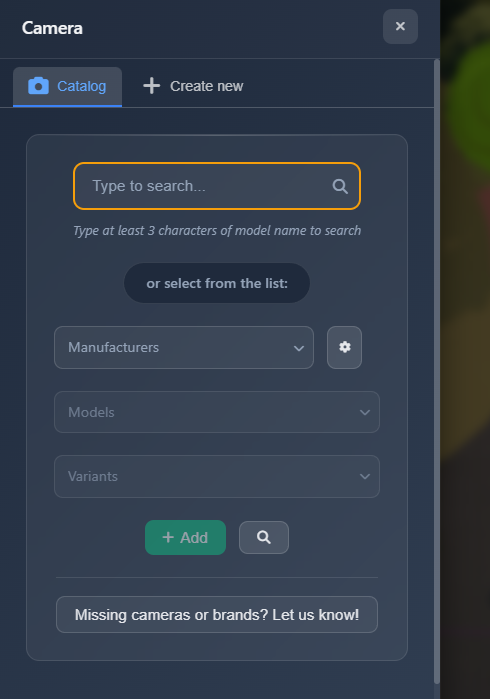
For å legge til et kamera i prosjektet ditt, klikk på menyen Insert i verktøylinjen til venstre og velg Camera. Et sidepanel vises til venstre med to faner: Catalog og Create new.
Søke i katalogen
Fanen Catalog gir tilgang til en database med nesten 20 000 kameraer fra ulike produsenter. Du kan søke etter kameraer på tre forskjellige måter:
Hurtigsøk
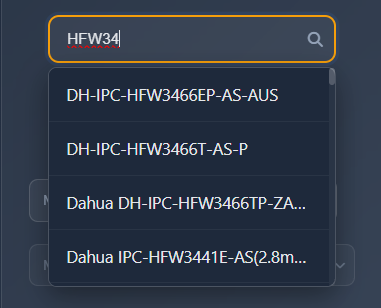
Bruk feltet "Type to search..." for å skrive inn en del av kameramodellnavnet. Søkefeltet viser treffforslag mens du skriver. Søkefunksjonen er fleksibel og finner kameraer selv ved delvise treff.
TIP
På grunn av varierende navnekonvensjoner blant produsenter og leverandører, prøv å skrive inn midtre del av modellnummeret. For eksempel, i stedet for å skrive "DH-IPC-HFW3466", skriv bare "HFW3466", så vil applikasjonen likevel finne kameraet.
Bla etter produsent
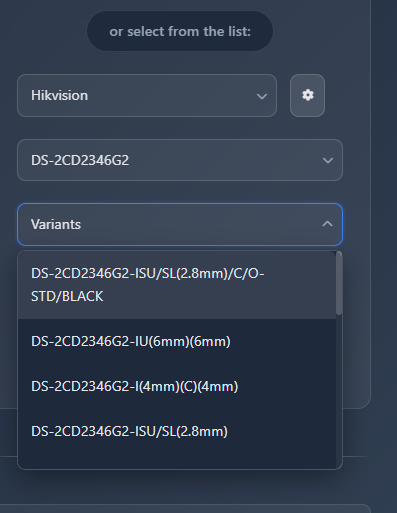
Du kan bla i kameraer ved å velge fra nedtrekksmenyer:
- Manufacturer dropdown – Velg en kameraprodusent fra listen
- Model dropdown – Velg modelfamilie etter at du har valgt produsent
- Variant dropdown – Velg den spesifikke varianten av den valgte modellen
Limit search to selected manufacturers – Klikk denne knappen ved siden av nedtrekksmenyen for produsent for å begrense den viste listen til bare produsentene du bruker ofte. Dette gjør navigeringen raskere hvis du hovedsakelig jobber med noen få merker.
Avansert søk
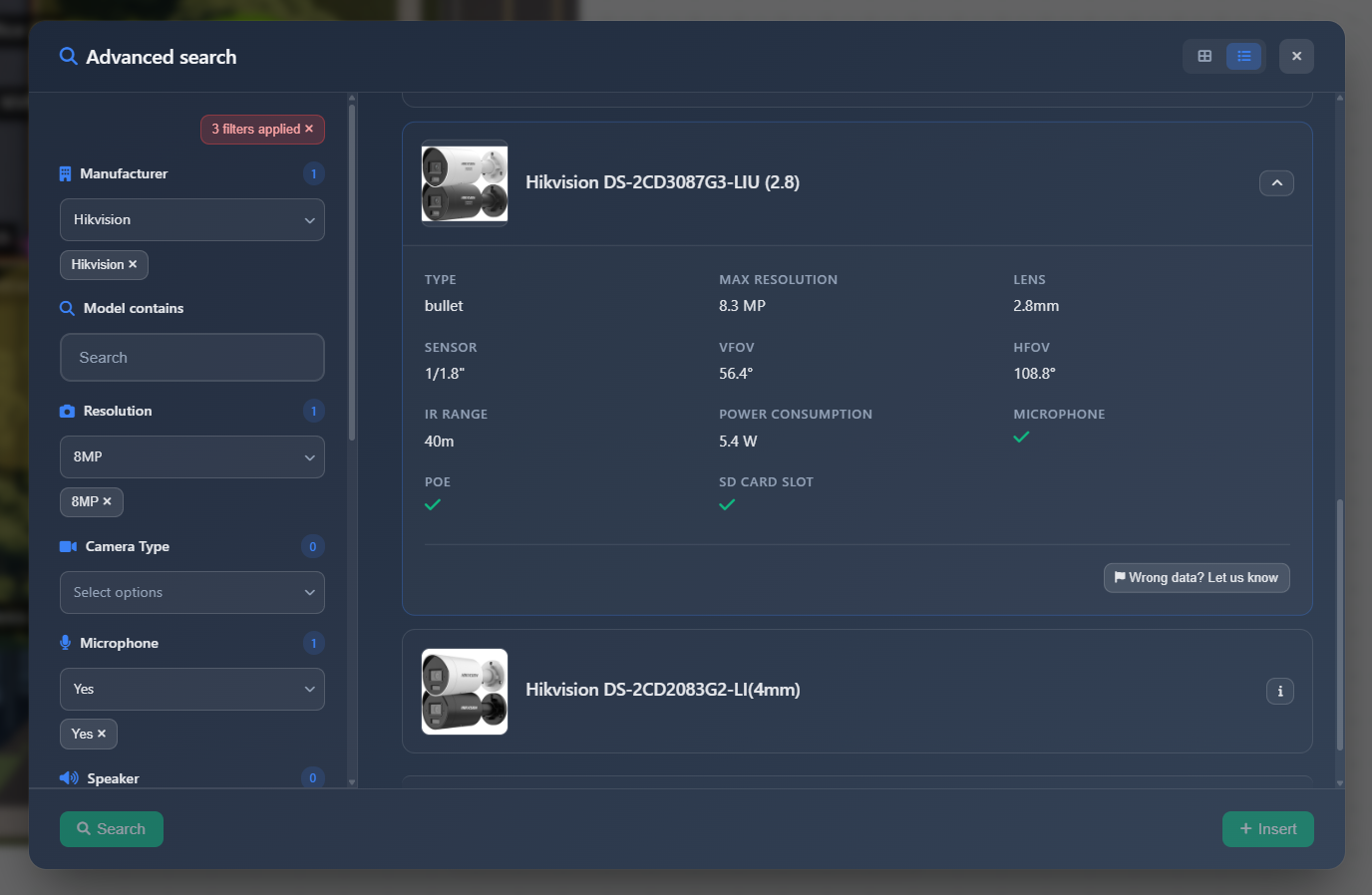
Klikk på forstørrelsesglassikonet ved siden av "Add"-knappen for å åpne vinduet for avansert søk. Her kan du bruke flere filtre for å finne kameraer som matcher spesifikke kriterier:
- Oppløsning
- Kameratype
- Støtte for mikrofon
- WiFi-støtte
- Støtte for høyttaler
- Og andre tekniske spesifikasjoner
Etter at du har valgt filtrene dine, klikk på Search-knappen for å vise en liste over kameraer som samsvarer med kriteriene dine. Klikk på informasjonsikonet (i) på et kameraelement for å utvide og se detaljerte spesifikasjoner om det kameraet.
Opprette egendefinerte kameraer
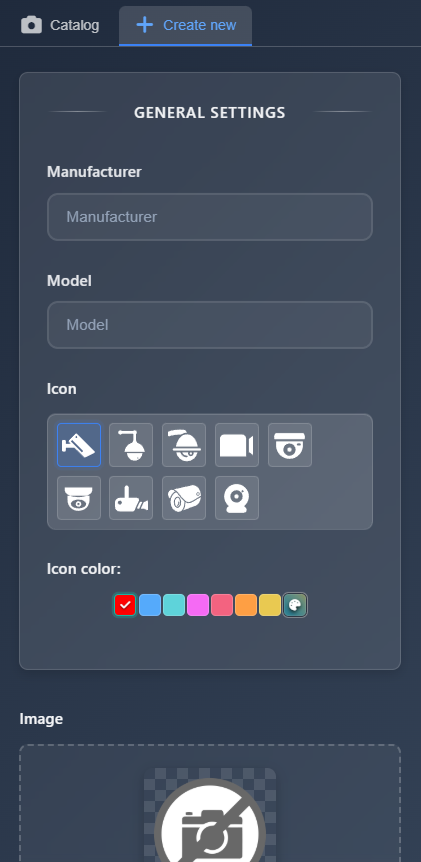
Hvis du trenger et kamera som ikke finnes i databasen, kan du opprette et egendefinert kamera ved å bruke fanen Create new. Dette lar deg definere dine egne kameraspesifikasjoner:
- Manufacturer – Skriv inn produsentnavnet for ditt egendefinerte kamera
- Model – Skriv inn modellnavnet
- Image upload – Last eventuelt opp et bilde av kameraet for visuell referanse
- Channels – Opprett én eller flere kanaler for kameraet, hver med egne innstillinger:
- Kanaltype
- Rekkevidde for belysning
- Horisontalt synsfeltområde
- Vertikalt synsfeltområde
- Oppløsning
TIP
Save in database – Merk av for dette alternativet for å lagre ditt egendefinerte kamera for fremtidig bruk. Lagrede egendefinerte kameraer vises i kameralisten under produsenten "USER CAMERAS".
Legge til kameraer i prosjektet ditt
Når du har valgt et kamera fra katalogen eller opprettet et egendefinert kamera, klikker du på Add-knappen. Sidepanelet for kameroutvalg lukkes, og kameraet vises i midten av prosjektvisningen din. Sidepanelet for kamerainnstillinger åpnes automatisk til høyre, slik at du kan konfigurere kamerats egenskaper, posisjon og andre innstillinger.
Rapportere manglende kameraer
Hvis du ikke finner en spesifikk kameramodell eller produsent du trenger i databasen, klikker du på knappen "Missing cameras or brands? Let us know!" for å rapportere det til support. Teamet vil legge kameraet til databasen for deg.
Tips
- Når du søker etter kameraer, bruk midtre del av modellnumre i stedet for fulle modellnavn for bedre søkeresultater
- Bruk funksjonen "Limit search to selected manufacturers" hvis du primært jobber med noen få kameramerker for å gjøre navigeringen raskere
- Hvis du ofte oppretter egendefinerte kameraer, merk alltid av for "Save in database" slik at de er tilgjengelige for fremtidige prosjekter
- Bruk avanserte søkefiltre for raskt å finne kameraer med spesifikke tekniske krav
- Klikk på informasjonsikonet (i) på kameraelementer for å se detaljerte spesifikasjoner før du legger dem til
- Egendefinerte kameraer som er lagret i databasen, vises under produsenten "USER CAMERAS" for enkel tilgang