
Enhetspanel
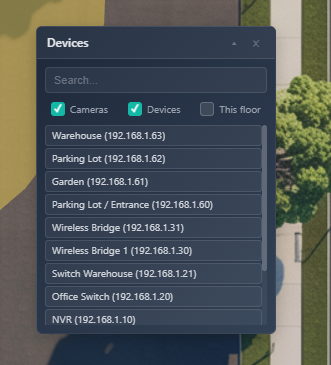
Enhetspanelet er et flytende panel som kan dras og som gir rask tilgang til alle kameraer og enheter i prosjektet ditt. Det lar deg søke, filtrere og raskt velge ethvert kamera eller enhet fra en praktisk listevisning. Panelet kan minimeres, flyttes hvor som helst på skjermen, og husker posisjonen og tilstanden mellom økter. Dette er spesielt nyttig når du arbeider med store prosjekter der du raskt må navigere mellom ulike kameraer og enheter.
Når du skal bruke dette
- Når du trenger rask tilgang til alle kameraer og enheter i prosjektet ditt
- Når du jobber med store prosjekter og raskt må finne og velge spesifikke elementer
- Når du vil filtrere enheter etter type (kameraer vs. enheter) eller etter etasje
- Når du trenger en vedvarende, alltid tilgjengelig liste over prosjektelementer
- Når du vil navigere raskt mellom ulike kameraer og enheter uten å bruke hovedlerretet
Åpne enhetspanelet
Enhetspanelet kan åpnes fra:
- Layers button – Klikk på Layers-knappen i verktøylinjen og aktiver Devices Panel-alternativet
Når det er åpnet, vises panelet som et flytende vindu som kan flyttes hvor som helst på skjermen.
Panelgrensesnitt
Topptekst
Paneltoppteksten inneholder:
- Title – etiketten "Devices"
- Minimize button (▴/▽) – Minimerer eller utvider panelet
- Close button (×) – Lukker panelet helt
Toppteksten er også drahåndtaket—klikk og dra for å flytte panelet hvor som helst på skjermen.
Søkefunksjonalitet
Søkefeltet øverst lar deg raskt finne enheter og kameraer etter:
- Display name – Det egendefinerte navnet som er tilordnet enheten/kameraet
- Model – Enhetens modellnavn
- Manufacturer – Produsentens navn
- IP address – IP-adressen som er tilordnet enheten/kameraet
Søket skiller ikke mellom store og små bokstaver og filtrerer resultater i sanntid mens du skriver.
Filtre
Tre avkrysningsbokser for filtre lar deg styre hva som vises i listen:
- Cameras – Viser eller skjuler kameraer i listen (avkrysset som standard)
- Devices – Viser eller skjuler andre enheter enn kameraer i listen (avkrysset som standard)
- This floor – Viser bare elementer fra den valgte etasjen
Du kan kombinere filtre—for eksempel vise bare kameraer på gjeldende etasje, eller bare vise enheter (uten kameraer).
Enhetsliste
Hovedlisten viser alle elementer som samsvarer med søket ditt og filterinnstillingene. Hvert element viser:
- Display name – Den primære identifikatoren (visningsnavn, modell eller ID)
- IP address – I parentes, hvis tilgjengelig
Elementer er klikkbare—ved å klikke på et element velges det i hovedlerretet og det tilhørende sidepanelet åpnes (Kamerasidepanel eller Enhetssidepanel).
Valgt element
Den valgte enheten eller kameraet markeres med blå bakgrunn, slik at det er lett å se hvilket element som er aktivt.
Melding ved ingen resultater
Hvis ingen elementer samsvarer med søke- og filterkriteriene dine, viser panelet meldingen "Ingen enheter funnet".
Bruke panelet
Dra og flytte
- Klikk og hold paneltoppteksten (tittellinjen)
- Dra panelet til ønsket posisjon
- Slipp for å plassere panelet på den nye plasseringen
Panelposisjonen lagres automatisk i nettleserens lokale lagring, slik at det husker hvor du plasserte det neste gang du åpner det.
Minimere og utvide
- Klikk på minimeringsknappen (▴) for å redusere panelet til bare toppteksten
- Klikk igjen (▽) for å utvide det tilbake til full størrelse
Den minimerte tilstanden lagres også, så panelet husker om det var minimert eller utvidet.
Lukke panelet
Klikk Close button (×) i toppteksten for å lukke panelet helt. Du kan åpne det igjen på samme måte som du åpnet det første gang.
Velge elementer
- Klikk på et hvilket som helst element i listen
- Elementet blir umiddelbart valgt i hovedlerretet
- Det tilsvarende sidepanelet (Kamerasidepanel eller Enhetssidepanel) åpnes automatisk
- Det valgte elementet utheves i blått i panelet
Søkertips
Søkefunksjonen søker i flere felt samtidig:
- Skriv inn deler av et enhetsnavn for å finne det raskt
- Søk etter IP-adresse for å finne enheter med spesifikke nettverkskonfigurasjoner
- Bruk produsent- eller modellnavn for å finne alle enheter av en bestemt type
- Søket oppdateres i sanntid mens du skriver
Eksempler på søk:
192.168– Finner alle enheter med IP-adresser som starter med 192.168hikvision– Finner alle Hikvision-kameraer og -enheterentrance– Finner enheter med "entrance" i visningsnavnet
Filterkombinasjoner
Du kan bruke filtre i kombinasjon for å lage spesifikke visninger:
- Cameras only – Fjern avkryssingen for "Devices", behold "Cameras" avkrysset
- Devices only – Fjern avkryssingen for "Cameras", behold "Devices" avkrysset
- Current floor only – Kryss av for "This floor" for å se kun elementer på den aktive etasjen
- Cameras on current floor – Kryss av for "This floor" og "Cameras", fjern avkryssingen for "Devices"
Vedvarende panelinnstillinger
Enhetspanelet husker:
- Posisjon – Hvor du plasserte det på skjermen
- Minimert tilstand – Om det var minimert eller utvidet
- Filtertilstander – Merk: Filtertilstander lagres ikke mellom økter
Dette betyr at du kan plassere panelet på et praktisk sted, og det vil forbli der til senere bruk.
Tips
- Plasser panelet i et hjørne eller på siden av skjermen der det ikke hindrer hovedarbeidsområdet ditt
- Bruk søkefunksjonen for raskt å hoppe til bestemte enheter i store prosjekter
- Kombiner "This floor"-filteret med søk for raskt å finne elementer på bestemte etasjer
- Minimer panelet når du ikke trenger det, men vil holde det tilgjengelig
- Panelet fungerer godt sammen med Layers-panelet for helhetlig prosjektnavigasjon
- Bruk hurtigtaster hvis tilgjengelig for raskt å slå av/på panelvisningen
- Søk etter IP-adresseområder for å finne enheter i bestemte nettverkssegmenter
- Panelet oppdateres automatisk når du legger til eller fjerner enheter fra prosjektet ditt
- Valgte elementer utheves både i panelet og på hovedlerretet for enkel identifisering
- Hold panelet åpent mens du jobber for raskt å bytte mellom ulike kameraer og enheter