
Opprette prosjekt
Å opprette et prosjekt er det første trinnet i utformingen av lavspenningssystemet ditt. Hvert prosjekt krever et bakgrunnslayout som fungerer som grunnlaget for designet ditt. Du kan opprette et nytt prosjekt ved å bruke satellittkart, laste opp egne filer, starte med en tom bakgrunn eller åpne et eksisterende prosjekt.
Når du skal bruke dette
- Når du starter et nytt CCTV- eller lavspenningssystemdesign fra bunnen av
- Når du trenger å opprette et prosjekt basert på en spesifikk lokasjon ved hjelp av satellittkartvisninger
- Når du har eksisterende plantegninger, PDF-er eller DXF-filer som du vil bruke som prosjektbakgrunner
- Når du vil åpne og fortsette å jobbe på et tidligere lagret prosjekt
- Når du trenger å organisere og administrere flere prosjekter ved å bruke tags og arbeidsområder
Åpne prosjektdialogen
For å lage et nytt prosjekt eller åpne et eksisterende, klikk på Project-menyen i verktøylinjen til venstre og velg New Project. Et modalvindu vises med alternativer for å opprette et nytt prosjekt eller åpne et eksisterende.
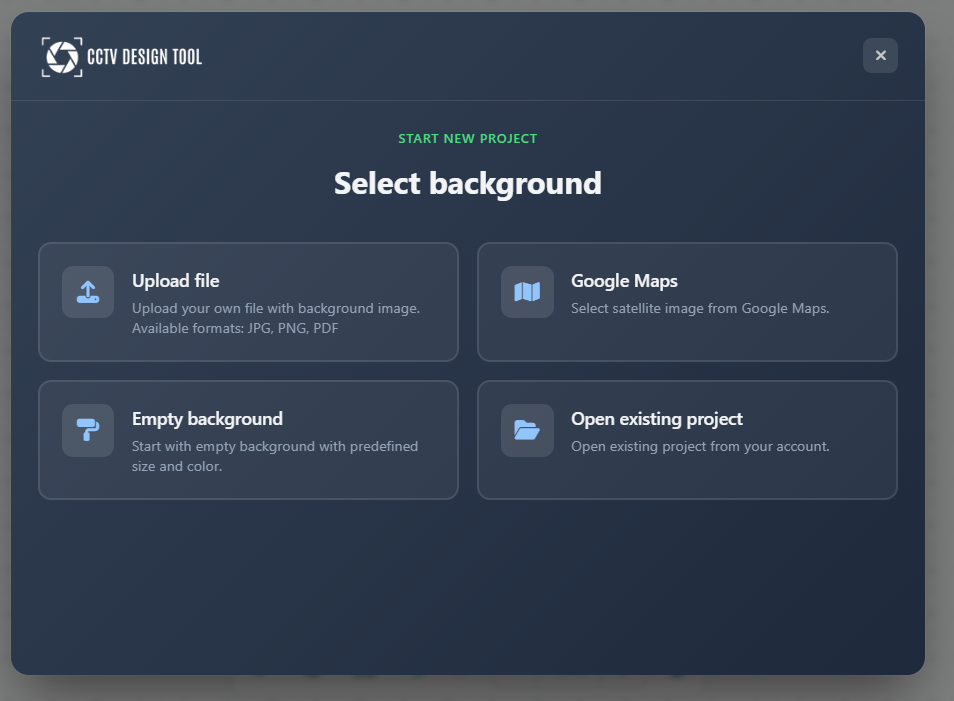
Opprette et prosjekt med Maps
Applikasjonen lar deg bruke satellittbilder som prosjektbakgrunn ved å bruke Mapbox- eller ArcGIS-leverandører. Dette er ideelt når du trenger å designe et system for en spesifikk lokasjon.
Finne lokasjonen
Du kan finne lokasjonen ved å bruke en av disse metodene:
- Bruk enhetens nåværende posisjon
- Skriv inn en adresse manuelt
- Bruk What3Words-koordinater
Konfigurere kartet
Etter at du har funnet lokasjonen, vises en satellittvisning. Du kan:
- Select Map Provider: Velg mellom Mapbox og ArcGIS for å få de beste bildene for ditt område.
- Load Building Walls: Merk av for "Load building walls" for automatisk å importere bygningsomriss som vegger i prosjektet ditt.
Velg område
Et markeringsrektangel vises på kartet. Dette rektangelet definerer det spesifikke området som vil bli importert til prosjektet ditt.
- Move: Dra midten av rektangelet for å plassere det over ønsket lokasjon.
- Resize: Dra hjørnene eller kantene på rektangelet for å justere størrelsen på området du vil fange.
Zoom og panorer kartet etter behov for å finne stedet ditt, og juster deretter det grønne markeringsrektangelet slik at det dekker nøyaktig det området du trenger for designet ditt.
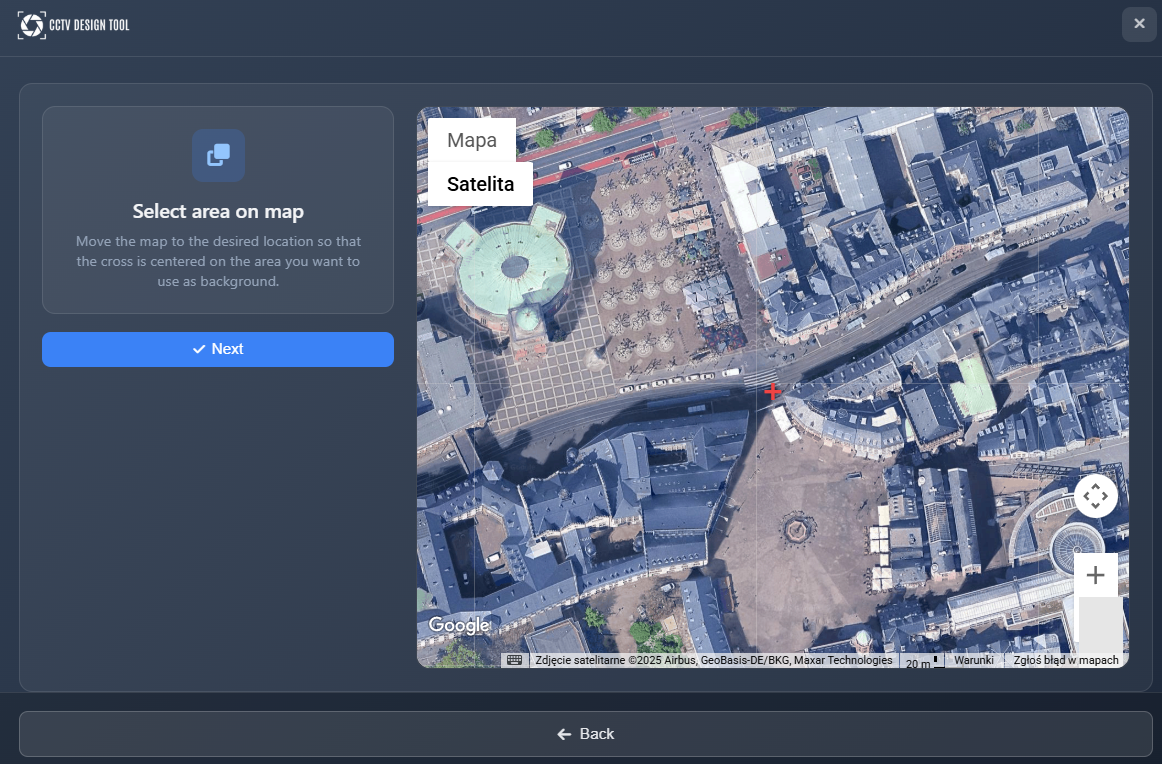
Når du har valgt området, klikk Next for å generere kartbildet og fortsette.
Opprette et prosjekt fra opplastede filer
Du kan laste opp egne filer for å bruke som prosjektbakgrunner, inkludert bildefiler, PDF-er eller DXF-filer.
Filvalg
Velg en bildefil, PDF eller DXF-fil fra enheten din. Applikasjonen vil behandle filen basert på filtypen.
PDF-filer
Hvis du laster opp en PDF-fil, må du velge hvilken side fra PDF-en du vil bruke som bakgrunn. Applikasjonen viser miniatyrbilder av alle tilgjengelige sider som du kan velge fra.
DXF-filer
For DXF-filer må du velge hvilke lag du vil bruke. Alle linjer på de valgte lagene blir konvertert til vegger i prosjektet ditt. Velg nøye hvilke lag du vil importere, da dette påvirker prosjektstrukturen din.
Bildefiler
Bildefiler krever ingen ekstra utvalgssteg og kan brukes direkte som bakgrunner.
Opprette et tomt prosjekt
Et tomt prosjekt oppretter et lerret med ensfarget bakgrunn. Dette alternativet er nyttig for konseptuelle design eller når du ikke har en spesifikk layout å jobbe med. Velg ganske enkelt "Blank Background" fra prosjektopprettingsalternativene.
Angi bildeskala
For prosjekter som er opprettet fra opplastede filer, må du angi bildeskala for å sikre nøyaktige målinger og realistiske FOV-beregninger.
Dra den synlige målelinjen over en kjent dimensjon på bildet ditt, og skriv inn den faktiske verdien i inndatafeltet. Dette etablerer bildeskalaen og sikrer at alle genererte FOV (Field of View)-områder og tilkoblingslengder er realistiske og nøyaktige.
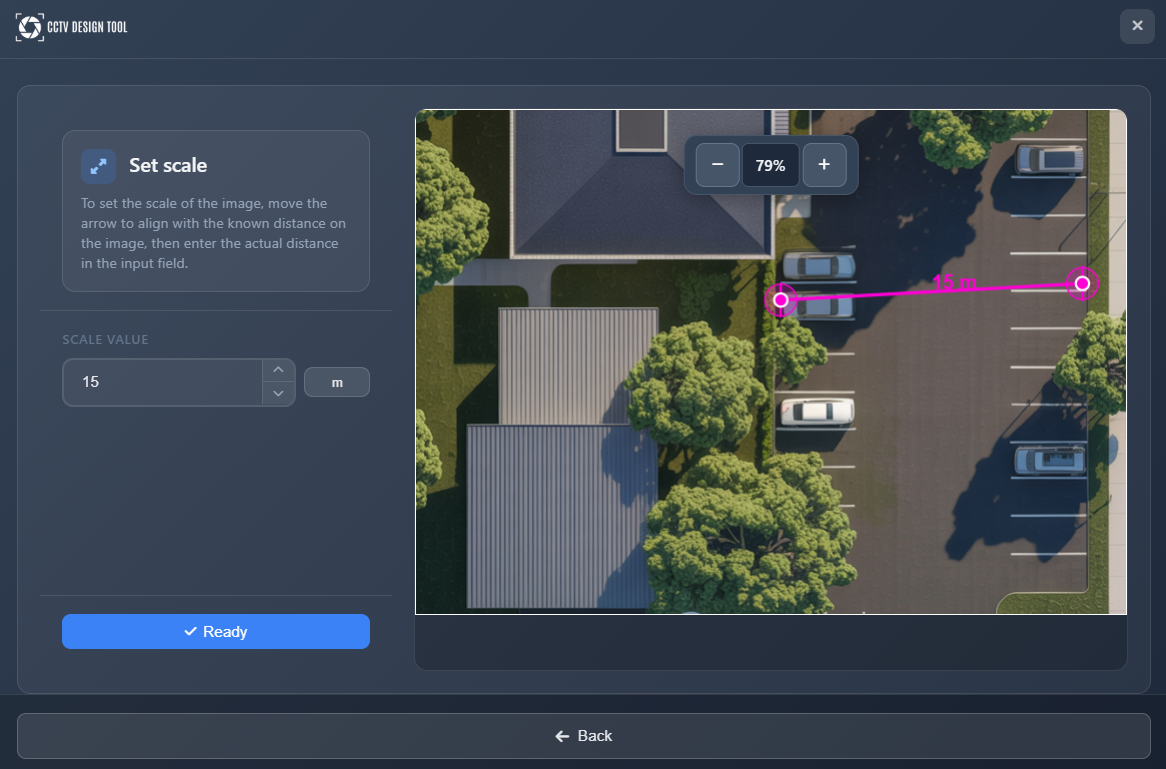
Still alltid inn bildeskalaen nøyaktig ved hjelp av en kjent dimensjon – dette er avgjørende for realistisk systemdesign.
Justere bakgrunnsbildet
Etter at du har satt skalaen, kan du justere bakgrunnsbildet for bedre å passe dine designbehov.
Beskjæring og rotasjon
Du kan beskjære bildet for å justere det synlige området og rotere det for å justere det riktig i henhold til dine designbehov. Bruk beskjæringshåndtakene for å justere det synlige området og rotasjonskontrollene for å orientere bildet riktig.
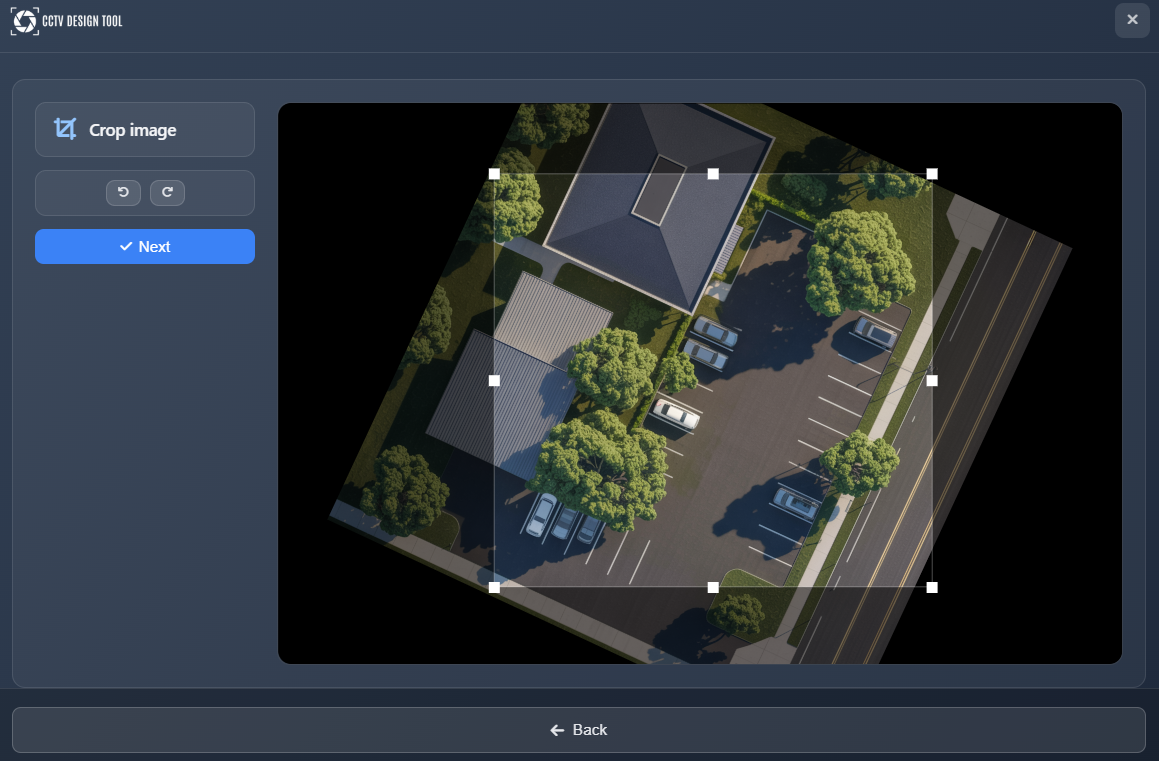
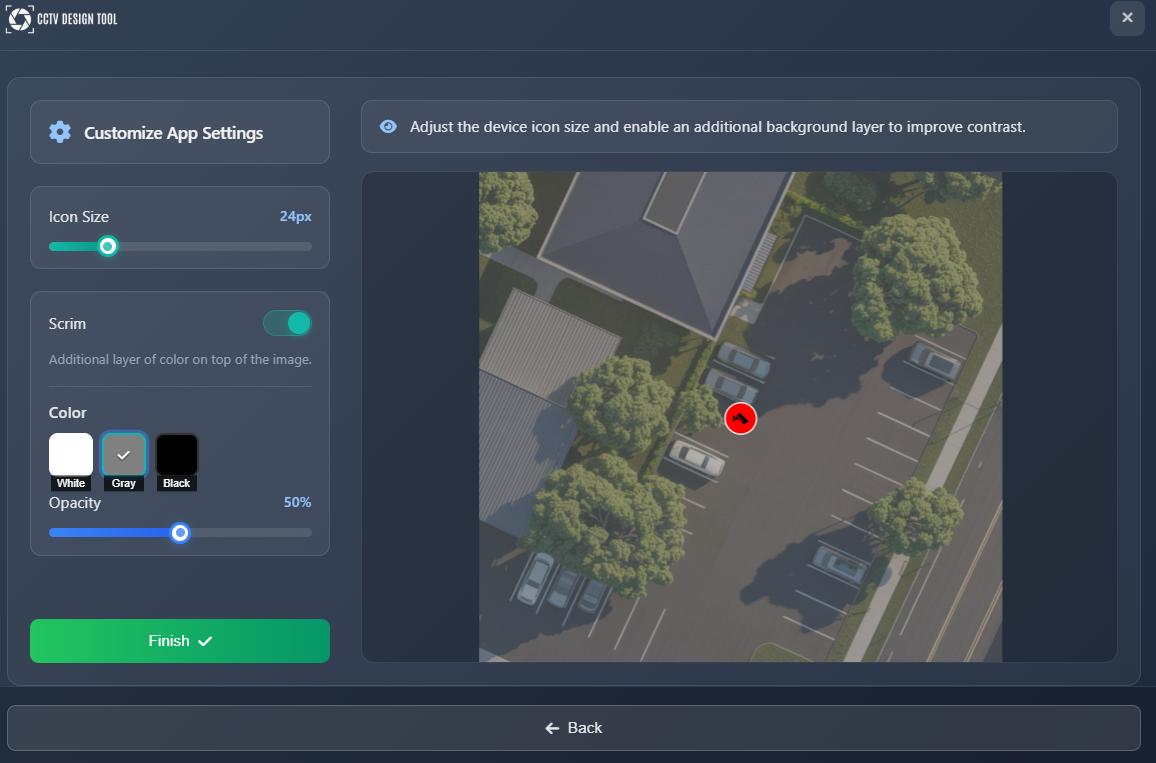
Tilpass app-innstillinger
Før du fullfører prosjektet ditt, kan du tilpasse app-innstillinger:
- Symbol sizes – Juster størrelsen på symboler i prosjektet ditt for å sikre at de er synlige. Du kan endre dette senere i App Settings
- Color overlay – Legg til et fargeoverleggslag for å gjøre bakgrunnsbildet mørkere eller lysere, og forbedre kontrasten for elementene du skal legge til i prosjektet
Åpne eksisterende prosjekter
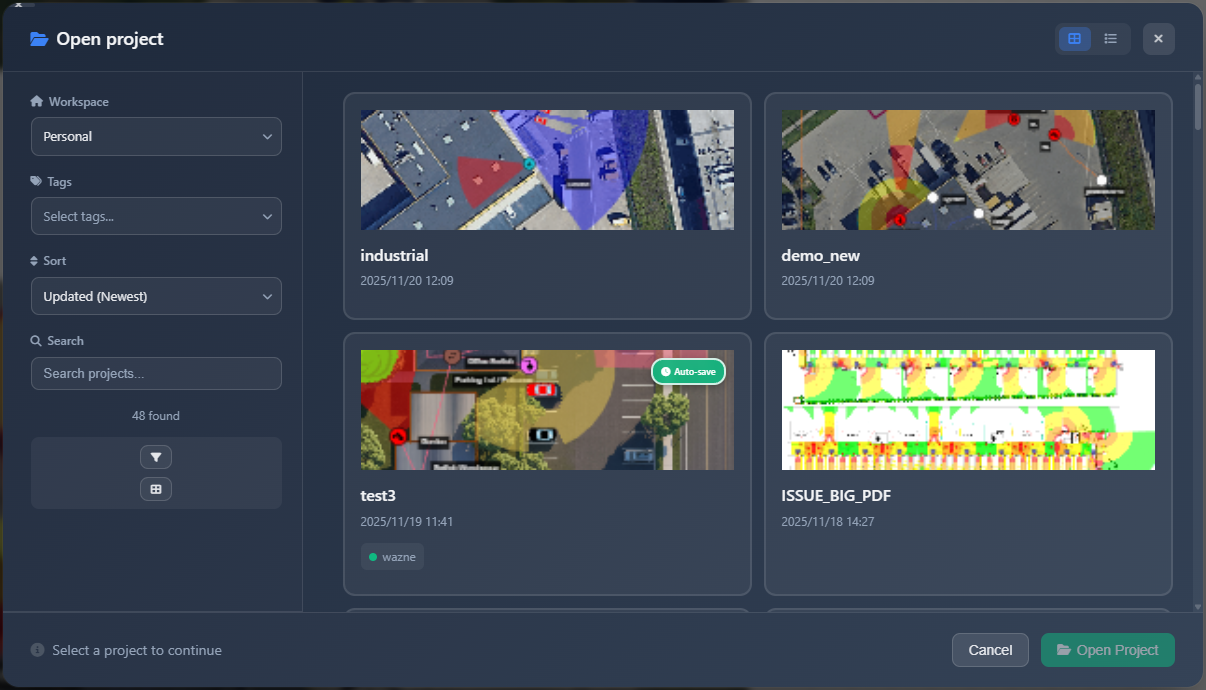
For å åpne et tidligere lagret prosjekt, velg New Project fra Project-menyen (eller Open Project hvis tilgjengelig). Prosjektoversikten vil vise de lagrede prosjektene dine.
Filtrere prosjekter
Bruk filtrene i venstre sidefelt for å finne prosjektet ditt:
- Workspace – Velg et arbeidsområde for å filtrere prosjekter (tilgjengelig kun for Enterprise-brukere)
- Tags – Filtrer prosjekter etter tags. Prosjekter kan merkes for å gruppere og organisere dem
- Filename – Søk etter prosjekter etter filnavn
Prosjektliste
Hvert prosjekt i listen viser:
- Thumbnail – Visuell forhåndsvisning av prosjektet
- Tags – Tilknyttede tags for organisering
- Auto-save flag – Indikerer om prosjektet har blitt autolagret og om autolagringen er nyere enn den manuelle lagringen
Prosjekthandlinger
Når du velger et prosjekt, blir følgende handlinger tilgjengelige nederst:
- Rename – Endre prosjektnavnet
- Assign Tag – Legg til eller endre tags for prosjektet
- Delete – Fjern prosjektet permanent
- Open Project – Last inn prosjektet i applikasjonen
Klikk Open Project for å laste inn det valgte prosjektet og begynne å jobbe med det.
Lagringsmoduser
Når du lagrer et prosjekt for første gang (eller via Project → Save As), velger du hvordan det lagres:
| Modus | Beskrivelse |
|---|---|
| Cloud | Prosjektet lagres i CCTV Design Tool cloud. Bilder lastes opp til sikker lagring. Dette er standard for de fleste brukere. |
| Cloud + Encryption (Zero Knowledge) | Prosjektdata og bilder krypteres i nettleseren før opplasting. Serveren mottar eller lagrer aldri krypteringsnøkkelen din — bare du kan åpne prosjektet. Krever at du angir et passord. Tilgjengelig for Premium-brukere. |
| Local file | Prosjektet lagres som en .cctvp-fil på enheten din. Ingen opplasting til skyen skjer. Fungerer frakoblet. |
TIP
Enterprise-administratorer kan håndheve en spesifikk lagringsmodus for alle teammedlemmer via Encryption Policy i Enterprise Settings.
Cloud + Encryption (Zero Knowledge)-modus
Når du velger Cloud + Encryption, blir du bedt om å sette et passord. Dette passordet brukes til å utlede en krypteringsnøkkel fullstendig i nettleseren din. Verken passordet eller nøkkelen sendes noen gang til serveren.
Viktig:
- Skriv ned passordet ditt og oppbevar det sikkert. Det finnes ingen gjenoppretting av passord — hvis du mister det, kan ikke prosjektet åpnes.
- Hvis Enterprise-administratoren din har angitt et firmaomfattende krypteringspassord, blir du bedt om å angi det passordet i stedet for å lage ditt eget.
- For å endre lagringsmodus for et eksisterende prosjekt, bruk Project → Save As og velg en annen modus.
For en detaljert veiledning om Zero Knowledge-kryptering, se Zero Knowledge Encryption.
Tips
- Still alltid inn bildeskalaen nøyaktig ved hjelp av en kjent dimensjon – dette sikrer realistiske FOV-beregninger og tilkoblingslengder
- Bruk tags for å organisere prosjektene dine, spesielt når du jobber med flere klientprosjekter
- For DXF-filer, velg nøye hvilke lag du vil importere, siden alle linjene på disse lagene blir vegger
- Juster fargeoverlegget hvis bakgrunnsbildet ditt er for lyst eller mørkt, slik at det blir enklere å se elementene du legger til
- Autolagringsflagget hjelper deg å identifisere hvilke prosjekter som har blitt lagret automatisk mer nylig enn manuelle lagringer
- Når du bruker satellittkart, zoom inn nærme nok til å se bygningsdetaljer tydelig før du sentrerer trådkorset