
Tegne hindringer
Hindringer er elementer som begrenser kameraets synsfelt (FOV) i designet ditt. Applikasjonen støtter to typer hindringer: vegger og hindringsobjekter. Vegger tegnes som sammenhengende linjer som blokkerer kameravisning basert på høyden sin, mens hindringsobjekter er diskrete elementer som biler, lastebiler, trær eller solcellepaneler som kan plasseres og konfigureres individuelt.
Når du skal bruke dette
- Når du trenger å representere fysiske barrierer som blokkerer kameraets synsfelt nøyaktig
- Når du planlegger kameraplassering og må ta hensyn til vegger og strukturer
- Når du vil legge til kjøretøy, trær eller andre objekter som påvirker kameradekning
- Når du lager realistiske design for parkeringsplasser eller uteområder med flere hindringer
- Når du trenger å visualisere hvordan hindringer påvirker beregningene av kameraets FOV
Tegne vegger
Vegger er sammenhengende barrierer som begrenser kameraets synsfelt basert på høyden. For å begynne å tegne vegger, klikk Draw → Walls i venstre verktøylinje, eller trykk W-tasten på tastaturet.
Modus for veggtegning
Når modus for veggtegning er aktivert, vises et lyst overlegg på skjermen. Du kan justere gjennomsiktigheten til dette overlegget ved hjelp av kontrollen øverst til høyre på skjermen.
Tegneverktøylinje
Mens du er i modus for veggtegning, vises en verktøylinje øverst på lerretet med følgende kontroller:
- Draw / Edit mode switcher – Veksle mellom Draw-modus (blyantikon) for å plassere nye veggsegmenter og Edit-modus (markørikon) for å velge og endre eksisterende vegger
- Grid – Vis eller skjul et referanserutenett på lerretet
- Snap – Aktiver eller deaktiver festing av veggpunkter til rutenettet
- 90° – Aktiver ortogonal tegnemodus, som begrenser veggsegmenter til kun horisontale og vertikale retninger
- Grid size selector – Vises når Grid eller Snap er aktivert; lar deg velge rutenettcellenes størrelse (f.eks. 0,5 m, 1 m, 2 m)
- Exit – Avslutter modus for veggtegning helt
Lage vegger
- Klikk på planen for å plassere første punkt på veggen
- En rød linje vil følge musepekeren din fra første punkt og vise gjeldende avstand for veggen
- Klikk igjen for å opprette et veggsegment mellom de to punktene og starte et nytt segment fra det andre punktet
- Fortsett å klikke for å legge til flere sammenkoblede veggsegmenter
Angi nøyaktig vegglengde
Mens du tegner et veggsegment, følger en avstandsindikator markøren din og viser lengden på det gjeldende segmentet. For å angi en presis lengde, begynn å skrive inn et tall — indikatoren bytter til inndata-modus og viser en blinkende markør. Trykk Enter for å bekrefte verdien og plassere veggpunktet i nøyaktig den avstanden fra forrige punkt.
Avslutte modus for veggtegning
For å slutte å tegne vegger (men forbli i modus for veggtegning), trykk ESC eller klikk ESC-knappen øverst til høyre. For å avslutte modus for veggtegning helt, trykk ESC igjen eller trykk W-tasten.
Redigere vegger
Etter at du har avsluttet modus for veggtegning, kan du redigere eksisterende vegger ved å klikke på dem.
Valg av vegg og verktøylinje
Når du klikker på en vegg, vises overlegget på nytt, den valgte veggen utheves, og en miniverktøylinje vises med følgende alternativer:
- Cut – Deler veggen i to kortere segmenter ved punktet du klikket. Du kan også høyreklikke på veggen for å legge til et punkt og dele den
- Delete – Fjerner veggen (eller trykk DELETE-tasten)
- Set wall height – Endrer høyden på veggen, noe som påvirker hvordan den blokkerer kameraets FOV
Flytte veggpunkter
Du kan også klikke og velge individuelle punkter på veggen. Når et punkt er valgt, kan du dra det til en ny posisjon, og formen på veggen oppdateres tilsvarende.
Veggens utseende
For å endre utseendet på vegger, inkludert farge og tykkelse, gå til App Settings i Walls-seksjonen.
Legge til hindringer
Hindringsobjekter er diskrete elementer som kan plasseres individuelt i designet ditt. For å legge til en hindring, velg Draw → Obstacle fra venstre verktøylinje.
Et bilobjekt legges til i prosjektet ditt som standard, og sidepanelet for hindringsinnstillinger vises på høyre side av skjermen.
Konfigurere hindringer
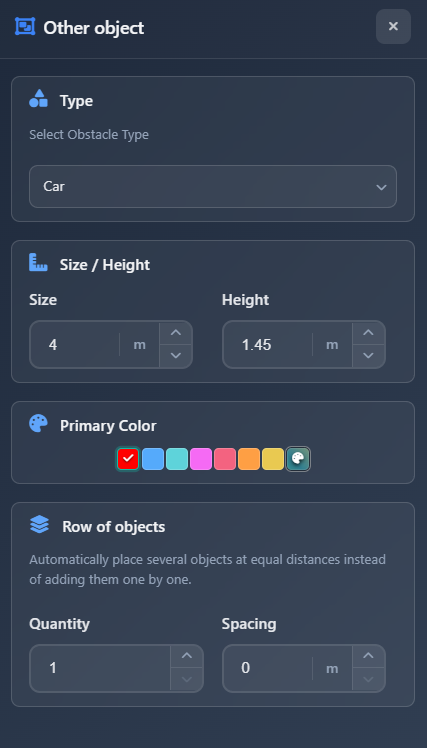
Sidepanelet for hindringsinnstillinger lar deg tilpasse hindringsobjektet:
- Obstacle type – Endre typen hindring: bil, lastebil, tre, solcellepaneler og andre
- Size – Juster dimensjonene til hindringen
- Color – Endre fargeoppsettet til hindringen
- Row of objects – Opprett en rad med identiske objekter med angitt innbyrdes avstand. Dette er nyttig for å lage parkeringsplasser eller flere hindringer uten å legge til og plassere hver enkelt manuelt
Manipulere hindringer
Hindringer manipuleres på samme måte som andre objekter i applikasjonen:
- Klikk på en hindring for å velge den – et blått rektangel vises rundt objektet
- Dra hindringen for å flytte den til en ny posisjon
- Bruk rotasjonshåndtakene for å rotere hindringen etter behov
Hindringer begrenser kameraets FOV på samme måte som vegger og påvirker det beregnede synsfeltet i designet ditt.
Tips
- Juster gjennomsiktigheten til overlegget for veggtegning øverst til høyre hvis det er for lyst eller distraherende
- Bruk funksjonen for rad med objekter når du lager parkeringsplasser eller flere identiske hindringer for å spare tid
- Høyreklikk på en vegg for raskt å legge til et punkt og dele den; dette er raskere enn å bruke Cut-verktøyet
- Angi passende vegghøyder for å representere nøyaktig hvordan de blokkerer kameravisning
- Du kan endre veggenes utseende (farge og tykkelse) i App Settings for å matche prosjektets visuelle stil
- Trykk ESC to ganger (eller ESC deretter W) for å avslutte modus for veggtegning helt
- Aktiver Snap og 90° sammen når du tegner rom eller rektangulære områder for å holde vegger perfekt justert
- Skriv inn et tall mens du tegner for å angi nøyaktig lengde på et veggsegment i stedet for å plassere det på øyemål