
Pag-guhit ng mga Hadlang
Ang mga hadlang ay mga elemento na naglilimita sa field of view (FOV) ng kamera sa iyong disenyo. Sinusuportahan ng application ang dalawang uri ng hadlang: mga pader at mga bagay na hadlang. Ang mga pader ay iginuguhit bilang tuloy-tuloy na mga linya na humaharang sa tanaw ng kamera batay sa kanilang taas, samantalang ang mga bagay na hadlang ay hiwa-hiwalay na item gaya ng mga kotse, trak, puno, o mga solar panel na maaaring ilagay at i-configure nang paisa-isa.
Kailan ito gagamitin
- Kapag kailangan mong tumpak na kumatawan sa mga pisikal na harang na hahadlang sa FOV ng kamera
- Kapag nagdidisenyo ng lokasyon ng mga kamera at kailangang isaalang-alang ang mga pader at istruktura
- Kapag gusto mong magdagdag ng mga sasakyan, puno, o iba pang bagay na nakaaapekto sa saklaw ng kamera
- Kapag gumagawa ng makatotohanang disenyo ng paradahan o panlabas na lugar na may maraming hadlang
- Kapag kailangan mong i-visualize kung paano naaapektuhan ng mga hadlang ang mga kalkulasyon ng FOV ng kamera
Pag-guhit ng mga pader
Ang mga pader ay tuloy-tuloy na harang na naglilimita sa field of view ng kamera batay sa kanilang taas. Upang magsimulang gumuhit ng mga pader, i-click ang Draw → Walls sa kaliwang toolbar, o pindutin ang W key sa iyong keyboard.
Mode sa pag-guhit ng pader
Kapag naka-activate ang mode sa pag-guhit ng pader, lilitaw ang isang bahagyang overlay sa screen. Maaari mong ayusin ang opacity ng overlay na ito gamit ang control sa kanang-itaas na sulok ng screen.
Toolbar ng pagguhit
Habang nasa mode sa pag-guhit ng pader, may lilitaw na toolbar sa itaas ng canvas na may mga sumusunod na control:
- Draw / Edit mode switcher – Lumipat sa pagitan ng Draw mode (pencil icon) para maglagay ng mga bagong segment ng pader at Edit mode (cursor icon) para pumili at magbago ng umiiral na mga pader
- Grid – Ipakita o itago ang reference na grid sa canvas
- Snap – I-enable o i-disable ang pag-snap ng mga punto ng pader sa grid
- 90° – I-enable ang orthogonal drawing mode, na naghihigpit sa mga segment ng pader sa pahalang at patayong direksyon lamang
- Grid size selector – Lumalabas kapag naka-enable ang Grid o Snap; hinahayaan kang pumili ng laki ng grid cell (hal. 0.5 m, 1 m, 2 m)
- Exit – Tuluyang lumalabas sa wall drawing mode
Paglikha ng mga pader
- I-click ang plano upang ilagay ang unang punto ng pader
- Lilitaw ang isang pulang linya na sumusunod sa iyong mouse cursor mula sa unang punto, na nagpapakita ng kasalukuyang haba ng pader
- Mag-click muli upang lumikha ng segment ng pader sa pagitan ng dalawang punto at magsimula ng bagong segment mula sa ikalawang punto
- Magpatuloy sa pag-click upang magdagdag ng mas marami pang magkakakonektang segment ng pader
Paglalagay ng eksaktong haba ng pader
Habang gumuguhit ng isang segment ng pader, may sumusunod na distance indicator sa iyong cursor na nagpapakita ng haba ng kasalukuyang segment. Upang magtakda ng tiyak na haba, magsimulang mag-type ng numero — lilipat ang indicator sa input mode at magpapakita ng kumikislap na cursor. Pindutin ang Enter upang kumpirmahin ang halaga at ilagay ang punto ng pader sa eksaktong distansyang iyon mula sa naunang punto.
Paglabas sa mode sa pag-guhit ng pader
Upang huminto sa pag-guhit ng mga pader (ngunit manatili sa wall drawing mode), pindutin ang ESC o i-click ang ESC button sa kanang-itaas na sulok. Upang tuluyang lumabas sa wall drawing mode, pindutin muli ang ESC o pindutin ang W key.
Pag-e-edit ng mga pader
Pagkatapos lumabas sa wall drawing mode, maaari mong i-edit ang mga umiiral na pader sa pamamagitan ng pag-click sa mga ito.
Pagpili ng pader at toolbar
Kapag nag-click ka sa isang pader, muling lilitaw ang overlay, mae-highlight ang napiling pader, at may lilitaw na mini toolbar na may mga sumusunod na opsyon:
- Cut – Hinahati ang pader sa dalawang mas maiikling segment sa puntong na-click. Maaari ka ring mag-right-click sa pader upang magdagdag ng punto at hatiin ito
- Delete – Tinatanggal ang pader (o pindutin ang DELETE key)
- Set wall height – Binabago ang taas ng pader, na nakaaapekto sa kung paano nito nahaharangan ang FOV ng kamera
Paglipat ng mga punto ng pader
Maaari ka ring mag-click at pumili ng indibidwal na mga punto ng pader. Kapag napili na, maaari mong i-drag ang punto sa bagong posisyon, na muling huhubog sa pader ayon dito.
Itsura ng pader
Upang baguhin ang itsura ng mga pader, kabilang ang kanilang kulay at kapal, pumunta sa App Settings sa seksyong Walls.
Pagdaragdag ng mga hadlang
Ang mga bagay na hadlang ay hiwa-hiwalay na item na maaaring ilagay paisa-isa sa iyong disenyo. Upang magdagdag ng hadlang, piliin ang Draw → Obstacle mula sa kaliwang toolbar.
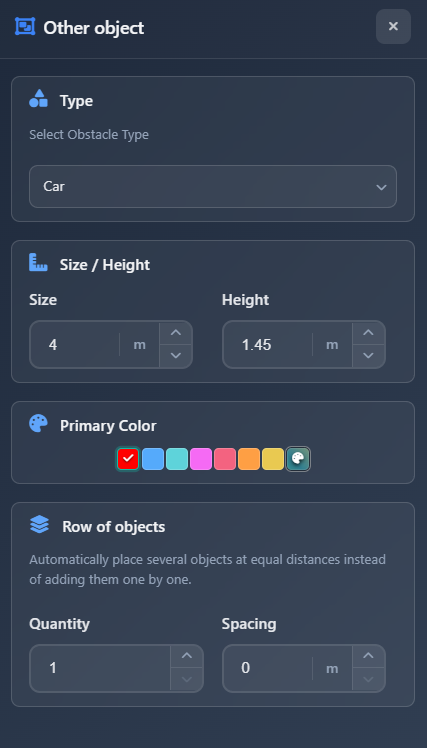
Isang object na kotse ang idinaragdag sa iyong proyekto bilang default, at lilitaw ang sidebar ng mga setting ng hadlang sa kanang bahagi ng screen.
Pagko-configure ng mga hadlang
Hinahayaan ka ng sidebar ng mga setting ng hadlang na i-customize ang object na hadlang:
- Obstacle type – Baguhin ang uri ng hadlang: kotse, trak, puno, mga solar panel, at iba pa
- Size – Iayos ang mga sukat ng hadlang
- Color – Baguhin ang iskema ng kulay ng hadlang
- Row of objects – Gumawa ng isang hilera ng magkakaparehong object na may pagitan ayon sa tinukoy na distansya. Kapaki-pakinabang ito para sa paggawa ng mga paradahan o maraming hadlang nang hindi mano-manong idinadagdag at inipo-posisyon ang bawat isa
Pagmamaniobra ng mga hadlang
Ang mga hadlang ay minamaniobra sa parehong paraan tulad ng ibang mga object sa application:
- I-click ang isang hadlang upang piliin ito – lilitaw ang isang asul na parihaba sa paligid ng object
- I-drag ang hadlang upang ilipat ito sa bagong posisyon
- Gamitin ang mga rotation handle upang iikot ang hadlang ayon sa pangangailangan
Nililimitahan ng mga hadlang ang FOV ng kamera katulad ng mga pader, kaya naaapektuhan ang nakalkulang field of view sa iyong disenyo.
Mga tip
- Ayusin ang opacity ng wall drawing overlay sa kanang-itaas na sulok kung ito'y masyadong maliwanag o nakakaabala
- Gamitin ang Row of objects feature kapag gumagawa ng mga paradahan o maraming magkakaparehong hadlang upang makatipid ng oras
- Mag-right-click sa isang pader upang mabilis na magdagdag ng punto at hatiin ito, na mas mabilis kaysa sa paggamit ng Cut tool
- Magtakda ng angkop na taas ng pader upang tumpak na maipakita kung paano nito nahaharangan ang tanaw ng kamera
- Maaari mong baguhin ang itsura ng pader (kulay at kapal) sa App Settings upang tumugma sa visual style ng iyong proyekto
- Pindutin ang ESC nang dalawang beses (o ESC tapos W) upang tuluyang lumabas sa wall drawing mode
- I-enable nang sabay ang Snap at 90° kapag nagguguhit ng mga silid o parihabang lugar upang manatiling perpektong nakaayon ang mga pader
- Mag-type ng numero habang nagdo-drawing upang maglagay ng eksaktong haba ng segment ng pader sa halip na tantyahin lamang