
Pagdaragdag ng mga Camera
Ang pagdaragdag ng mga camera sa iyong proyekto ay isang pundamental na hakbang sa pagdisenyo ng mga CCTV system. Ang application ay nagbibigay ng access sa isang komprehensibong database na may halos 20,000 camera mula sa iba’t ibang manufacturer, o maaari kang gumawa ng mga custom na camera na akma sa iyong partikular na pangangailangan. Kapag naidagdag, lilitaw ang mga camera sa canvas ng iyong proyekto at maaaring i-configure gamit ang detalyadong mga setting.
Kailan gagamitin ito
- Kapag kailangan mong magdagdag ng mga camera sa iyong disenyo ng CCTV system
- Kapag gusto mong maghanap ng partikular na mga modelo ng camera mula sa malawak na database
- Kapag kailangan mong gumawa ng mga custom na camera na wala sa karaniwang catalog
Pagbubukas ng pagpili ng camera
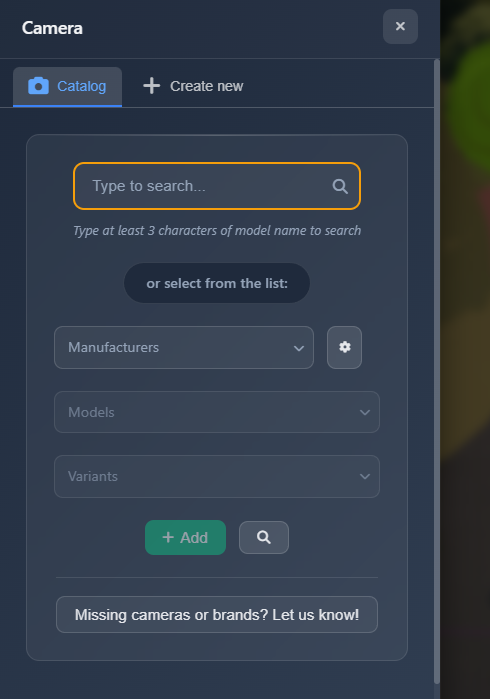
Upang magdagdag ng camera sa iyong proyekto, i-click ang menu na Insert sa kaliwang toolbar at piliin ang Camera. Lalabas ang isang sidebar sa kaliwa na may dalawang tab: Catalog at Create new.
Paghahanap sa catalog
Nagbibigay ang tab na Catalog ng access sa isang database na may halos 20,000 camera mula sa iba’t ibang manufacturer. Maaari kang maghanap ng mga camera sa tatlong magkaibang paraan:
Mabilis na paghahanap
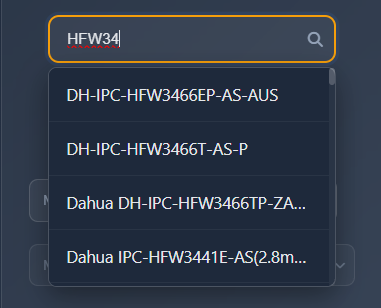
Gamitin ang field na "Type to search..." upang maglagay ng bahagi ng pangalan ng modelo ng camera. Magpapakita ang paghahanap ng mga mungkahing tumutugma habang nagta-type ka. Flexible ang paghahanap at makakahanap ng mga camera kahit bahagyang tugma lang.
TIP
Dahil sa magkakaibang naming convention ng mga manufacturer at supplier, subukang ilagay ang gitnang bahagi ng numero ng modelo. Halimbawa, sa halip na i-type ang "DH-IPC-HFW3466", ilagay lamang ang "HFW3466" at mahahanap pa rin ng application ang camera.
Mag-browse ayon sa manufacturer
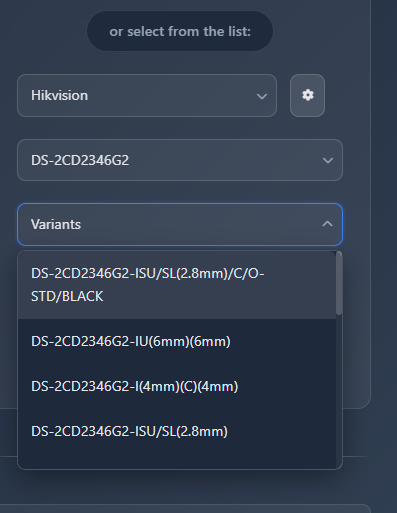
Maaari kang mag-browse ng mga camera sa pamamagitan ng pagpili mula sa mga dropdown menu:
- Manufacturer dropdown – Pumili ng manufacturer ng camera mula sa listahan
- Model dropdown – Piliin ang pamilya ng model pagkatapos pumili ng manufacturer
- Variant dropdown – Piliin ang partikular na variant ng napiling model
Limit search to selected manufacturers – I-click ang button na ito sa tabi ng manufacturer dropdown upang limitahan ang ipinapakitang listahan sa iyong madalas gamitin na mga manufacturer. Mas mapapabilis nito ang pag-navigate kung karaniwan kang nagtatrabaho sa iilang brand.
Advanced na paghahanap
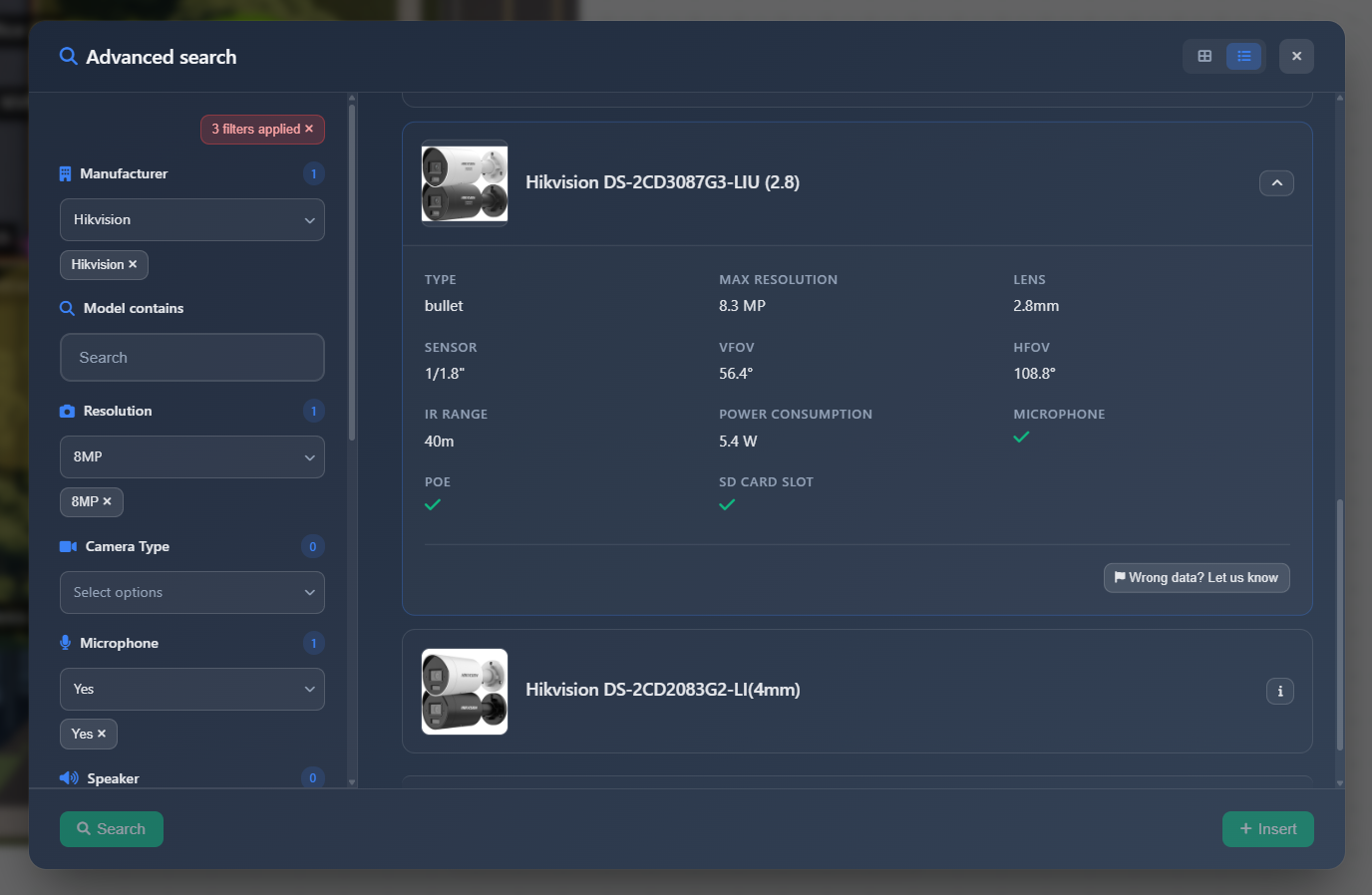
I-click ang icon ng magnifying glass sa tabi ng button na "Add" upang buksan ang window ng advanced na paghahanap. Dito maaari kang mag-apply ng maraming filter upang makahanap ng mga camera na tumutugma sa partikular na pamantayan:
- Resolusyon
- Uri ng camera
- Pagkakaroon ng mikropono
- Kakayahan sa WiFi
- Pagkakaroon ng speaker
- At iba pang teknikal na espesipikasyon
Pagkatapos piliin ang iyong mga filter, i-click ang button na Search upang ipakita ang listahan ng mga camera na tumutugma sa iyong pamantayan. I-click ang icon ng impormasyon (i) sa anumang item ng camera upang i-expand at tingnan ang detalyadong espesipikasyon tungkol sa camera na iyon.
Paglikha ng mga custom na camera
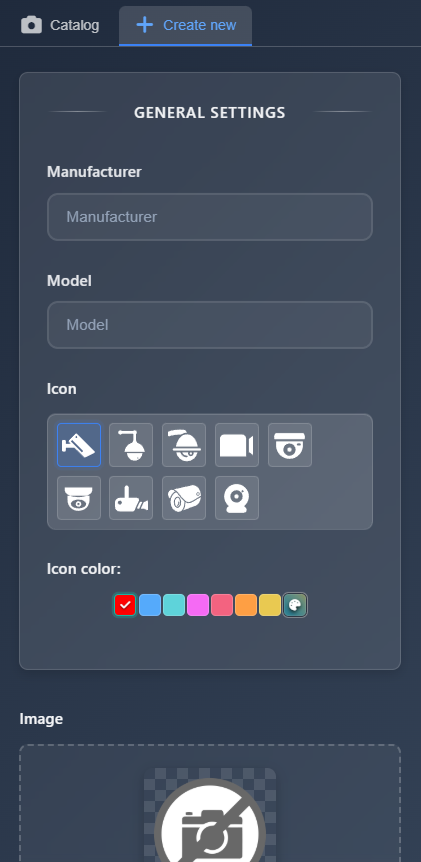
Kung kailangan mo ng camera na wala sa database, maaari kang lumikha ng custom na camera gamit ang tab na Create new. Pinapayagan ka nitong tukuyin ang sarili mong mga espesipikasyon ng camera:
- Manufacturer – Ilagay ang pangalan ng manufacturer para sa iyong custom na camera
- Model – Ilagay ang pangalan ng model
- Image upload – Opsyonal na mag-upload ng larawan ng camera bilang biswal na reference
- Channels – Gumawa ng isa o higit pang channel para sa camera, bawat isa ay may sariling mga setting:
- Channel type
- Illumination range
- Horizontal field of view range
- Vertical field of view range
- Resolution
TIP
Save in database – I-check ang option na ito upang mai-save ang iyong custom na camera para sa hinaharap na paggamit. Lalabas ang mga nasave na custom na camera sa listahan ng camera sa ilalim ng manufacturer na "USER CAMERAS".
Pagdaragdag ng mga camera sa iyong proyekto
Kapag nakapili ka na ng camera mula sa catalog o nakalikha ng custom na camera, i-click ang button na Add. Magsasara ang camera selection sidebar, at lilitaw ang camera sa gitna ng view ng iyong proyekto. Awtomatikong magbubukas sa kanan ang camera settings sidebar, na magbibigay-daan sa iyong i-configure ang mga katangian, posisyon, at iba pang mga setting ng camera.
Pag-uulat ng mga nawawalang camera
Kung hindi mo mahanap ang partikular na model ng camera o manufacturer na kailangan mo sa database, i-click ang button na "Missing cameras or brands? Let us know!" upang i-report ito sa support. Idaragdag ng team ang camera sa database para sa iyo.
Mga Tip
- Kapag naghahanap ng mga camera, gamitin ang gitnang bahagi ng mga numero ng model sa halip na buong pangalan ng model para sa mas mahusay na resulta ng paghahanap
- Gamitin ang feature na "Limit search to selected manufacturers" kung pangunahing nagtatrabaho ka sa iilang brand ng camera upang pabilisin ang pag-navigate
- Kung madalas kang lumilikha ng mga custom na camera, laging i-check ang "Save in database" para magamit sila sa mga susunod na proyekto
- Gamitin ang mga filter ng advanced na paghahanap upang mabilis na makahanap ng mga camera na may partikular na teknikal na pangangailangan
- I-click ang icon ng impormasyon (i) sa mga item ng camera upang tingnan ang detalyadong espesipikasyon bago idagdag ang mga ito
- Ang mga custom na camera na nasave sa database ay lilitaw sa ilalim ng manufacturer na "USER CAMERAS" para sa madaling access