
Devices Panel
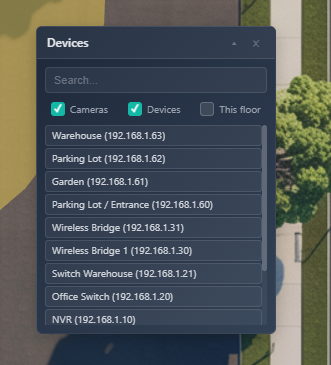
Ang Devices Panel ay isang lumulutang na panel na maaaring i-drag, na nagbibigay ng mabilis na access sa lahat ng camera at device sa iyong proyekto. Pinapahintulutan kang maghanap, mag-filter, at mabilis na pumili ng anumang camera o device mula sa isang maginhawang tanawing listahan. Maaaring i-minimize ang panel, ilipat saanman sa screen, at naaalala nito ang posisyon at estado nito sa pagitan ng mga session. Partikular itong kapaki-pakinabang kapag nagtatrabaho sa malalaking proyekto kung saan kailangan mong mabilis na mag-navigate sa iba’t ibang camera at device.
Kailan ito gagamitin
- Kapag kailangan mo ng mabilis na access sa lahat ng camera at device sa iyong proyekto
- Kapag nagtatrabaho sa malalaking proyekto at kailangan mong mabilis na mahanap at mapili ang partikular na mga item
- Kapag gusto mong i-filter ang mga device ayon sa uri (mga camera vs. mga device) o ayon sa palapag
- Kapag kailangan mo ng palagiang, laging naa-access na listahan ng mga item ng proyekto
- Kapag gusto mong mabilis na mag-navigate sa pagitan ng iba’t ibang camera at device nang hindi ginagamit ang pangunahing canvas
Pagbubukas ng Devices Panel
Maaaring buksan ang Devices Panel mula sa:
- Layers button – I-click ang Layers button sa toolbar at i-enable ang Devices Panel option
Kapag nabuksan, lilitaw ang panel bilang isang lumulutang na window na maaaring ilipat saanman sa screen.
Interface ng panel
Header
Naglalaman ang header ng panel ng:
- Title – label na "Devices"
- Minimize button (▴/▽) – I-collapse o i-expand ang panel
- Close button (×) – Isara ang panel nang tuluyan
Ang header din ang drag handle—i-click at i-drag ito upang iposisyon muli ang panel saanman sa screen.
Kakayahan sa paghahanap
Ang search input sa itaas ay nagbibigay-daan sa iyong mabilis na mahanap ang mga device at camera batay sa:
- Display name – Ang custom na pangalang nakatalaga sa device/camera
- Model – Pangalan ng model ng device
- Manufacturer – Pangalan ng manufacturer
- IP address – Ang IP address na nakatalaga sa device/camera
Ang paghahanap ay case-insensitive at nagfi-filter ng mga resulta sa real-time habang nagta-type ka.
Mga filter
Tatlong filter checkbox ang nagbibigay-daan sa iyong kontrolin kung ano ang lilitaw sa listahan:
- Cameras – Ipakita o itago ang mga camera sa listahan (nakacheck bilang default)
- Devices – Ipakita o itago ang mga device na hindi camera sa listahan (nakacheck bilang default)
- This floor – Ipakita lamang ang mga item mula sa kasalukuyang napiling palapag
Maaari mong pagsamahin ang mga filter—halimbawa, ipakita lamang ang mga camera sa kasalukuyang palapag, o ipakita lamang ang mga device (hindi kasama ang mga camera).
Listahan ng device
Ipinapakita ng pangunahing listahan ang lahat ng item na tumutugma sa iyong search query at mga setting ng filter. Ang bawat item ay nagpapakita ng:
- Display name – Ang pangunahing identifier (display name, model, o ID)
- IP address – Sa loob ng panaklong, kung available
Clickable ang mga item—ang pag-click sa isang item ay pipili nito sa pangunahing canvas at bubuksan ang kaukulang sidebar (Camera Sidebar o Device Sidebar).
Napiling item
Ang kasalukuyang napiling device o camera ay naka-highlight na may asul na background, kaya madaling makita kung aling item ang aktibo.
Mensahe kapag walang resulta
Kung walang mga item na tumutugma sa iyong mga pamantayan ng paghahanap at filter, magpapakita ang panel ng mensaheng "No devices found".
Pakikipag-ugnayan sa panel
Pag-drag at muling pagposisyon
- I-click at hawakan ang header ng panel (ang title bar)
- I-drag ang panel sa nais mong posisyon
- Bitawan upang mailagay ang panel sa bagong lokasyon
Awtomatikong sine-save ang posisyon ng panel sa local storage ng iyong browser, kaya matatandaan nito kung saan mo ito inilagay sa susunod na pagbubukas mo.
Pagmi-minimize at pag-e-expand
- Click the minimize button (▴) to collapse the panel to just the header
- I-click muli (▽) upang ibalik ito sa buong laki
Nase-save din ang estado ng pagkaka-minimize, kaya matatandaan ng panel kung ito ay naka-minimize o naka-expand.
Pagsasara ng panel
I-click ang Close button (×) sa header upang tuluyang isara ang panel. Maaari mo itong buksan muli gamit ang parehong paraan na ginamit mo noong una mo itong binuksan.
Pagpili ng mga item
- I-click ang anumang item sa listahan
- Agad na mapipili ang item sa pangunahing canvas
- Awtomatikong bubukas ang kaukulang sidebar (Camera Sidebar o Device Sidebar)
- Ang napiling item ay naka-highlight nang asul sa panel
Mga tip sa paghahanap
Ang functionality ng paghahanap ay tumitingin sa maramihang field nang sabay-sabay:
- Mag-type ng bahagi ng pangalan ng device upang mabilis itong mahanap
- Maghanap ayon sa IP address upang mahanap ang mga device na may partikular na configuration ng network
- Gamitin ang mga pangalan ng manufacturer o model upang mahanap ang lahat ng device ng isang partikular na uri
- Nag-a-update ang paghahanap sa real-time habang nagta-type ka
Mga halimbawang paghahanap:
192.168– Hinahanap ang lahat ng device na may IP address na nagsisimula sa 192.168hikvision– Hinahanap ang lahat ng Hikvision camera at deviceentrance– Hinahanap ang mga device na may "entrance" sa kanilang display name
Mga kombinasyon ng filter
Maaari mong gamitin ang mga filter nang pinagsama upang lumikha ng mga tiyak na view:
- Mga camera lamang – I-uncheck ang "Devices", panatilihing naka-check ang "Cameras"
- Mga device lamang – I-uncheck ang "Cameras", panatilihing naka-check ang "Devices"
- Kasalukuyang palapag lamang – I-check ang "This floor" upang makita lamang ang mga item sa aktibong palapag
- Mga camera sa kasalukuyang palapag – I-check ang "This floor" at "Cameras", i-uncheck ang "Devices"
Pagpapanatili ng estado ng panel
Naaalala ng Device Panel ang:
- Position – Kung saan mo ito inilagay sa screen
- Minimized state – Kung ito ay naka-collapse o naka-expand
- Filter states – Tandaan: Hindi nase-save ang mga estado ng filter sa pagitan ng mga session
Ibig sabihin, maaari mong ilagay ang panel sa isang maginhawang lokasyon at mananatili ito roon para sa susunod na paggamit.
Mga tip
- Ilagay ang panel sa isang sulok o gilid ng screen kung saan hindi nito haharangan ang iyong pangunahing lugar ng trabaho
- Gamitin ang function ng paghahanap upang mabilis na tumalon sa mga partikular na device sa malalaking proyekto
- Pagsamahin ang filter na "This floor" sa paghahanap upang mabilis na mahanap ang mga item sa mga partikular na palapag
- I-minimize ang panel kapag hindi mo ito kailangan ngunit nais mo itong manatiling madaling ma-access
- Mahusay gumana ang panel kasabay ng Layers panel para sa komprehensibong pag-navigate ng proyekto
- Gumamit ng keyboard shortcuts kung mayroon upang mabilis na i-toggle ang visibility ng panel
- Maghanap ayon sa mga saklaw ng IP address upang mahanap ang mga device sa mga partikular na segment ng network
- Awtomatikong nag-a-update ang panel kapag nagdagdag o nag-alis ka ng mga device mula sa iyong proyekto
- Ang mga napiling item ay naka-highlight sa parehong panel at sa pangunahing canvas para sa madaling pagkilala
- Panatilihing bukas ang panel habang nagtatrabaho upang mabilis na makalipat sa pagitan ng iba’t ibang camera at device