
Mga Setting ng App
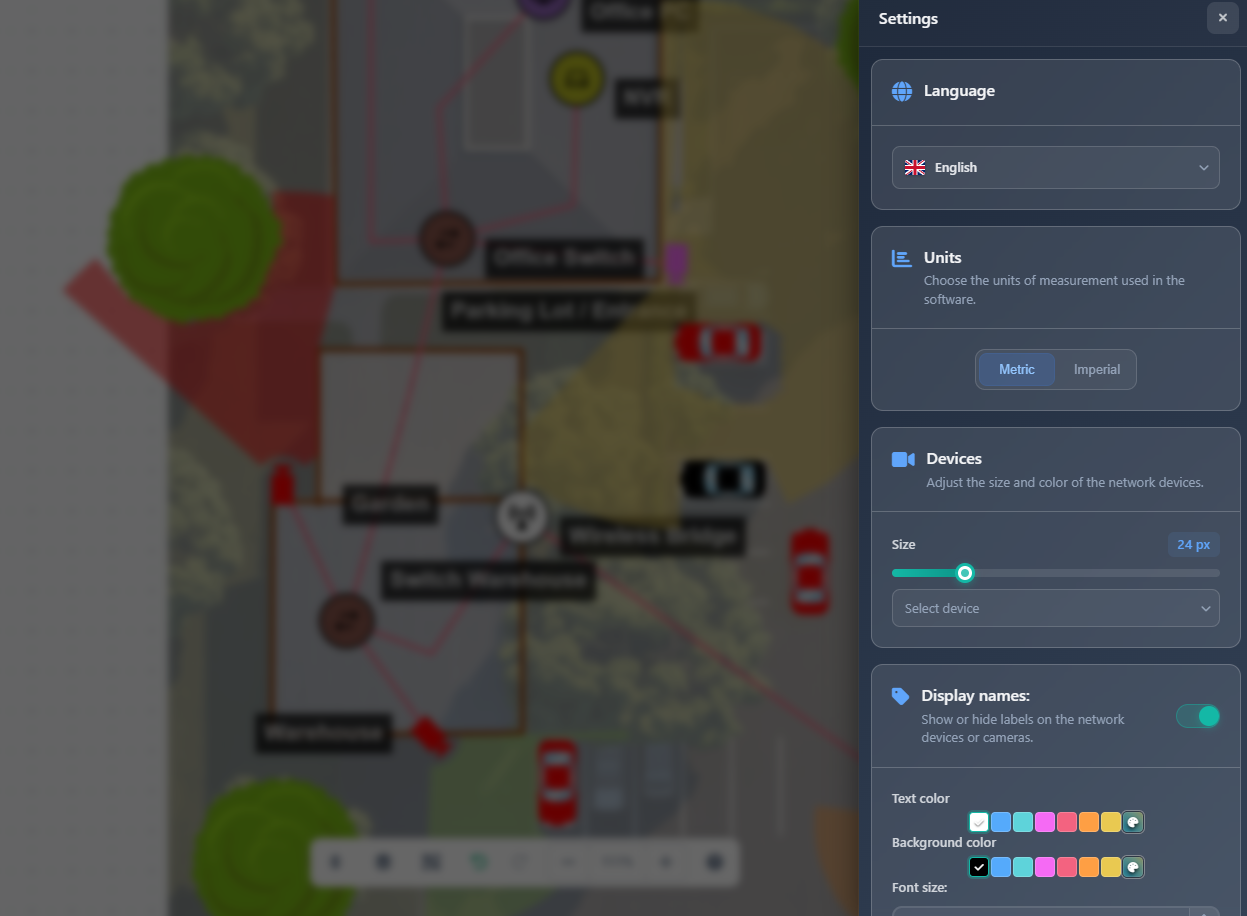
Nagbibigay ang sidebar ng App Settings ng komprehensibong mga opsyon para iakma ang biswal na anyo at asal ng iyong CCTV Design Tool workspace. Maaari mong i-configure ang mga kagustuhan sa wika, mga yunit ng sukat, mga kulay at sukat ng device, mga display name, anyo ng camera, mga istilo ng koneksyon, mga katangian ng pader, mga setting ng field of view, at marami pang ibang biswal na elemento. Pinapayagan ka ng mga setting na ito na i-personalize ang application para tumugma sa iyong mga kagustuhan sa workflow at lumikha ng magkakapareho at propesyonal-tingnang mga disenyo.
Kailan gagamitin ito
- Kapag gusto mong i-customize ang biswal na anyo ng iyong workspace at mga elementong dinisenyo
- Kapag kailangan mong baguhin ang mga yunit ng sukat (metric/imperial) para sa iyong proyekto
- Kapag gusto mong i-configure ang mga uri ng koneksyon, kulay, at istilo para sa mga network diagram
- Kapag kailangan mong ayusin ang mga setting ng pagpapakita ng field of view, mga kulay, at opacity
- Kapag gusto mong i-save ang iyong mga paboritong setting bilang default para sa mga susunod na proyekto
Pagbubukas ng App Settings
Para ma-access ang App Settings:
- I-click ang menu na Settings sa kaliwang toolbar.
- Piliin ang App Settings mula sa dropdown menu.
- Lalabas ang App Settings sidebar sa kanang bahagi ng screen.
WARNING
Maaaring mangailangan ang ilang setting ng partikular na user permissions. Kung wala kang permiso para baguhin ang app settings, magpapakita ng babalang mensahe at kailangan mong makipag-ugnayan sa iyong administrator.
Wika
Pinapayagan ka ng setting na Wika na baguhin ang wika ng interface ng application:
- Piliin ang gusto mong wika mula sa dropdown
- Agad na mag-a-update ang interface upang sumalamin sa napili mong wika
- Naii-save ang preferensiya sa wika at nananatili ito sa mga session
Mga Yunit
Kinokontrol ng setting na Units ang sistemang panukat na ginagamit sa buong application:
- Metric – Meters (m) para sa mga distansya at pagsukat
- Imperial – Feet (ft) para sa mga distansya at pagsukat
Ang pagbabago ng yunit ay nakaaapekto sa lahat ng sukat ng taas, kalkulasyon ng haba ng cable, at pagpapakita ng distansya sa buong application.
Mga Device
Pinapahintulutan ka ng seksyong Devices na i-customize ang anyo ng mga network device:
Laki ng device
Ayusin ang laki ng lahat ng icon ng device sa canvas gamit ang slider (5-90 pixels). Parehong naaapektuhan ng setting na ito ang mga camera at network device.
Mga kulay ng device
I-configure ang mga default na kulay para sa iba’t ibang uri ng device:
- Pumili ng uri ng device mula sa dropdown (hal., Router, Switch, Access Point)
- Gamitin ang color picker para itakda ang default na kulay para sa uring iyon ng device
- Ang mga bagong device ng uring iyon ay gagamit ng napiling kulay bilang default
Nakakatulong ito sa paglikha ng biswal na pagkakapare-pareho at nagpapadali sa pagtukoy ng iba’t ibang uri ng device sa iyong mga disenyo.
Mga Display Name
Kinokontrol ng seksyong Display Names kung paano lumalabas ang mga text label sa iyong proyekto:
- Toggle – I-enable o i-disable ang display names sa canvas
- Text color – Itakda ang kulay ng text ng display name
- Background color – Itakda ang background color para sa mga label ng display name
- Font size – Ayusin ang laki ng font ng display names (1-100 pixels)
Kapag naka-enable, lumalabas ang mga display name sa tabi ng mga camera at device, na nagpapadali sa pagtukoy ng mga item sa iyong disenyo.
Hugis ng camera
Kinokontrol ng toggle na Camera Shape kung paano ipinapakita ang mga camera:
- Disabled (default) – Modernong icon ng camera na may nako-customize na anyo
- Enabled – Mga icon na klasikong hugis ng camera
Ito ay isang biswal na preferensiya na nakaaapekto sa hitsura ng mga simbolo ng camera sa iyong canvas.
Index ng camera
Kinokontrol ng toggle na Camera Index (magagamit lamang kapag naka-disable ang Camera Shape) kung ipapakita ang mga numero ng camera:
- Enabled – Lalabas sa canvas ang mga numero ng camera sa halip na o kasabay ng mga icon ng camera
- Disabled – Normal na ipinapakita ang mga icon ng camera
Nakakatulong ang mga numero ng camera index sa pagre-refer sa mga partikular na camera sa mga talakayan at dokumentasyon.
Scheme ng Kulay ng DORI
Pinapahintulutan ka ng seksyong DORI Color Scheme na i-customize ang mga kulay na ginagamit para sa DORI (Detection, Observation, Recognition, Identification) zones:
- Detect – Kulay para sa detection zone (pinakalabas)
- Observe – Kulay para sa observation zone
- Recognize – Kulay para sa recognition zone
- Identify – Kulay para sa identification zone (pinakaloob)
Lumalabas ang mga kulay na ito sa mga FOV ng camera kapag naka-enable ang DORI zones, na tumutulong maglarawan ng epektibong mga saklaw para sa iba’t ibang layunin ng surveillance.
Mga Koneksyon
Pinapahintulutan ka ng seksyong Connections na pamahalaan ang mga uri ng koneksyon at ang kanilang biswal na anyo. I-click ang card na Connections upang pumasok sa mode ng pag-edit ng koneksyon.
Mode ng pag-edit ng koneksyon
Kapag na-click mo ang card na Connections, papasok ka sa nakalaang editing mode kung saan maaari mong:
- Select connection type – Pumili mula sa umiiral na mga uri ng koneksyon (LAN, WIFI, WAN, FIBER, atbp.) o mga uri na ginawa ng user
- Configure color – Itakda ang kulay ng linya para sa napiling uri ng koneksyon
- Set thickness – Pumili ng kapal ng linya mula 1-10 pixels
- Choose style – Pumili ng istilo ng linya: Solid, Dashed, o Dotted
Mga koneksyon ng user
Para sa mga uri ng koneksyon na ginawa ng user:
- Rename – I-edit ang pangalan ng uri ng koneksyon gamit ang name input field
- Delete – Alisin ang uri ng koneksyon (kung walang koneksyong gumagamit nito)
Pagdaragdag ng mga bagong uri ng koneksyon
I-click ang Add New upang lumikha ng custom na uri ng koneksyon. Lalabas ang bagong uri sa mga listahan ng uri ng koneksyon sa buong application.
I-click ang Back to App Settings upang bumalik sa pangunahing view ng settings.
Mga Pader
Kinokontrol ng seksyong Walls ang anyo ng mga object na pader:
- Walls color – Itakda ang kulay ng mga linya ng pader sa canvas
- Thickness – Pumili ng kapal ng linya ng pader mula 1-10 pixels
Naaapektuhan ng mga setting na ito ang lahat ng pader na iginuhit sa iyong proyekto at tumutulong lumikha ng malinaw na biswal na pagkakaiba sa pagitan ng mga pader at iba pang elemento.
Larangan ng tanaw
Kinokontrol ng seksyong Field of View kung paano ipinapakita ang mga FOV ng camera:
- Color – Itakda ang default na kulay para sa mga FOV visualization
- Opacity – Ayusin ang transparency ng FOV mula 0% (lubos na transparent) hanggang 100% (lubos na opaque) gamit ang slider
- Rounded FOV threshold – Itakda ang angle threshold (0-150°) kung kailan lilipat ang FOV mula bilugan tungo sa parisukat na display.
Tinutulungan ka ng mga setting na ito na balansehin ang visibility ng FOV at kalinawan ng canvas, upang hindi matabingan ng mga FOV ang mahahalagang detalye habang nananatiling nakikita.
Mga palaso ng channel
Kinokontrol ng seksyong Channel Arrows ang anyo ng mga palaso ng direksyon sa mga FOV ng camera:
- Color – Itakda ang kulay ng palaso
- Arrow width – Ayusin ang kapal ng linya ng palaso mula 0-25 pixels
- Text size – Itakda ang laki ng font para sa mga text label ng palaso mula 0-80 pixels
Tumutulong ang mga palaso ng direksyon na linawin ang direksyon ng pagtingin ng camera, lalo na kapag nakatago ang FOV.
Linyang PPM
Kinokontrol ng seksyong PPM Line ang anyo ng PPM (Pixel Per Meter) measurement line:
- Line width – Itakda ang kapal ng PPM line mula 1-25 pixels
- Line style – Pumili ng istilo ng linya: Solid, Dashed, o Dotted
Lumalabas ang PPM line kapag naka-enable ang PPM display at tumutulong maglarawan ng pixel density sa mga partikular na distansya.
Scrim
Nagdaragdag ang feature na Scrim ng semi-transparent na overlay layer sa ibabaw ng background image ng proyekto upang mapahusay ang contrast at maiwasang maghalo ang mga object sa background:
- Toggle – I-enable o i-disable ang scrim overlay
- Color – Itakda ang kulay ng scrim kapag naka-enable
- Opacity – Ayusin ang transparency ng scrim mula 0% hanggang 100%
Kapag masyadong maliwanag o masyadong madilim ang iyong background image, tumutulong ang scrim layer na lumikha ng mas mahusay na biswal na paghihiwalay sa pagitan ng background at ng mga object na inilalagay sa canvas, na ginagawang mas nakikita at mas madaling pag-iba-ibahin ang mga camera, device, at iba pang elemento.
Mga default na kulay
Nagbibigay ang seksyong Default Colors ng anim na nako-customize na color slot na maaaring gamitin sa buong application:
- Bawat color slot ay may color picker at text input para sa hex color code
- Nagsisilbing mabilisang mga default ang mga kulay para sa iba’t ibang elemento
- Nasi-save ang mga kulay kasama ng iyong mga setting at magagamit sa iba’t ibang proyekto
Ipakita ang Fog Effect
Kinokontrol ng toggle na Show Fog Effect kung makikita ang mga background image mula sa mas mababang palapag kapag tinitingnan ang mas matataas na palapag:
- Enabled – Makikita ang mga background image mula sa mas mababang palapag na may inilapat na fog/mist effect, na nagbibigay ng konteksto mula sa naunang mga palapag
- Disabled – Background image lamang ng kasalukuyang palapag ang ipinapakita
Kapag naka-enable at tinitingnan ang mas mataas na palapag, makikita mo ang mga background image mula sa mas mababang palapag na pinadilim gamit ang fog effect, na tumutulong mapanatili ang spatial na konteksto habang nagtatrabaho sa mga multi-level na proyekto.
Advanced mode
Ine-enable ng toggle na Advanced Mode ang karagdagang mga advanced na opsyon at feature:
- Enabled – Nagiging available ang mga advanced na feature at opsyon
- Disabled – Mga standard na feature lamang
Nagbubukas ang advanced mode ng dagdag na mga opsyon sa configuration para sa mga power user na kailangan ng mas masusing kontrol sa asal ng application.
Pag-save at pag-load ng mga setting
Sa ibaba ng App Settings sidebar, makikita mo ang tatlong action button:
I-save bilang default
I-click ang Save as Default para i-save ang iyong kasalukuyang mga setting bilang iyong default na mga preferensiya. Awtomatikong ilalapat ang mga setting na ito sa mga bagong proyekto at maaari ring i-load sa ibang pagkakataon.
I-load ang mga na-save na setting
I-click ang Load Saved Settings upang ibalik ang dati mong na-save na default na mga setting, na o-overwrite ang anumang kasalukuyang setting.
I-reset sa default
I-click ang Reset to Default upang ibalik ang lahat ng setting sa default na mga halaga ng application. Kapaki-pakinabang ito kung nakagawa ka ng mga pagbabagong gusto mong i-undo o kung nais mong magsimula muli.
Mga Tip
- I-save ang iyong mga paboritong setting bilang default upang mapanatili ang pagkakapare-pareho sa lahat ng iyong mga proyekto
- Gamitin ang mga kulay ng device upang lumikha ng biswal na pagkakapareho at gawing madaling makilala ang mga uri ng device
- Ayusin ang opacity ng FOV upang balansehin ang visibility at kalinawan ng canvas
- I-customize ang mga uri at kulay ng koneksyon upang tumugma sa pamantayan ng iyong organisasyon o kagustuhan ng kliyente
- Itakda ang angkop na kapal ng pader upang matiyak na nakikita ang mga pader ngunit hindi nangingibabaw sa canvas
- Gumamit ng mga scheme ng kulay ng DORI na may magandang contrast para madaling matukoy ang mga zone
- I-configure ang mga display name na may angkop na laki ng font at mga kulay para sa madaling pagbasa
- Gumawa ng custom na mga uri ng koneksyon para sa mga espesyalisadong configuration ng network
- Tandaan na ang ilang setting (tulad ng units) ay nakaaapekto sa mga kalkulasyon, kaya pumili nang maingat
- Subukan ang iba’t ibang kombinasyon ng opacity at kulay upang makita kung ano ang pinakamahusay para sa iyong workflow