
Sovelluksen asetukset
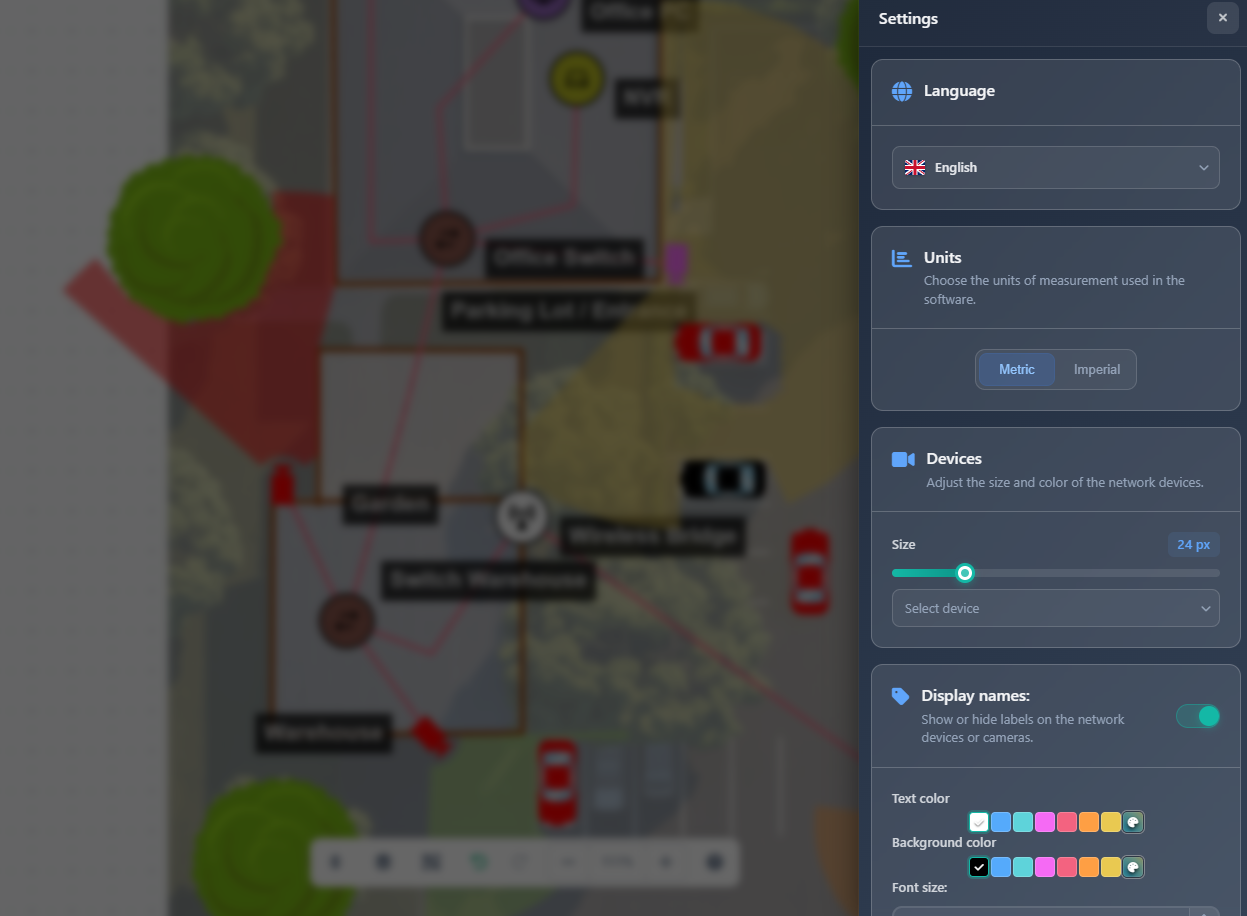
Sovelluksen asetusten sivupalkki tarjoaa kattavat mukautusvaihtoehdot CCTV-suunnittelutyökalun työtilan ulkoasulle ja toiminnalle. Voit määrittää kieliasetukset, mittayksiköt, laitteiden värit ja koot, näyttönimet, kameroiden ulkoasun, yhteyksien tyylit, seinien ominaisuudet, näkökentän asetukset ja monet muut visuaaliset elementit. Näiden asetusten avulla voit personoida sovelluksen vastaamaan työnkulkusi mieltymyksiä ja luoda yhtenäisiä, ammattimaisen näköisiä suunnitelmia.
Milloin tätä käytetään
- Kun haluat mukauttaa työtilasi ja suunnitteluelementtien ulkoasua
- Kun tarvitset projektillesi mittayksikön vaihtamisen (metrijärjestelmä/tuumajärjestelmä)
- Kun haluat määrittää verkkokaavioiden yhteystyypit, värit ja tyylit
- Kun sinun täytyy säätää näkökentän näyttöasetuksia, värejä ja peittävyyttä
- Kun haluat tallentaa mieltymyksesi oletusasetuksiksi tulevia projekteja varten
Asetusten avaaminen
Pääset Sovelluksen asetuksiin näin:
- Klikkaa vasemman reunan työkalupalkista Settings-valikkoa.
- Valitse avattavasta valikosta App Settings.
- Sovelluksen asetusten sivupalkki avautuu näytön oikeaan reunaan.
WARNING
Jotkin asetukset voivat vaatia erityisiä käyttöoikeuksia. Jos sinulla ei ole oikeutta muuttaa sovelluksen asetuksia, näytetään varoitusviesti ja sinun tulee ottaa yhteys ylläpitäjääsi.
Kieli
Kieliasetuksella voit vaihtaa sovelluksen käyttöliittymän kielen:
- Valitse haluamasi kieli pudotusvalikosta
- Käyttöliittymä päivittyy välittömästi vastaamaan valintaasi
- Kielivalinta tallennetaan ja säilyy istuntojen välillä
Yksiköt
Units-asetus määrittää sovelluksen käyttämän mittajärjestelmän:
- Metric – Metrit (m) etäisyyksille ja mittauksille
- Imperial – Jalat (ft) etäisyyksille ja mittauksille
Yksiköiden vaihtaminen vaikuttaa kaikkiin korkeuksiin, kaapelipituuslaskelmiin ja etäisyysnäyttöihin koko sovelluksessa.
Laitteet
Devices-osiossa voit mukauttaa verkkolaitteiden ulkoasua:
Laitteen koko
Säädä kaikkien laitekuvakkeiden kokoa piirtoalustalla liukusäätimellä (5–90 pikseliä). Tämä asetus vaikuttaa sekä kameroihin että verkkolaitteisiin yhtenäisesti.
Laitteiden värit
Määritä oletusvärit eri laitetyypeille:
- Valitse laitetyyppi pudotusvalikosta (esim. Router, Switch, Access Point)
- Aseta kyseisen laitetyypin oletusväri värivalitsimella
- Uudet kyseisen tyypin laitteet käyttävät oletuksena valittua väriä
Tämä auttaa luomaan visuaalista johdonmukaisuutta ja tekee eri laitetyyppien tunnistamisesta suunnitelmissasi helpompaa.
Näyttönimet
Display Names -osio määrittää, miten tekstilaput näkyvät projektissasi:
- Toggle – Ota näyttönimet käyttöön tai poista ne käytöstä piirtoalustalla
- Text color – Aseta näyttönimien tekstin väri
- Background color – Aseta näyttönimien taustaväri
- Font size – Säädä näyttönimien fonttikokoa (1–100 pikseliä)
Kun käytössä, näyttönimet näkyvät kameroiden ja laitteiden vieressä, mikä helpottaa kohteiden tunnistamista suunnitelmassasi.
Kameran muoto
Camera Shape -kytkin määrittää kameroiden esitystavan:
- Disabled (default) – Modernit kamerakuvakkeet mukautettavalla ulkoasulla
- Enabled – Klassiset kameran muotoiset kuvakkeet
Tämä on visuaalinen mieltymys, joka vaikuttaa kamerasymbolien ulkoasuun piirtoalustalla.
Kameraindeksi
Camera Index -kytkin (saatavilla vain, kun Camera Shape on pois käytöstä) määrittää näytetäänkö kameranumeroita:
- Enabled – Kameranumerot näkyvät piirtoalustalla kamerakuvakkeiden sijaan tai niiden ohella
- Disabled – Kamerakuvakkeet näytetään normaalisti
Kameraindeksin numerot auttavat viittaamaan tiettyihin kameroihin keskusteluissa ja dokumentaatiossa.
DORI-värimaailma
DORI Color Scheme -osiossa voit mukauttaa DORI-alueiden (Detection, Observation, Recognition, Identification) värit:
- Detect – Havaitsemisalueen väri (ulommainen)
- Observe – Tarkkailualueen väri
- Recognize – Tunnistusalueen väri
- Identify – Identifiointialueen väri (sisemmäinen)
Nämä värit näkyvät kameroiden FOV-alueilla, kun DORI-vyöhykkeet ovat käytössä, ja auttavat hahmottamaan eri valvontatarkoituksiin sopivat toiminta-alueet.
Yhteydet
Connections-osiossa voit hallita yhteystyyppejä ja niiden visuaalista ulkoasua. Napsauta Connections-korttia siirtyäksesi yhteyksien muokkaustilaan.
Yhteyksien muokkaustila
Kun napsautat Connections-korttia, siirryt erilliseen muokkaustilaan, jossa voit:
- Select connection type – Valitse olemassa olevista yhteystyypeistä (LAN, WIFI, WAN, FIBER jne.) tai käyttäjän luomista tyypeistä
- Configure color – Aseta valitun yhteystyypin viivan väri
- Set thickness – Valitse viivan paksuus 1–10 pikseliä
- Choose style – Valitse viivan tyyli: Solid, Dashed tai Dotted
Käyttäjän luomat yhteydet
Käyttäjän luomille yhteystyypeille:
- Rename – Muokkaa yhteystyypin nimeä nimi-kentässä
- Delete – Poista yhteystyyppi (vain jos mikään yhteys ei käytä sitä)
Uusien yhteystyyppien lisääminen
Klikkaa Add New luodaksesi mukautetun yhteystyypin. Uusi tyyppi näkyy yhteystyyppiluetteloissa koko sovelluksessa.
Klikkaa Back to App Settings palataksesi asetusten päänäkymään.
Seinät
Walls-osio määrittää seinäobjektien ulkoasun:
- Walls color – Aseta seinäviivojen väri piirtoalustalla
- Thickness – Valitse seinäviivan paksuus 1–10 pikseliä
Nämä asetukset vaikuttavat kaikkiin projektissasi piirrettyihin seiniin ja auttavat erottamaan seinät visuaalisesti muista elementeistä.
Näkökenttä
Field of View -osio määrittää, miten kameroiden FOV:t esitetään:
- Color – Aseta FOV-visualisointien oletusväri
- Opacity – Säädä FOV:n läpinäkyvyyttä 0 %:sta (täysin läpinäkyvä) 100 %:iin (täysin peittävä) liukusäätimellä
- Rounded FOV threshold – Aseta kulmaraja (0–150°), jossa FOV vaihtaa pyöristetystä neliömäiseen esitystapaan.
Näiden asetusten avulla tasapainotat FOV:n näkyvyyden ja piirtoalustan selkeyden, jotta FOV:t eivät peitä tärkeitä yksityiskohtia mutta pysyvät helposti hahmotettavina.
Kanavanuolet
Channel Arrows -osio määrittää kameroiden FOV-alueilla näkyvien suuntanuolten ulkoasun:
- Color – Aseta nuolten väri
- Arrow width – Säädä nuolen viivan paksuutta 0–25 pikseliä
- Text size – Aseta nuolten tekstilappujen fonttikoko 0–80 pikseliä
Suuntanuolet auttavat selventämään kameran katsesuuntaa, erityisesti silloin kun FOV on piilotettu.
PPM-viiva
PPM Line -osio määrittää PPM- (Pixel Per Meter) mittausviivan ulkoasun:
- Line width – Aseta PPM-viivan paksuus 1–25 pikseliä
- Line style – Valitse viivan tyyli: Solid, Dashed tai Dotted
PPM-viiva näkyy, kun PPM-näyttö on käytössä, ja auttaa havainnollistamaan pikselitiheyttä tietyillä etäisyyksillä.
Scrim
Scrim-ominaisuus lisää puoliläpinäkyvän peitekerroksen projektin taustakuvan päälle parantaakseen kontrastia ja estääkseen objektien sulautumista taustaan:
- Toggle – Ota scrim-peite käyttöön tai poista se käytöstä
- Color – Aseta scrim-kerroksen väri, kun se on käytössä
- Opacity – Säädä scrim-kerroksen läpinäkyvyyttä 0 %:sta 100 %:iin
Kun taustakuvasi on liian kirkas tai liian tumma, scrim-kerros auttaa luomaan paremman visuaalisen erottelun taustan ja piirtoalustalle sijoitettujen objektien välille, jolloin kamerat, laitteet ja muut elementit ovat näkyvämpiä ja helpommin erotettavissa.
Oletusvärit
Default Colors -osio tarjoaa kuusi mukautettavaa väripaikkaa, joita voi käyttää koko sovelluksessa:
- Jokaisessa väripaikassa on värivalitsin ja tekstikenttä heksavärikoodille
- Näitä värejä voi käyttää nopeina oletusväreinä eri elementeille
- Värit tallennetaan asetustesi mukana ja ovat käytettävissä projekteissa
Näytä sumuefekti
Show Fog Effect -kytkin määrittää, näkyvätkö alempien kerrosten taustakuvat, kun tarkastelet ylempiä kerroksia:
- Enabled – Alempien kerrosten taustakuvat näkyvät sumu-/usvavaikutuksella, tarjoten kontekstia aiemmista kerroksista
- Disabled – Vain nykyisen kerroksen taustakuva näytetään
Kun toiminto on käytössä ja tarkastelet ylempää kerrosta, näet alempien kerrosten taustakuvat himmennettynä sumuefektillä. Tämä auttaa ylläpitämään tilallista kontekstia monitasoisissa projekteissa työskennellessäsi.
Edistynyt tila
Advanced Mode -kytkin ottaa käyttöön lisäasetuksia ja kehittyneitä toimintoja:
- Enabled – Edistyneet toiminnot ja asetukset tulevat saataville
- Disabled – Vain vakiotoiminnot
Edistynyt tila avaa lisää määritysmahdollisuuksia tehomiehille, jotka tarvitsevat enemmän kontrollia sovelluksen toimintaan.
Asetusten tallentaminen ja lataaminen
Sovelluksen asetusten sivupalkin alaosassa on kolme toimintopainiketta:
Tallenna oletukseksi
Klikkaa Save as Default tallentaaksesi nykyiset asetuksesi oletusasetuksiksi. Nämä asetukset otetaan automaattisesti käyttöön uusissa projekteissa ja ne voidaan ladata myöhemmin.
Lataa tallennetut asetukset
Klikkaa Load Saved Settings palauttaaksesi aiemmin tallennetut oletusasetuksesi ja korvataksesi nykyiset asetukset.
Palauta oletuksiin
Klikkaa Reset to Default palauttaaksesi kaikki asetukset sovelluksen oletusarvoihin. Tämä on hyödyllistä, jos haluat kumota tekemäsi muutokset tai aloittaa puhtaalta pöydältä.
Vinkkejä
- Tallenna mieluisat asetuksesi oletuksiksi, jotta säilytät yhdenmukaisuuden kaikissa projekteissasi
- Käytä laitevärejä luodaksesi visuaalista johdonmukaisuutta ja helpottaaksesi laitetyyppien tunnistamista
- Säädä FOV:n peittävyyttä tasapainottaaksesi näkyvyyden ja piirtoalustan selkeyden
- Mukauta yhteystyypit ja värit vastaamaan organisaatiosi standardeja tai asiakkaan mieltymyksiä
- Aseta seinille sopiva paksuus, jotta ne erottuvat mutta eivät hallitse piirtoalustaa
- Käytä DORI-värimaailmaa, joka tarjoaa hyvän kontrastin vyöhykkeiden helppoa tunnistamista varten
- Määritä näyttönimet sopivilla fonttikokoilla ja väreillä luettavuuden varmistamiseksi
- Luo mukautettuja yhteystyyppejä erikoistuneita verkkokokoonpanoja varten
- Muista, että jotkin asetukset (kuten yksiköt) vaikuttavat laskentoihin, joten valitse harkiten
- Kokeile erilaisia peittävyys- ja värikombinaatioita löytääksesi parhaiten työnkulkuusi sopivan vaihtoehdon