
ऐप सेटिंग्स
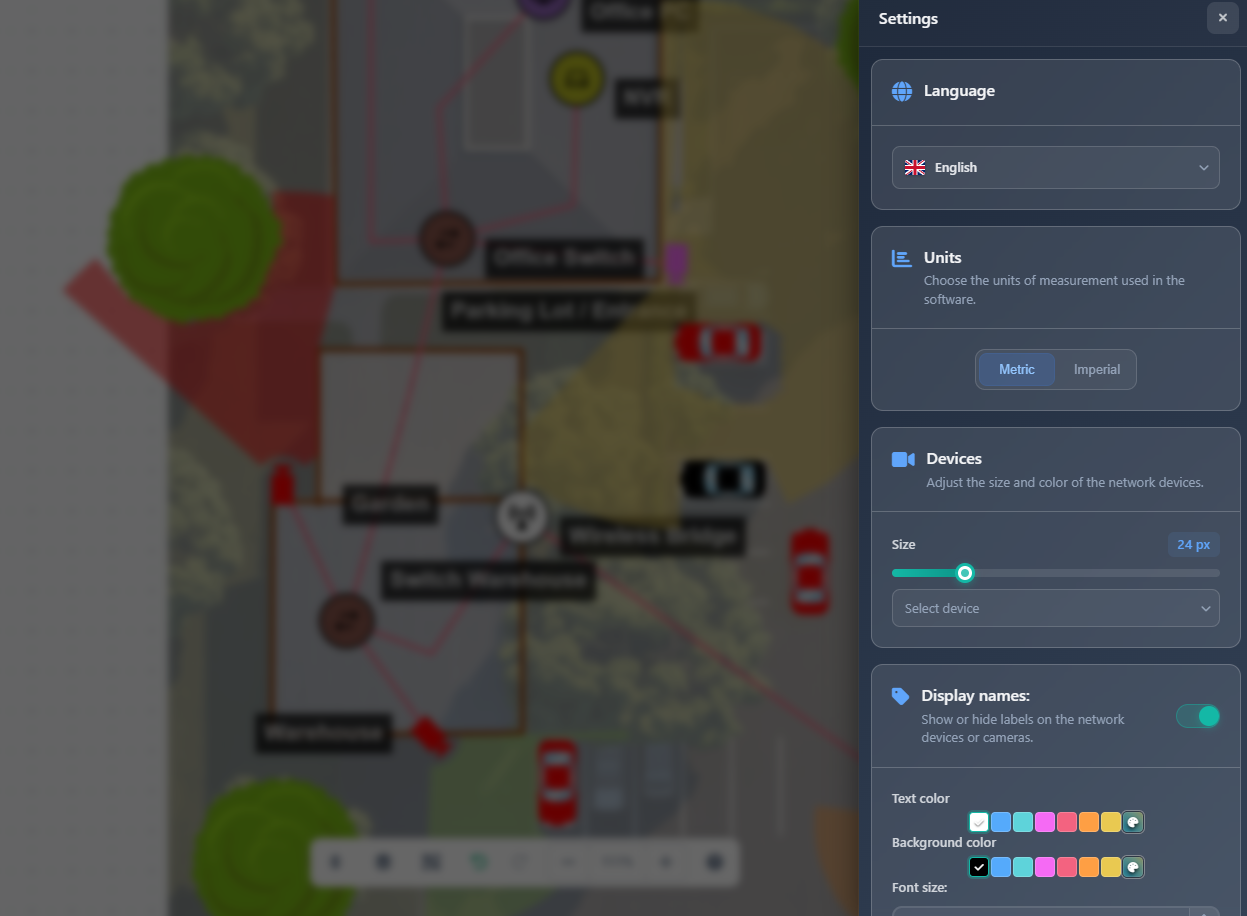
ऐप सेटिंग्स साइडबार आपके CCTV Design Tool कार्यक्षेत्र की दृश्य उपस्थिति और व्यवहार के व्यापक अनुकूलन विकल्प प्रदान करता है। आप भाषा वरीयताएँ, माप की इकाइयाँ, डिवाइस के रंग और आकार, डिस्प्ले नाम, कैमरा की उपस्थिति, कनेक्शन शैलियाँ, दीवारों के गुण, दृश्य क्षेत्र सेटिंग्स, और कई अन्य दृश्य तत्व कॉन्फ़िगर कर सकते हैं। ये सेटिंग्स आपको अपने कार्यप्रवाह वरीयताओं के अनुसार एप्लिकेशन को वैयक्तिकृत करने और सुसंगत, पेशेवर-दिखने वाले डिज़ाइन बनाने देती हैं।
इसे कब उपयोग करें
- जब आप अपने कार्यक्षेत्र और डिज़ाइन तत्वों की दृश्य उपस्थिति को कस्टमाइज़ करना चाहते हों
- जब आपको अपने प्रोजेक्ट के लिए माप की इकाइयाँ (मैट्रिक/इम्पीरियल) बदलनी हों
- जब आप नेटवर्क डायग्राम्स के लिए कनेक्शन प्रकार, रंग, और शैलियाँ कॉन्फ़िगर करना चाहें
- जब आपको दृश्य क्षेत्र (FOV) के डिस्प्ले सेटिंग्स, रंग, और अपारदर्शिता समायोजित करनी हो
- जब आप अपनी पसंदीदा सेटिंग्स को भविष्य के प्रोजेक्ट्स के लिए डिफॉल्ट के रूप में सहेजना चाहें
ऐप सेटिंग्स खोलना
ऐप सेटिंग्स तक पहुँचने के लिए:
- बाएँ टूलबार में Settings मेनू पर क्लिक करें।
- ड्रॉपडाउन मेनू से App Settings चुनें।
- स्क्रीन के दाईं ओर ऐप सेटिंग्स साइडबार दिखाई देगा।
WARNING
कुछ सेटिंग्स के लिए विशिष्ट यूज़र अनुमतियाँ आवश्यक हो सकती हैं। यदि आपको ऐप सेटिंग्स बदलने की अनुमति नहीं है, तो एक चेतावनी संदेश प्रदर्शित होगा, और आपको अपने व्यवस्थापक से संपर्क करना होगा।
भाषा
भाषा सेटिंग आपको एप्लिकेशन के इंटरफ़ेस की भाषा बदलने देती है:
- ड्रॉपडाउन से अपनी पसंद की भाषा चुनें
- इंटरफ़ेस तुरंत आपकी भाषा पसंद को दर्शाने के लिए अपडेट हो जाएगा
- भाषा वरीयता सहेजी जाती है और सत्रों के बीच बनी रहती है
इकाइयाँ
इकाइयाँ सेटिंग एप्लिकेशन में प्रयुक्त मापन प्रणाली नियंत्रित करती है:
- Metric – दूरी और माप के लिए मीटर (m)
- Imperial – दूरी और माप के लिए फ़ीट (ft)
इकाइयाँ बदलने से पूरे एप्लिकेशन में सभी ऊँचाई माप, केबल लंबाई गणनाएँ, और दूरी प्रदर्शनों पर प्रभाव पड़ता है।
डिवाइस
डिवाइस अनुभाग आपको नेटवर्क डिवाइसों की उपस्थिति कस्टमाइज़ करने देता है:
डिवाइस का आकार
कैनवास पर सभी डिवाइस आइकनों का आकार स्लाइडर (5-90 पिक्सेल) से समायोजित करें। यह सेटिंग कैमरों और नेटवर्क डिवाइसों दोनों पर समान रूप से लागू होती है।
डिवाइस रंग
अलग-अलग डिवाइस प्रकारों के लिए डिफॉल्ट रंग कॉन्फ़िगर करें:
- ड्रॉपडाउन से एक डिवाइस प्रकार चुनें (जैसे, Router, Switch, Access Point)
- कलर पिकर का उपयोग करके उस डिवाइस प्रकार के लिए डिफॉल्ट रंग सेट करें
- उस प्रकार के नए डिवाइस डिफॉल्ट रूप से चयनित रंग का उपयोग करेंगे
यह दृश्य सुसंगतता बनाने में मदद करता है और आपके डिज़ाइनों में अलग-अलग डिवाइस प्रकारों की पहचान करना आसान बनाता है।
डिस्प्ले नाम
डिस्प्ले नाम अनुभाग आपके प्रोजेक्ट पर टेक्स्ट लेबल्स कैसे दिखें, इसे नियंत्रित करता है:
- Toggle – कैनवास पर डिस्प्ले नाम सक्षम या अक्षम करें
- Text color – डिस्प्ले नाम टेक्स्ट का रंग सेट करें
- Background color – डिस्प्ले नाम लेबल की पृष्ठभूमि का रंग सेट करें
- Font size – डिस्प्ले नामों का फ़ॉन्ट आकार समायोजित करें (1-100 पिक्सेल)
सक्रिय होने पर, डिस्प्ले नाम कैमरों और डिवाइसों के पास दिखाई देते हैं, जिससे आपके डिज़ाइन में आइटम पहचानना आसान होता है।
कैमरा आकृति
Camera Shape टॉगल कैमरे कैसे प्रदर्शित होते हैं, इसे नियंत्रित करता है:
- Disabled (default) – कस्टमाइज़ेबल उपस्थिति वाले आधुनिक कैमरा आइकन
- Enabled – क्लासिक कैमरा शेप आइकन
यह केवल दृश्य वरीयता है जो आपके कैनवास पर कैमरा प्रतीकों के दिखने के तरीके को प्रभावित करती है।
कैमरा इंडेक्स
Camera Index टॉगल (केवल तब उपलब्ध जब Camera Shape अक्षम हो) नियंत्रित करता है कि कैमरा नंबर प्रदर्शित हों या नहीं:
- Enabled – कैनवास पर कैमरा आइकनों के स्थान पर या साथ में कैमरा नंबर दिखाई देते हैं
- Disabled – कैमरा आइकन सामान्य रूप से प्रदर्शित होते हैं
कैमरा इंडेक्स नंबर चर्चाओं और दस्तावेज़ीकरण में विशिष्ट कैमरों का संदर्भ देने में मदद करते हैं।
DORI रंग योजना
DORI Color Scheme अनुभाग आपको DORI (Detection, Observation, Recognition, Identification) ज़ोन के लिए प्रयुक्त रंगों को कस्टमाइज़ करने देता है:
- Detect – डिटेक्शन ज़ोन (सबसे बाहरी) के लिए रंग
- Observe – ऑब्ज़र्वेशन ज़ोन के लिए रंग
- Recognize – रिकग्निशन ज़ोन के लिए रंग
- Identify – आइडेंटिफिकेशन ज़ोन (सबसे भीतरी) के लिए रंग
ये रंग तब कैमरा FOVs पर दिखाई देते हैं जब DORI ज़ोन सक्षम हों, और अलग-अलग निगरानी उद्देश्यों के लिए प्रभावी रेंज को विज़ुअलाइज़ करने में मदद करते हैं।
कनेक्शंस
कनेक्शंस अनुभाग आपको कनेक्शन प्रकारों और उनकी दृश्य उपस्थिति का प्रबंधन करने देता है। कनेक्शन एडिटिंग मोड में जाने के लिए Connections कार्ड पर क्लिक करें।
कनेक्शन एडिटिंग मोड
जब आप Connections कार्ड पर क्लिक करते हैं, तो आप एक समर्पित एडिटिंग मोड में प्रवेश करते हैं जहाँ आप ये कर सकते हैं:
- Select connection type – मौजूदा कनेक्शन प्रकारों (LAN, WIFI, WAN, FIBER, आदि) या यूज़र-निर्मित प्रकारों में से चुनें
- Configure color – चयनित कनेक्शन प्रकार के लिए लाइन का रंग सेट करें
- Set thickness – 1-10 पिक्सेल में से लाइन की मोटाई चुनें
- Choose style – लाइन स्टाइल चुनें: Solid, Dashed, या Dotted
यूज़र कनेक्शंस
यूज़र-निर्मित कनेक्शन प्रकारों के लिए:
- Rename – नेम इनपुट फ़ील्ड का उपयोग करके कनेक्शन प्रकार का नाम संपादित करें
- Delete – कनेक्शन प्रकार हटाएँ (केवल तब जब कोई कनेक्शन उसका उपयोग नहीं कर रहा हो)
नए कनेक्शन प्रकार जोड़ना
कस्टम कनेक्शन प्रकार बनाने के लिए Add New पर क्लिक करें। नया प्रकार पूरे एप्लिकेशन में कनेक्शन प्रकार सूचियों में दिखाई देगा।
मुख्य सेटिंग्स दृश्य पर लौटने के लिए Back to App Settings पर क्लिक करें।
दीवारें
दीवारें अनुभाग दीवार ऑब्जेक्ट्स की उपस्थिति नियंत्रित करता है:
- Walls color – कैनवास पर दीवार लाइनों का रंग सेट करें
- Thickness – 1-10 पिक्सेल में से दीवार लाइन की मोटाई चुनें
ये सेटिंग्स आपके प्रोजेक्ट में खींची गई सभी दीवारों पर लागू होती हैं और दीवारों तथा अन्य तत्वों के बीच स्पष्ट दृश्य भेद बनाने में मदद करती हैं।
दृश्य क्षेत्र
दृश्य क्षेत्र अनुभाग यह नियंत्रित करता है कि कैमरा FOVs कैसे प्रदर्शित हों:
- Color – FOV विज़ुअलाइज़ेशन के लिए डिफॉल्ट रंग सेट करें
- Opacity – स्लाइडर का उपयोग करके FOV पारदर्शिता 0% (पूरी तरह पारदर्शी) से 100% (पूरी तरह अपारदर्शी) तक समायोजित करें
- Rounded FOV threshold – वह कोण सीमा (0-150°) सेट करें जिस पर FOV राउंडेड से स्क्वायर डिस्प्ले में स्विच करता है।
ये सेटिंग्स आपको दृश्यता और कैनवास की स्पष्टता के बीच संतुलन बनाने में मदद करती हैं, यह सुनिश्चित करते हुए कि FOV महत्वपूर्ण विवरणों को ढँक न दें और फिर भी स्पष्ट रूप से दिखें।
चैनल तीर
चैनल तीर अनुभाग कैमरा FOVs पर दिशा तीरों की उपस्थिति नियंत्रित करता है:
- Color – तीर का रंग सेट करें
- Arrow width – तीर लाइन की मोटाई 0-25 पिक्सेल के बीच समायोजित करें
- Text size – तीर टेक्स्ट लेबल्स का फ़ॉन्ट आकार 0-80 पिक्सेल तक सेट करें
दिशा तीर कैमरा की देखने की दिशा स्पष्ट करने में मदद करते हैं, विशेषकर जब FOV छिपा हो।
PPM रेखा
PPM Line अनुभाग PPM (Pixel Per Meter) मापन रेखा की उपस्थिति नियंत्रित करता है:
- Line width – PPM रेखा की मोटाई 1-25 पिक्सेल तक सेट करें
- Line style – लाइन स्टाइल चुनें: Solid, Dashed, या Dotted
जब PPM डिस्प्ले सक्षम हो, तो PPM रेखा दिखाई देती है और विशिष्ट दूरियों पर पिक्सेल घनत्व को विज़ुअलाइज़ करने में मदद करती है।
स्क्रिम
स्क्रिम फीचर प्रोजेक्ट बैकग्राउंड इमेज के ऊपर एक अर्ध-पारदर्शी ओवरले लेयर जोड़ता है ताकि कंट्रास्ट सुधरे और ऑब्जेक्ट्स बैकग्राउंड में न घुल-मिलें:
- Toggle – स्क्रिम ओवरले सक्षम या अक्षम करें
- Color – सक्रिय होने पर स्क्रिम का रंग सेट करें
- Opacity – स्क्रिम पारदर्शिता 0% से 100% तक समायोजित करें
जब आपकी बैकग्राउंड इमेज बहुत उजली या बहुत गहरी हो, तो स्क्रिम लेयर बैकग्राउंड और कैनवास पर रखे ऑब्जेक्ट्स के बीच बेहतर दृश्य पृथक्करण बनाने में मदद करती है, जिससे कैमरे, डिवाइस, और अन्य तत्व अधिक स्पष्ट और अलग-अलग दिखते हैं।
डिफॉल्ट रंग
डिफॉल्ट रंग अनुभाग छह अनुकूलन योग्य कलर स्लॉट प्रदान करता है जिन्हें पूरे एप्लिकेशन में उपयोग किया जा सकता है:
- प्रत्येक कलर स्लॉट में एक कलर पिकर और हेक्स कलर कोड के लिए टेक्स्ट इनपुट होता है
- ये रंग विभिन्न तत्वों के लिए त्वरित-प्रवेश डिफॉल्ट के रूप में काम करते हैं
- रंग आपकी सेटिंग्स के साथ सहेजे जाते हैं और प्रोजेक्ट्स के बीच उपलब्ध रहते हैं
कोहरा प्रभाव दिखाएँ
Show Fog Effect टॉगल यह नियंत्रित करता है कि ऊपरी फ़्लोर देखते समय निचले फ़्लोर की बैकग्राउंड इमेज दिखाई दें या नहीं:
- Enabled – निचले फ़्लोर की बैकग्राउंड इमेज फ़ॉग/मिस्ट प्रभाव के साथ दिखाई देती हैं, पिछले फ़्लोर से संदर्भ प्रदान करती हुई
- Disabled – केवल वर्तमान फ़्लोर की बैकग्राउंड इमेज प्रदर्शित होती है
सक्रिय होने पर और उच्चतर फ़्लोर देखते समय, आप निचले फ़्लोर की बैकग्राउंड इमेज को फ़ॉग प्रभाव के साथ मंद रूप में देख सकते हैं, जिससे मल्टी-लेवल प्रोजेक्ट्स पर काम करते हुए स्थानिक संदर्भ बनाए रखना आसान होता है।
एडवांस्ड मोड
Advanced Mode टॉगल अतिरिक्त उन्नत विकल्प और फ़ीचर्स सक्षम करता है:
- Enabled – उन्नत फ़ीचर्स और विकल्प उपलब्ध हो जाते हैं
- Disabled – केवल मानक फ़ीचर्स उपलब्ध होते हैं
एडवांस्ड मोड उन पावर यूज़र्स के लिए अतिरिक्त कॉन्फ़िगरेशन विकल्प अनलॉक करता है जिन्हें एप्लिकेशन व्यवहार पर अधिक नियंत्रण चाहिए।
सेटिंग्स सहेजना और लोड करना
ऐप सेटिंग्स साइडबार के नीचे, आपको तीन एक्शन बटन मिलेंगे:
डिफॉल्ट के रूप में सहेजें
अपनी वर्तमान सेटिंग्स को अपनी डिफॉल्ट वरीयताओं के रूप में सहेजने के लिए Save as Default पर क्लिक करें। ये सेटिंग्स अपने-आप नए प्रोजेक्ट्स पर लागू हो जाएँगी और बाद में लोड की जा सकती हैं।
सहेजी गई सेटिंग्स लोड करें
अपनी पहले से सहेजी गई डिफॉल्ट सेटिंग्स पुनर्स्थापित करने के लिए Load Saved Settings पर क्लिक करें; इससे वर्तमान सेटिंग्स ओवरराइट हो जाएँगी।
डिफॉल्ट पर रीसेट करें
सभी सेटिंग्स को एप्लिकेशन के डिफॉल्ट मानों पर वापस लाने के लिए Reset to Default पर क्लिक करें। यह तब उपयोगी है जब आपने ऐसे परिवर्तन किए हों जिन्हें आप पूर्ववत करना चाहते हैं या एकदम नई शुरुआत करना चाहते हैं।
सुझाव
- अपनी पसंदीदा सेटिंग्स को डिफॉल्ट के रूप में सहेजें ताकि आपके सभी प्रोजेक्ट्स में सुसंगतता बनी रहे
- डिवाइस रंगों का उपयोग करके दृश्य सुसंगतता बनाएँ और डिवाइस प्रकारों को आसानी से पहचानने योग्य बनाएं
- दृश्यता और कैनवास की स्पष्टता में संतुलन के लिए FOV की अपारदर्शिता समायोजित करें
- अपनी संस्था के मानकों या क्लाइंट की पसंद के अनुरूप कनेक्शन प्रकार और रंग कस्टमाइज़ करें
- दीवारों को दृश्यमान रखने के लिए उपयुक्त दीवार मोटाई सेट करें ताकि वे कैनवास पर हावी न हों
- आसान ज़ोन पहचान के लिए अच्छा कंट्रास्ट देने वाली DORI रंग योजनाएँ चुनें
- पठनीयता के लिए उचित फ़ॉन्ट आकार और रंगों के साथ डिस्प्ले नाम कॉन्फ़िगर करें
- विशिष्ट नेटवर्क कॉन्फ़िगरेशन के लिए कस्टम कनेक्शन प्रकार बनाएँ
- याद रखें कि कुछ सेटिंग्स (जैसे इकाइयाँ) गणनाओं को प्रभावित करती हैं, इसलिए सावधानी से चुनें
- अपने वर्कफ़्लो के लिए सबसे उपयुक्त संयोजन ढूँढने हेतु अलग-अलग अपारदर्शिता और रंग संयोजन आज़माएँ