
Batch Change
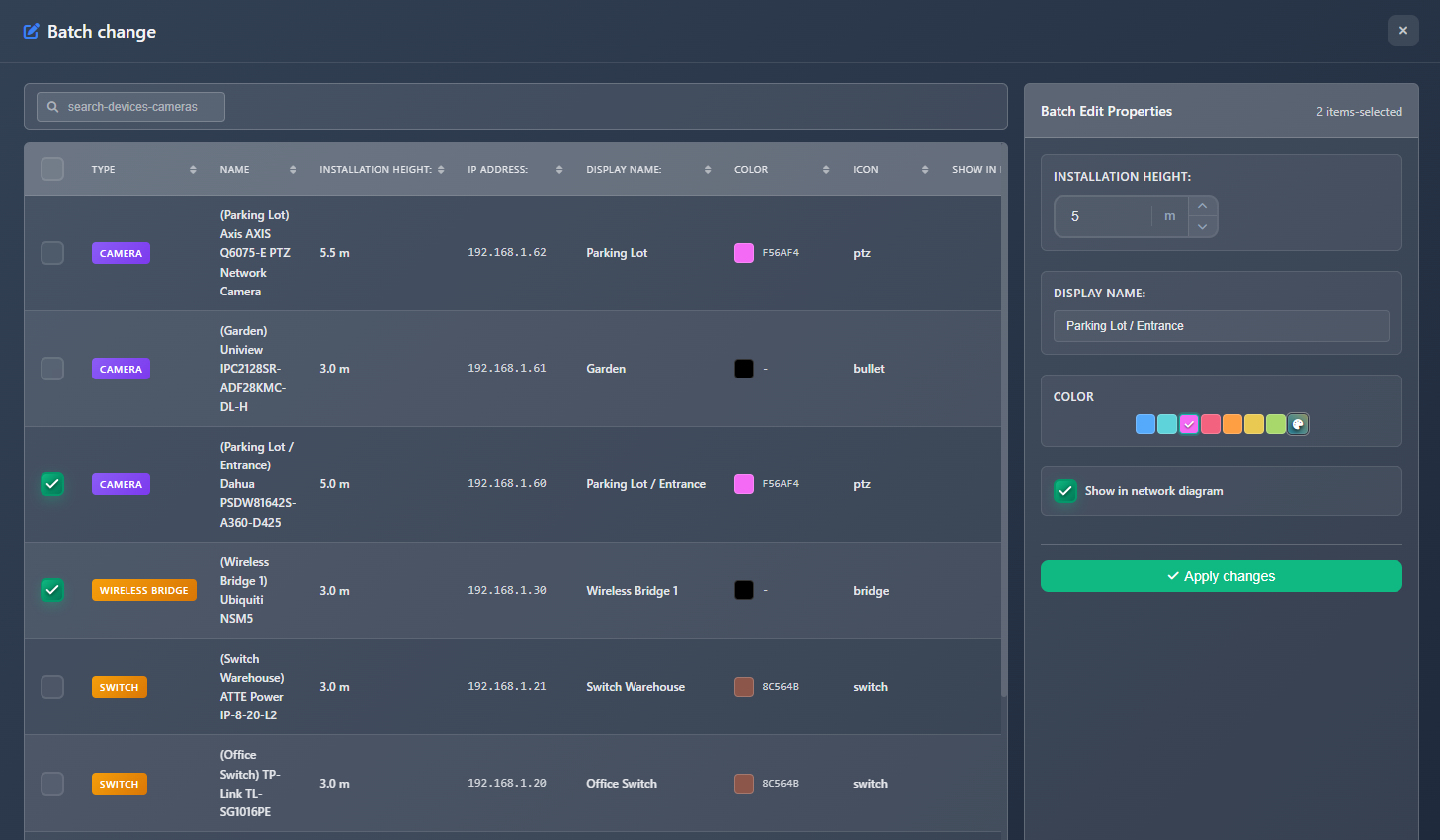
Batch Change फ़ीचर आपको एक साथ कई कैमरों और डिवाइसों के गुण संपादित करने देता है, जिससे तब काफ़ी समय बचता है जब आपको एक जैसे बदलाव कई आइटम्स पर लागू करने हों। आप एक विस्तृत टेबल से कई कैमरे या डिवाइस चुन सकते हैं, उनके मॉडल बदल सकते हैं, installation height, display name, color, icon और नेटवर्क सेटिंग्स जैसी सामान्य प्रॉपर्टीज़ संशोधित कर सकते हैं — और रिपोर्ट्स व एक्सपोर्ट्स में उनके दिखने के क्रम को नियंत्रित करने के लिए कैमरों या डिवाइसों की सूची को Reorder भी कर सकते हैं।
इसे कब उपयोग करें
- जब आपको कई कैमरों या डिवाइसों के लिए एक ही property (height, color, display name) बदलनी हो
- जब आप एक साथ कई कैमरों या डिवाइसों को किसी अलग मॉडल से बदलना चाहें
- जब आपको कई आइटम्स में display name या color को मानकीकृत करना हो
- जब आप एक ही फ़्लोर पर सभी कैमरों की installation height को जल्दी से अपडेट करना चाहें
- जब आपको एक साथ कई डिवाइसों के device type या icons बदलने हों
- जब आप नियंत्रित करना चाहें कि रिपोर्ट्स में कैमरे या डिवाइस किस क्रम में दिखाई दें
Batch Change खोलना
Batch Change फ़ीचर तक पहुँचने के लिए:
- बाएँ टूलबार में Tools मेनू पर क्लिक करें।
- ड्रॉपडाउन मेनू से Batch Change चुनें।
- Batch Change मॉडल खुल जाएगा, जिसके शीर्ष पर दो टैब होंगे: Batch Edit और Reorder।
Batch Edit टैब
Items टेबल
मुख्य टेबल में आपके प्रोजेक्ट के सभी कैमरे और डिवाइस निम्न जानकारी के साथ दिखाई देते हैं:
- Type – ऐसा बैज जो दर्शाता है कि आइटम Camera है या Device टाइप
- Name – डिवाइस/कैमरा नाम (यदि सेट है तो display name, अन्यथा निर्माता और मॉडल)
- Installation Height – वर्तमान installation height
- IP Address – वर्तमान IP address (यदि कॉन्फ़िगर किया गया है)
- Display Name – कस्टम display name
- Color – आइकन/डिवाइस का color
- Icon – कैमरा टाइप या डिवाइस आइकन
- Show in Network Diagram – आइटम नेटवर्क डायग्राम में दिखता है या नहीं
आइटम चुनना
- Individual selection – चयन करने के लिए प्रत्येक आइटम के बगल वाले चेकबॉक्स पर क्लिक करें
- Select All – दिखाई दे रहे सभी आइटम्स को चुनने/हटाने के लिए टेबल हेडर के चेकबॉक्स पर क्लिक करें
- Search – नाम, निर्माता, मॉडल, display name या IP address से फ़िल्टर करने के लिए सर्च बॉक्स का उपयोग करें
- Sort – किसी भी कॉलम के अनुसार टेबल को सॉर्ट करने के लिए कॉलम हेडर पर क्लिक करें
चुने गए आइटम हाइलाइट हो जाते हैं, और इंटरफ़ेस के दाईं ओर एक प्रॉपर्टीज़ पैनल दिखाई देता है।
प्रॉपर्टीज़ का बैच एडिटिंग
जब आप एक या अधिक आइटम चुनते हैं, तो दाईं ओर एक प्रॉपर्टीज़ पैनल दिखाई देता है जहाँ आप सामान्य प्रॉपर्टीज़ एडिट कर सकते हैं, जो सभी चुने गए आइटम्स पर लागू होंगी।
Installation height
सभी चुने गए आइटम्स के लिए installation height सेट करें। मान आपके प्रोजेक्ट की यूनिट्स (मीटर या फ़ीट) में दिखाया जाता है।
Display name
सभी चुने गए आइटम्स के लिए कस्टम display name सेट करें। यह नाम प्लान और रिपोर्ट्स में तब दिखाई देता है जब display names सक्षम हों।
Color
सभी चुने गए आइटम्स के लिए आइकन/डिवाइस का color बदलें। नया color चुनने के लिए color picker का उपयोग करें।
Icon / Camera type
- कैमरों के लिए – सभी चुने गए कैमरों के लिए camera type (icon) बदलें
- डिवाइसों के लिए – सभी चुने गए डिवाइसों के लिए device icon बदलें
यह विकल्प तभी दिखाई देता है जब सभी चुने गए आइटम्स एक ही टाइप के हों (या तो सभी कैमरे या सभी डिवाइस)।
Show in network diagram
चुने गए आइटम्स नेटवर्क डायग्राम में दिखें या नहीं, इसे टॉगल करें। यह चेकबॉक्स सभी चुने गए आइटम्स पर लागू होता है।
Device type (devices only)
सिर्फ़ डिवाइसों के लिए, आप device type बदल सकते हैं (जैसे, Router, Switch, Access Point)। यह विकल्प तभी दिखाई देता है जब सभी चुने गए आइटम्स डिवाइस हों।
WARNING
Device type बदलने पर कुछ डिवाइस-विशिष्ट प्रॉपर्टीज़ और स्पेसिफ़िकेशंस रीसेट हो सकती हैं।
दृश्य फीडबैक
जो प्रॉपर्टीज़ उनके मूल मानों से बदली गई हैं, उन्हें नीली बॉर्डर और बैकग्राउंड के साथ हाइलाइट किया जाता है, जिससे बदलाव लागू करने से पहले आपने क्या संशोधित किया है, यह देखना आसान हो जाता है।
मॉडल बदलना
आप एक साथ कई कैमरों या डिवाइसों को अलग मॉडलों से बदल सकते हैं। यह फ़ीचर तभी उपलब्ध है जब सभी चुने गए आइटम्स एक ही टाइप के हों (या तो सभी कैमरे या सभी डिवाइस)।
कैमरा मॉडल बदलना
जब कैमरे चुने गए हों:
- प्रॉपर्टीज़ पैनल में Change Model बटन पर क्लिक करें
- दो टैब्स में से चुनें:
- Catalog – कैमरा कैटलॉग से ब्राउज़ करें और चुनें
- Favorites – अपने पसंदीदा कैमरों में से चुनें
- नया कैमरा मॉडल चुनें
- सभी चुने गए कैमरों को उनके पोज़िशन और अन्य सेटिंग्स को सुरक्षित रखते हुए नए मॉडल से बदल दिया जाएगा
डिवाइस मॉडल बदलना
जब डिवाइस चुने गए हों:
- प्रॉपर्टीज़ पैनल में Change Model बटन पर क्लिक करें
- दो विकल्पों में से एक चुनें:
- Select from Catalog – डिवाइस कैटलॉग से ब्राउज़ करें और चुनें
- Custom Device – ड्रॉपडाउन का उपयोग करके अपने सेव किए गए कस्टम डिवाइस में से चुनें
- सभी चुने गए डिवाइस नए मॉडल से बदल दिए जाएंगे
WARNING
मॉडल बदलते समय, नया मॉडल सभी चुने गए आइटम्स पर लागू होता है। सुनिश्चित करें कि सभी चुने गए आइटम्स को वही replacement मॉडल चाहिए।
बदलाव लागू करना
प्रॉपर्टीज़ संशोधित करने या मॉडल बदलने के बाद:
- प्रॉपर्टीज़ पैनल में बदलावों की समीक्षा करें (बदले गए प्रॉपर्टीज़ हाइलाइट रहते हैं)
- Apply Changes पर क्लिक करें
- सभी चुने गए आइटम्स नए मानों के साथ अपडेट हो जाएंगे
- चयन साफ़ कर दिया जाता है, और आप बैच एडिटिंग के लिए नए आइटम्स चुन सकते हैं
सिर्फ़ वही प्रॉपर्टीज़ लागू होती हैं जिन्हें आपने वास्तव में बदला है। जिन प्रॉपर्टीज़ को संशोधित नहीं किया गया, वे चुने गए आइटम्स पर अपरिवर्तित रहती हैं।
Reorder टैब
Reorder टैब आपको अपने प्रोजेक्ट में कैमरों और डिवाइसों के क्रम को बदलने देता है। यह क्रम रिपोर्ट्स और एक्सपोर्ट्स बनाते समय उपयोग होता है, इसलिए कैमरा लिस्ट, डिवाइस टेबल्स और BOM पेज पर आइटम्स किस अनुक्रम में दिखाई देंगे, इसे यही निर्धारित करता है।
कैमरे और डिवाइस के बीच स्विच करना
टैब के शीर्ष पर टॉगल का उपयोग करके Cameras लिस्ट और Devices लिस्ट के बीच स्विच करें। प्रत्येक बटन पर आइटम्स की गिनती दिखाई देती है। दोनों लिस्ट्स को स्वतंत्र रूप से Reorder किया जा सकता है — प्रत्येक पर किए गए आपके बदलाव तब तक सहेजे रहते हैं जब तक आप Apply Order पर क्लिक नहीं करते।
क्विक सॉर्ट विकल्प
वर्तमान लिस्ट को तुरंत सॉर्ट करने के लिए क्विक सॉर्ट चिप्स का उपयोग करें:
| बटन | सॉर्ट लॉजिक |
|---|---|
| A→Z | नाम के अल्फ़ाबेटिकल क्रम में |
| Floor | फ़्लोर के अनुसार (0 → 1 → 2 …), फिर प्रत्येक फ़्लोर के भीतर अल्फ़ाबेटिकल |
| IP | IP address के अनुसार (संख्यात्मक ऑक्टेट सॉर्ट), जिनके पास IP नहीं है वे आख़िर में |
| Type | कैमरा टाइप या डिवाइस टाइप के अनुसार, फिर अल्फ़ाबेटिकल |
| Height ↓ | installation height के अनुसार, सबसे ऊँचे पहले |
| ⇄ Reverse | वर्तमान क्रम को उलट देता है |
क्विक सॉर्ट्स को संयोजित किया जा सकता है — उदाहरण के लिए, पहले Floor और फिर A→Z पर क्लिक करें ताकि आइटम्स पहले फ़्लोर और फिर प्रत्येक समूह के भीतर अल्फ़ाबेटिकल क्रम में आएँ।
ड्रैग और ड्रॉप
लिस्ट में प्रत्येक आइटम को बाएँ तरफ़ के ⠿ handle से पकड़कर नई पोज़िशन पर खींचा जा सकता है। एक नीली लाइन इंडिकेटर दिखाता है कि आइटम छोड़ने पर वह ठीक कहाँ रखा जाएगा।
प्रत्येक आइटम में यह दिखता है:
- Floor badge – त्वरित दृश्य समूह बनाने के लिए फ़्लोर नंबर के अनुसार कलर-कोडेड
- Camera / device icon
- Full name (निर्माता, मॉडल, display name)
- Meta tags – IP address, camera type या device type, installation height
- Color dot – आइटम का असाइन किया गया color
नए ऑर्डर को लागू करना
- ड्रैग और ड्रॉप या क्विक सॉर्ट बटनों का उपयोग करके आइटम्स को पुन: व्यवस्थित करें
- Apply Order पर क्लिक करें
- एक सफलता अधिसूचना परिवर्तन की पुष्टि करती है
- नया क्रम तुरंत सभी रिपोर्ट्स और एक्सपोर्ट्स में दिखाई देता है
ऑर्डर रीसेट करना
Reorder टैब खोलते समय जो क्रम था, उसे बहाल करने और असहेजे गए सभी बदलावों को त्यागने के लिए Reset पर क्लिक करें।
TIP
Reorder केवल आइटम्स के तार्किक क्रम (रिपोर्ट क्रम) को प्रभावित करता है। यह फ़्लोर प्लान पर कैमरा या डिवाइस आइकन्स को नहीं हिलाता।
सुझाव
- बैच बदलाव से पहले विशिष्ट कैमरे या डिवाइस तेज़ी से ढूँढने के लिए सर्च का उपयोग करें
- आइकन/टाइप बदलाव जैसे अधिक एडिटिंग विकल्पों तक पहुँचने के लिए एक ही टाइप के आइटम्स (सभी कैमरे या सभी डिवाइस) चुनें
- बदली गई प्रॉपर्टीज़ की विज़ुअल हाइलाइटिंग, लागू करने से पहले समीक्षा करने में मदद करती है
- समूहों को जल्दी से चुनने के लिए "Select All" को सर्च फ़िल्टर्स के साथ संयोजित करें
- आवश्यकता हो तो पहले मॉडल बदलें, फिर दूसरी बैच ऑपरेशन में अन्य प्रॉपर्टीज़ एडिट करें
- पूरे प्रोजेक्ट में एकसमान नामकरण के लिए display names को बल्क में सेट किया जा सकता है
- एक ही फ़्लोर या लेवल पर कैमरों की ऊँचाई मानकीकृत करने के लिए installation height उपयोगी है
- आपके डिज़ाइन में संबंधित डिवाइसों या कैमरों को दृश्य रूप से समूहित करने के लिए color बदलाव मदद करते हैं
- याद रखें कि device type बदलने पर कुछ डिवाइस-विशिष्ट प्रॉपर्टीज़ रीसेट हो सकती हैं
- रिपोर्ट जनरेट करने से पहले सभी कैमरों को फ़्लोर के अनुसार समूहित करने के लिए Reorder टैब में Floor क्विक सॉर्ट का उपयोग करें
- नेटवर्क डॉक्यूमेंटेशन के लिए कैमरों को सबनेट क्रम में लगाने हेतु IP क्विक सॉर्ट का उपयोग करें