
FOV के साथ काम करना
दृश्य क्षेत्र (FOV) वह क्षेत्र है जिसे कोई कैमरा देख और मॉनिटर कर सकता है। FOV में परिवर्तन और कॉन्फ़िगरेशन को समझना सटीक कैमरा प्लेसमेंट और कवरेज योजना के लिए आवश्यक है। आप एंकर खींचकर, कैमरा साइडबार में सेटिंग्स बदलकर, और विभिन्न डिस्प्ले विकल्पों का उपयोग करके कैमरा कवरेज को प्रभावी ढंग से विज़ुअलाइज़ कर सकते हैं।
इसे कब उपयोग करें
- जब आपको कैमरा देखने के कोणों और कवरेज क्षेत्रों को समायोजित करने की आवश्यकता हो
- जब महत्वपूर्ण क्षेत्रों की ठीक से कवरेज सुनिश्चित करने के लिए कैमरों की पोज़िशनिंग कर रहे हों
- जब आप वैरीफोकल कैमरों के साथ काम कर रहे हों और ज़ूम स्तर समायोजित करने की आवश्यकता हो
- जब आप एनालिटिक्स रेंज या PTZ कवरेज क्षेत्रों को विज़ुअलाइज़ करना चाहते हों
- जब आपको अधिकतम कवरेज दक्षता के लिए कैमरा प्लेसमेंट को अनुकूलित करना हो
FOV देखने के लिए कैमरा चुनना
किसी कैमरे के FOV में परिवर्तन करने के लिए, पहले उस पर क्लिक करके कैमरा चुनें। चयन हो जाने पर, उस कैमरे के सभी FOV चैनलों पर एंकर दिखाई देंगे, जिनसे आप दृश्य क्षेत्र समायोजित कर सकते हैं।
FOV की स्थिति और माउंटिंग कोण समायोजित करना
मुख्य FOV एंकर आपको कैमरे के रोटेशन और माउंटिंग कोण दोनों को समायोजित करने देता है:
- एंकर पर क्लिक करके पकड़े रखें – FOV को घुमाने (रोटेशन बदलने) के लिए इसे कैमरे के चारों ओर खींचें
- पास या दूर ले जाएँ – माउंटिंग कोण समायोजित करने के लिए एंकर को कैमरे की ओर या उससे दूर खींचें
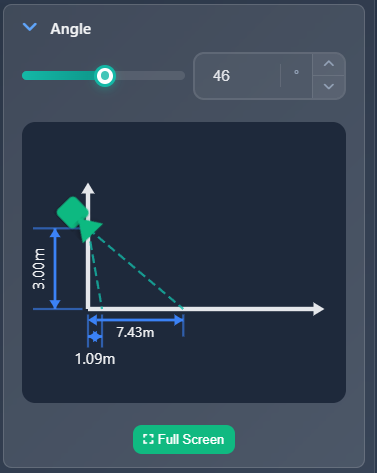
जैसे ही आप FOV समायोजित करते हैं, दाईं ओर कैमरा सेटिंग्स साइडबार में साइड व्यू सिमुलेशन/ग्राफ दिखाई देता है, जो साइड पर्सपेक्टिव से FOV कैसा दिखता है यह दर्शाता है।
आप प्रत्येक चैनल की सेटिंग्स के तहत कैमरा सेटिंग्स साइडबार में सीधे माउंटिंग कोण भी बदल सकते हैं।
ज़ूम समायोजित करना (वैरीफोकल कैमरे)
वैरीफोकल कैमरों (ज़ूम क्षमता वाले कैमरों) के लिए, FOV के सिरों पर दो अतिरिक्त एंकर दिखाई देते हैं। इन एंकरों में बदलाव करने से फोकल लंबाई (ज़ूम स्तर) बदलती है।
- एंड एंकर ड्रैग करें – ज़ूम समायोजित करने के लिए FOV को फैलाएँ या संकुचित करें
- साइडबार कंट्रोल – आप कैमरा सेटिंग्स साइडबार में प्रत्येक चैनल के लिए Zoom सेक्शन के तहत भी ज़ूम बदल सकते हैं
चैनल FOV सेटिंग्स
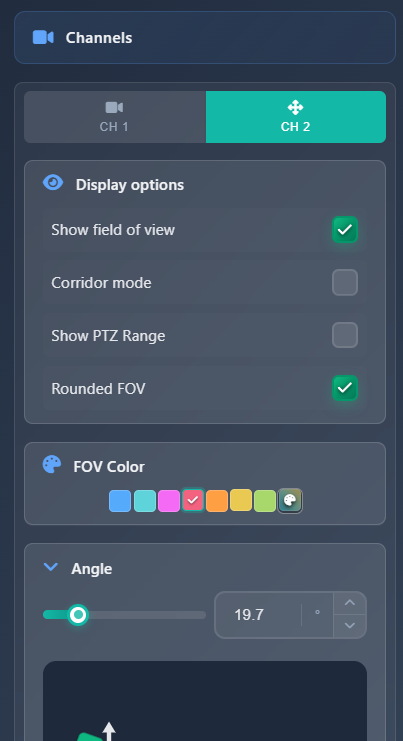
प्रत्येक चैनल की सेटिंग्स में, आप विभिन्न FOV डिस्प्ले और व्यवहार विकल्प कॉन्फ़िगर कर सकते हैं:
बेसिक FOV विकल्प
- Show field of view – टॉगल करके FOV विज़ुअलाइज़ेशन दिखाएँ या छिपाएँ
- Corridor mode – हॉरिज़ॉन्टल और वर्टिकल FOV की अदला-बदली करता है (मानो कैमरा 90 डिग्री घुमाया गया हो)। गलियारों जैसी लंबी, संकरी जगहों के लिए उपयोगी
- Show PTZ range – केवल PTZ कैमरों के लिए, कैमरा जितनी कवरेज प्राप्त कर सकता है उसकी रेंज दिखाता है
- Rounded FOV – FOV settings में मौजूद सेटिंग्स की परवाह किए बिना राउंडेड FOV डिस्प्ले लागू करता है
डिस्प्ले रेंज विकल्प
- Limit display range – यदि किसी कैमरे का FOV बहुत दूर तक फैला हो, तो आप डिस्प्ले रेंज सीमित कर सकते हैं ताकि आपका पूरा प्रोजेक्ट व्यू अव्यवस्थित न हो
- Analytics range – एनेबल करने पर, चुने गए आइकन के साथ परिभाषित दूरी पर FOV पर एक रेखा दिखती है। यह मोशन डिटेक्शन या लाइसेंस प्लेट पहचान जैसी विशेषताओं की प्रभावी रेंज को विज़ुअलाइज़ करने में मदद करता है
- Direction Arrow – एनेबल करने पर FOV पर कैमरा किस दिशा में देख रहा है यह दर्शाने वाला एक अतिरिक्त तीर दिखाता है
FOV समायोजन के लिए कीबोर्ड शॉर्टकट
जब कोई कैमरा चयनित हो, तो आप माउस एंकर का उपयोग किए बिना सीधे कीबोर्ड से उसके FOV को फाइन-ट्यून कर सकते हैं।
| शॉर्टकट | क्रिया |
|---|---|
Ctrl + ← / → | FOV को बाएँ/दाएँ घुमाएँ (±0.5°) |
Ctrl + ↑ / ↓ | माउंटिंग कोण घटाएँ/बढ़ाएँ (±0.5°) |
+ / - | ज़ूम इन/आउट (±0.2%, केवल वैरीफोकल कैमरे) |
Tab | मल्टी-चैनल कैमरों में चैनलों के बीच क्रम से जाएँ |
नोट:
Ctrlके बिना Arrow keys अभी भी सामान्य रूप से कैमरा पोज़िशन को मूव करती हैं।
मल्टी-चैनल कैमरों के लिए, पहले जिस चैनल को आप समायोजित करना चाहते हैं उसे चुनने हेतुTabदबाएँ, फिर ऊपर दिए गए शॉर्टकट का उपयोग करें। सक्रिय चैनल एक टूलटिप में दिखता है।
सुझाव
- माउंटिंग कोण कवरेज को कैसे प्रभावित करता है यह बेहतर समझने के लिए साइडबार में साइड व्यू सिमुलेशन का उपयोग करें
- मोशन डिटेक्शन या लाइसेंस प्लेट पहचान के लिए प्रभावी डिटेक्शन दूरी विज़ुअलाइज़ करने हेतु Analytics range एनेबल करें
- लंबी, संकरी जगहों के लिए बेहतर कैमरा कवरेज दर्शाने हेतु Corridor mode का उपयोग करें
- बहुत लंबे FOV वाले कैमरों के लिए डिस्प्ले रेंज लिमिट करें ताकि आपका प्रोजेक्ट व्यू साफ़ और पढ़ने योग्य रहे
- Direction Arrow कई कैमरों के साथ काम करते समय कैमरा ओरिएंटेशन स्पष्ट करने में मदद करता है
- वैरीफोकल कैमरों के लिए कवरेज क्षेत्र फाइन-ट्यून करने हेतु एंड एंकर का उपयोग करके ज़ूम समायोजित करें