
Робота з FOV
Поле зору (FOV) представляє область, яку камера може бачити та контролювати. Розуміння того, як маніпулювати та налаштовувати FOV, є важливим для точного розміщення камер і планування покриття. Ви можете коригувати FOV, перетягуючи якорі, змінюючи параметри в бічній панелі камери та використовуючи різні параметри відображення, щоб ефективно візуалізувати покриття камер.
Коли це використовувати
- Коли потрібно відрегулювати кути огляду камери та зони покриття
- Під час розміщення камер, щоб забезпечити належне покриття критичних зон
- Під час роботи з варіофокальними камерами, коли потрібно змінити рівень зуму
- Коли ви хочете візуалізувати діапазони аналітики або зони покриття PTZ
- Коли потрібно оптимізувати розміщення камер для максимальної ефективності покриття
Вибір камери для перегляду FOV
Щоб маніпулювати FOV камери, спершу виберіть камеру, клацнувши по ній. Після вибору якорі з’являться на всіх каналах FOV цієї камери, що дозволить вам відрегулювати поле зору.
Налаштування положення FOV та кута монтажу
Головний якір FOV дозволяє налаштовувати як обертання, так і кут монтажу камери:
- Клацніть і утримуйте якір – Перетягніть його навколо камери, щоб обертати FOV (змінювати обертання)
- Наближайте або віддаляйте – Перетягніть якір до камери або від неї, щоб змінити кут монтажу
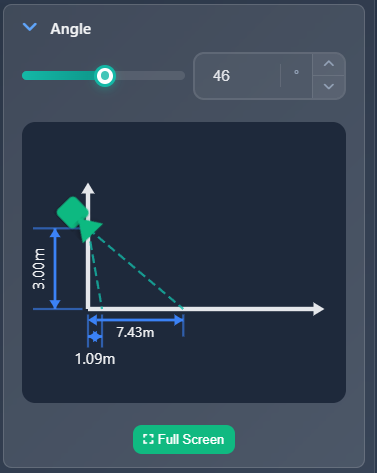
Під час налаштування FOV у правій бічній панелі налаштувань камери з’являється імітація/графік бокового вигляду, що показує, як FOV виглядає з бокової перспективи.
Ви також можете змінити кут монтажу безпосередньо в бічній панелі налаштувань камери в параметрах для кожного каналу.
Налаштування зуму (варіофокальні камери)
Для варіофокальних камер (камер із можливістю зуму) на кінцях FOV з’являються два додаткові якорі. Керування цими якорями змінює фокусну відстань (рівень зуму).
- Перетягніть кінцеві якорі – Розтягніть або стисніть FOV, щоб налаштувати зум
- Керування через бічну панель – Ви також можете змінити зум у бічній панелі налаштувань камери в розділі Zoom для кожного каналу
Налаштування FOV для каналу
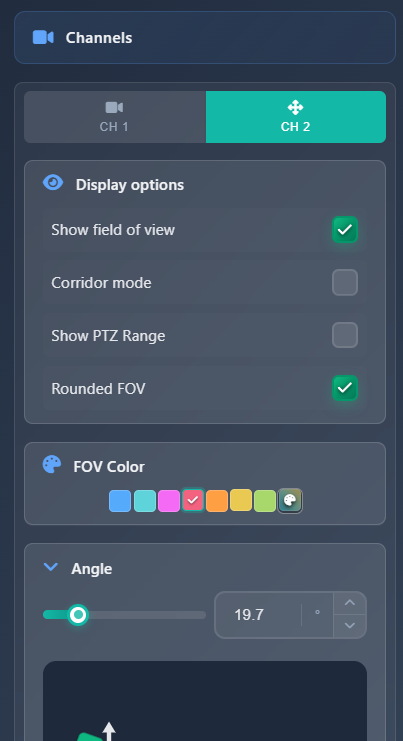
У налаштуваннях для кожного каналу ви можете сконфігурувати різні параметри відображення та поведінки FOV:
Базові параметри FOV
- Show field of view – Перемикач для приховування або показу візуалізації FOV
- Corridor mode – Перемикає горизонтальний і вертикальний FOV (ніби камеру було повернуто на 90 градусів). Корисно для довгих вузьких зон, як-от коридори
- Show PTZ range – Лише для камер PTZ, відображає діапазон покриття, якого може досягти камера
- Rounded FOV – Примусово використовує округлене відображення FOV незалежно від налаштувань у налаштуваннях FOV
Параметри діапазону відображення
- Limit display range – Якщо FOV камери простягається дуже далеко, ви можете обмежити діапазон відображення, щоб він не захаращував увесь вигляд вашого проєкту
- Analytics range – Увімкніть, щоб показати на FOV лінію на визначеній відстані з вибраним значком. Це допомагає візуалізувати ефективний діапазон для таких можливостей, як виявлення руху або розпізнавання номерних знаків
- Direction Arrow – Увімкніть, щоб показати додаткову стрілку на FOV, яка вказує напрямок огляду камери
Комбінації клавіш для налаштування FOV
Коли камера вибрана, ви можете точно налаштовувати її FOV безпосередньо з клавіатури, без використання миші та якорів.
| Shortcut | Action |
|---|---|
Ctrl + ← / → | Повернути FOV вліво / вправо (±0,5°) |
Ctrl + ↑ / ↓ | Зменшити / збільшити кут монтажу (±0,5°) |
+ / - | Збільшити / зменшити зум (±0,2%, лише для варіофокальних камер) |
Tab | Перемикатися між каналами (багатоканальні камери) |
Примітка: Клавіші зі стрілками без
Ctrlяк і раніше переміщують камеру.
Для багатоканальних камер спочатку натиснітьTab, щоб вибрати канал, який хочете налаштувати, а потім скористайтеся наведеними вище сполученнями. Активний канал показано у підказці.
Поради
- Використовуйте імітацію бокового вигляду в бічній панелі, щоб краще зрозуміти, як кут монтажу впливає на покриття
- Увімкніть діапазон аналітики, щоб візуалізувати ефективні дистанції виявлення для детекції руху або розпізнавання номерних знаків
- Використовуйте corridor mode для довгих, вузьких зон, щоб краще представити покриття камери
- Увімкніть Limit display range для камер із дуже довгим FOV, щоб зберегти вигляд вашого проєкту охайним і читабельним
- Стрілка напрямку допомагає уточнити орієнтацію камери, особливо під час роботи з кількома камерами
- Налаштовуйте зум за допомогою кінцевих якорів для варіофокальних камер, щоб точно підлаштувати зону покриття