
Індикатор PPM
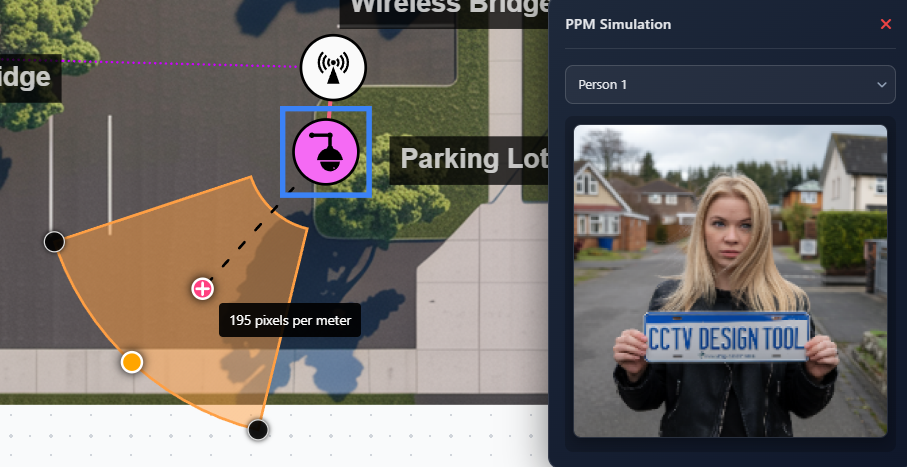
Індикатор PPM (пікселів на метр) — це інтерактивний інструмент, який допомагає візуалізувати та зрозуміти щільність пікселів у будь-якій точці в межах поля зору камери. Відображаючи перетягувану точку на FOV і обчислюючи значення PPM у цій локації, ви можете визначити, чи здатна камера зафіксувати достатню деталізацію для ідентифікації або розпізнавання на конкретних відстанях. Індикатор також надає вікно попереднього перегляду, яке показує змодельоване представлення зображення того, що камера бачитиме за обраного значення PPM, допомагаючи оцінити якість зображення та рівень деталізації.
Коли це використовувати
- Коли вам потрібно перевірити, чи може камера зафіксувати достатню деталізацію на певній відстані
- Під час визначення оптимального розміщення камери для цілей ідентифікації
- Під час порівняння різних моделей камер та їхніх роздільних здатностей
- Під час планування покриття камери й необхідності зрозуміти рівні деталізації на різних відстанях
- Під час пояснення можливостей камери клієнтам або зацікавленим сторонам за допомогою візуальних прикладів
Увімкнення індикатора PPM
Індикатор PPM можна увімкнути на панелі Layers:
- Натисніть кнопку Layers на панелі інструментів
- Увімкніть опцію Show PPM
- Виберіть камеру, щоб переглянути її FOV
- Індикатор PPM з’явиться лише на FOV вибраної камери
Індикатор складається з двох частин:
- Інтерактивна точка PPM – Перетягуване помаранчеве коло на FOV
- Вікно попереднього перегляду PPM – Вікно моделювання, яке з’являється під час взаємодії з точкою
Інтерактивна точка PPM
Переміщення точки PPM
- Клацніть і перетягніть помаранчеве коло, щоб перемістити його в будь-яке місце в межах FOV
- Точка обмежена межами FOV
- Під час перетягування значення PPM оновлюється в реальному часі
- З’являється підказка з поточним значенням PPM у цій точці
Обчислення PPM
Значення PPM обчислюється на основі:
- Роздільної здатності камери – Максимальна горизонтальна роздільна здатність камери
- Відстані від камери – Відстань по прямій від камери до вибраної точки
- Висоти встановлення камери – Висота встановлення камери
- Кута FOV – Кут горизонтального поля зору
Обчислення враховує перспективу камери та забезпечує точне вимірювання щільності пікселів у вибраній точці.
Вікно попереднього перегляду PPM
Під час взаємодії з точкою PPM у правому верхньому куті екрана з’являється вікно попереднього перегляду, яке показує змодельоване зображення.
Можливості вікна
Вікно попереднього перегляду містить:
- Заголовок – назва "PPM Simulation" із кнопкою закриття
- Селектор зображення – Випадаючий список для вибору різних тестових зображень
- Змодельоване зображення – Показує, що камера бачитиме за вибраного значення PPM
- Лупа – Наведіть курсор на зображення, щоб побачити збільшений перегляд
Вибір тестових зображень
Випадаючий список дозволяє вибирати з різних тестових зображень:
- Стандартні тестові зображення – Різні сцени та об’єкти
- Тепловізійні зображення – Для тепловізійних камер (автоматично вибираються для тепловізійних камер)
- Різні сценарії – Різні умови освітлення та сцени
Кожне зображення допомагає візуалізувати, як камера працюватиме за вибраного значення PPM.
Функція лупи
Коли ви наводите курсор або торкаєтеся зображення попереднього перегляду:
- З’являється лупа, що слідує за курсором або пальцем
- Лупа показує 2x збільшений перегляд області під курсором
- Це допомагає розглянути дрібні деталі на змодельованому зображенні
- Лупа зникає, коли ви відводите курсор
Лупа особливо корисна для:
- Перевірки читабельності тексту
- Перевірки якості розпізнавання облич
- Оцінки читабельності номерних знаків
- Оцінювання рівня деталізації за вибраного PPM
Закриття попереднього перегляду
Натисніть кнопку закриття (×) у заголовку вікна попереднього перегляду, щоб закрити його. Вікно також закриється автоматично, коли ви припините взаємодію з точкою PPM.
Поради
- Використовуйте значення PPM, щоб перевірити, чи відповідають критичні зони вашим вимогам до деталізації
- Переміщуйте точку PPM на різні відстані, щоб зрозуміти, як змінюється деталізація з відстанню
- Використовуйте лупу у вікні попереднього перегляду, щоб розглянути дрібні деталі на змодельованому зображенні
- Тестуйте з різними типами зображень, щоб побачити, як камера працює в різних сценаріях
- Використовуйте вікно попереднього перегляду, щоб наочно демонструвати можливості камери клієнтам