
PPM 指示器
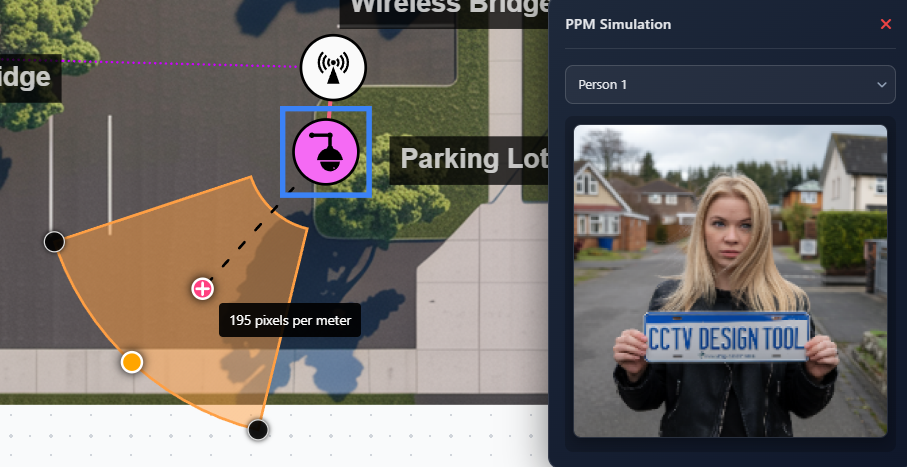
PPM(每米像素)指示器是一款交互式工具,可帮助你在相机视场(FOV)的任意位置可视化并理解像素密度。通过在 FOV 上显示一个可拖拽的点并计算该位置的 PPM 值,你可以判断相机在特定距离下是否能够捕捉到足够的细节以用于识别或确认。指示器还提供一个预览窗口,显示相机在所选 PPM 值下的模拟图像表现,帮助你评估图像质量和细节级别。
适用场景
- 当你需要验证相机在特定距离下是否能捕捉到足够细节时
- 在为识别目的确定最佳相机位置时
- 比较不同相机型号及其分辨率能力时
- 规划相机覆盖范围并需要了解不同距离的细节水平时
- 向客户或相关方通过可视化示例解释相机能力时
启用 PPM 指示器
可以在图层面板中启用 PPM 指示器:
- 单击工具栏中的 Layers 按钮
- 启用 Show PPM 选项
- 选择一台相机以查看其 FOV
- PPM 指示器将仅显示在所选相机的 FOV 上
该指示器由两部分组成:
- 交互式 PPM 点 – FOV 上可拖拽的橙色圆点
- PPM 预览窗口 – 与该点交互时出现的模拟窗口
交互式 PPM 点
移动 PPM 点
- 单击并拖动 橙色圆点,将其移动到 FOV 内的任意位置
- 该点会被限制在 FOV 边界内
- 拖动时,PPM 值会实时更新
- 会出现工具提示,显示该点位置的当前 PPM 值
PPM 计算
PPM 值基于以下因素计算:
- 相机分辨率 – 相机的最大水平分辨率
- 距相机的距离 – 从相机到所选点的直线距离
- 相机高度 – 相机的安装高度
- FOV 角度 – 水平视场角
该计算考虑了相机的透视效果,并在所选点提供准确的像素密度测量。
PPM 预览窗口
当你与 PPM 点交互时,屏幕右上角会出现一个预览窗口,显示模拟的图像表现。
窗口功能
预览窗口包括:
- 页眉 – "PPM Simulation" 标题和关闭按钮
- 图像选择器 – 下拉菜单以选择不同测试图像
- 模拟图像 – 显示相机在所选 PPM 值下可见的画面
- 放大镜 – 悬停在图像上可查看放大视图
选择测试图像
下拉菜单允许你从多种测试图像中进行选择:
- 标准测试图像 – 各类场景和物体
- 热成像 – 适用于热成像相机(对热成像相机会自动选择)
- 不同场景 – 各种光照和场景条件
每张图像都有助于你直观了解相机在所选 PPM 值下的表现。
放大镜功能
当你将鼠标悬停或手指触碰预览图像时:
- 会出现 放大镜,并跟随你的光标或手指移动
- 放大镜会显示光标下区域的 2 倍放大视图
- 这有助于你检查模拟图像中的细微细节
- 当你将光标移开时,放大镜会消失
放大镜特别适用于:
- 检查文本可读性
- 检查人脸识别质量
- 评估车牌可读性
- 评估所选 PPM 下的细节水平
关闭预览
单击预览窗口页眉中的 close button(×)以将其关闭。当你停止与 PPM 点交互时,窗口也会自动关闭。
提示
- 使用 PPM 值验证关键区域是否满足你的细节要求
- 将 PPM 点移动到不同距离,了解细节如何随距离变化
- 在预览中使用放大镜检查模拟图像中的细微细节
- 测试不同类型的图像,了解相机在各种场景下的表现
- 使用预览窗口向客户直观展示相机的能力