
Indikator PPM
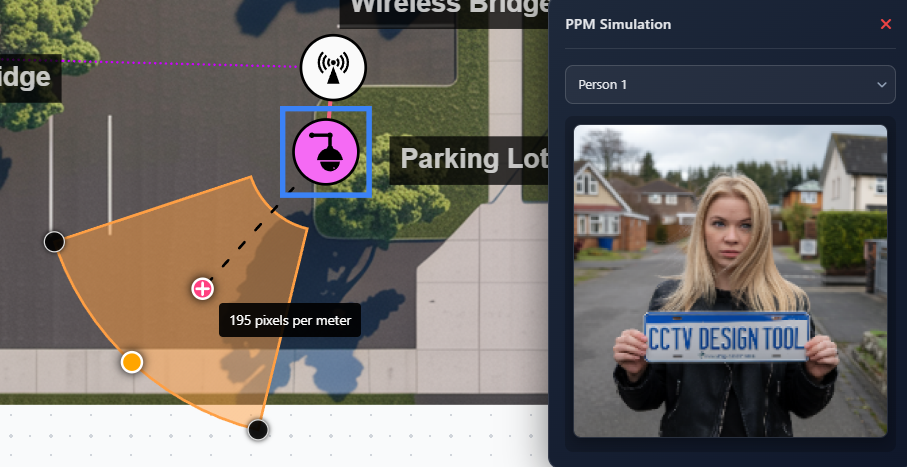
Indikator PPM (Pixels Per Meter) je interaktivno orodje, ki vam pomaga vizualizirati in razumeti gostoto slikovnih pik na katerikoli točki znotraj vidnega polja (FOV) kamere. Z izrisom premakljive točke na FOV in izračunom vrednosti PPM na tej lokaciji lahko ugotovite, ali kamera na določenih razdaljah zajame dovolj podrobnosti za identifikacijo ali prepoznavo. Indikator nudi tudi okno predogleda, ki prikazuje simulirano slikovno predstavitev tega, kar bi kamera videla pri izbrani vrednosti PPM, kar vam pomaga oceniti kakovost slike in raven podrobnosti.
Kdaj to uporabiti
- Ko morate preveriti, ali lahko kamera na določeni razdalji zajame dovolj podrobnosti
- Pri določanju optimalne postavitve kamere za namene identifikacije
- Pri primerjavi različnih modelov kamer in njihovih ločljivostnih zmožnosti
- Pri načrtovanju pokritosti kamer, ko morate razumeti ravni podrobnosti na različnih razdaljah
- Pri razlagi zmožnosti kamer strankam ali deležnikom z vizualnimi primeri
Omogočanje indikatorja PPM
Indikator PPM lahko omogočite v podoknu Layers:
- Kliknite gumb Layers v orodni vrstici
- Omogočite možnost Show PPM
- Izberite kamero, da prikažete njen FOV
- Indikator PPM se bo prikazal samo na FOV izbrane kamere
Indikator je sestavljen iz dveh delov:
- Interactive PPM point – Premakljiv oranžen krog na FOV
- PPM preview window – Okno simulacije, ki se prikaže, ko interagirate s točko
Interaktivna točka PPM
Premikanje točke PPM
- Kliknite in povlecite oranžen krog, da ga premaknete na katerikoli položaj znotraj FOV
- Točka je omejena, da ostane znotraj meja FOV
- Med vlečenjem se vrednost PPM posodablja v realnem času
- Prikaže se orodni namig z trenutno vrednostjo PPM na tej točki
Izračun PPM
Vrednost PPM je izračunana na podlagi:
- Ločljivost kamere – Največja horizontalna ločljivost kamere
- Razdalja od kamere – Ravna razdalja od kamere do izbrane točke
- Višina kamere – Višina namestitve kamere
- Kot FOV – Horizontalni kot vidnega polja
Izračun upošteva perspektivo kamere in zagotavlja natančno meritev gostote slikovnih pik na izbrani točki.
Okno predogleda PPM
Ko interagirate s točko PPM, se v zgornjem desnem kotu zaslona prikaže okno predogleda s simulirano slikovno predstavitvijo.
Značilnosti okna
Okno predogleda vključuje:
- Header – naslov "PPM Simulation" z gumbom za zapiranje
- Image selector – Spustni seznam za izbiro različnih testnih slik
- Simulated image – Prikazuje, kaj bi kamera videla pri izbrani vrednosti PPM
- Zoom lens – Premaknite kazalec nad sliko, da vidite povečani pogled
Izbiranje testnih slik
Spustni seznam vam omogoča izbiro med različnimi testnimi slikami:
- Standard test images – Različni prizori in predmeti
- Thermal images – Za termalne kamere (samodejno izbrano za termalne kamere)
- Different scenarios – Različne razmere osvetlitve in prizori
Vsaka slika pomaga ponazoriti, kako bi se kamera obnesla pri izbrani vrednosti PPM.
Funkcija Zoom lens
Ko premaknete kazalec nad sliko predogleda ali se je dotaknete:
- Pojavi se Zoom lens, ki sledi kazalcu ali prstu
- Leča prikaže 2x povečani pogled območja pod kazalcem
- To vam pomaga preučiti drobne podrobnosti v simulirani sliki
- Leča izgine, ko odmaknete kazalec
Funkcija Zoom lens je posebej uporabna za:
- Preverjanje berljivosti besedila
- Preverjanje kakovosti prepoznavanja obrazov
- Ocenjevanje berljivosti registrskih tablic
- Ocenjevanje ravni podrobnosti pri izbranem PPM
Zapiranje predogleda
Kliknite close button (×) v glavi okna predogleda, da ga zaprete. Okno se bo samodejno zaprlo tudi, ko prenehate interagirati s točko PPM.
Nasveti
- Uporabljajte vrednosti PPM, da preverite, ali ključna območja izpolnjujejo vaše zahteve glede podrobnosti
- Premikajte točko PPM na različne razdalje, da razumete, kako se podrobnosti spreminjajo z razdaljo
- Uporabite funkcijo Zoom lens v predogledu, da preučite drobne podrobnosti v simulirani sliki
- Preizkusite z različnimi vrstami slik, da vidite, kako se kamera obnese v različnih scenarijih
- Uporabite okno predogleda za vizualno predstavitev zmožnosti kamer strankam