
Camera Sidebar
Camera Sidebar se samodejno prikaže, ko v projektu izberete kamero. Ponuja celovite nastavitve in možnosti konfiguracije, razporejene po več zavihkih: Settings, Network, Appearance, Accessories in Photos. Ta stranska vrstica je vaše glavno orodje za konfiguriranje lastnosti kamere, nastavitev FOV, omrežne konfiguracije in vizualnega videza.
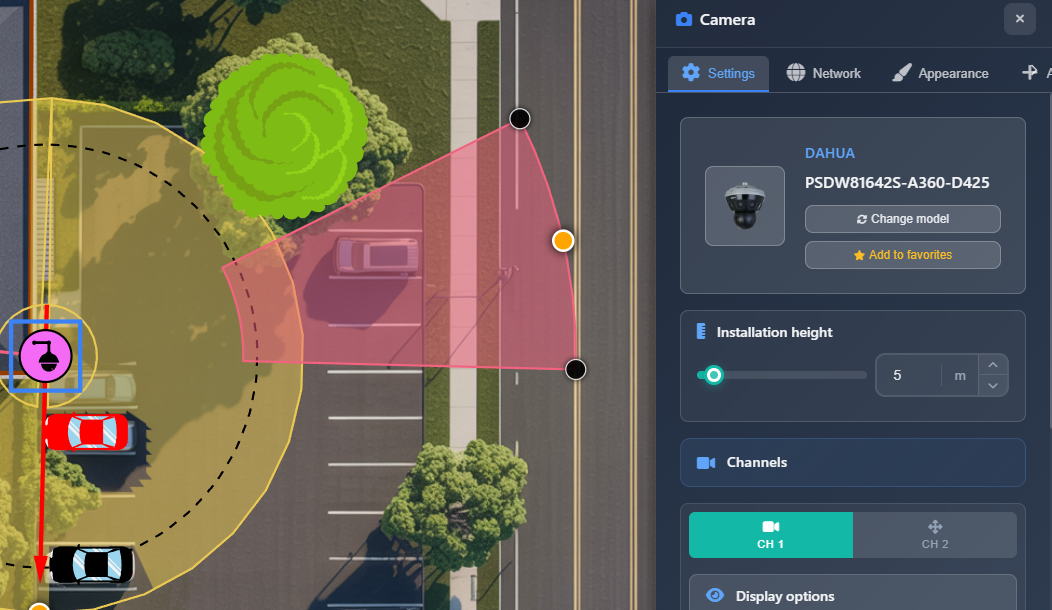
Kdaj to uporabiti
- Ko morate po dodajanju kamere v projekt konfigurirati nastavitve in lastnosti kamere
- Ko želite prilagoditi nastavitve FOV (Field of View) za posamezne kanale kamere
- Ko morate nastaviti IP naslove in omrežno konfiguracijo za kamere
- Ko želite prilagoditi videz kamere, ikone in prikazana imena
- Ko morate dodati dodatno opremo ali naložiti fotografije namestitve za kamere
Zavihek Settings
Zavihek Settings vsebuje najpomembnejše možnosti konfiguracije kamere, vključno z izbiro kamere, višino namestitve in podrobnimi nastavitvami kanalov.
Izbrana kamera
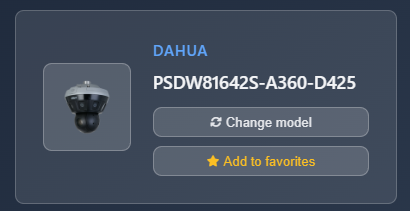
Zgornji del prikazuje informacije o trenutno izbrani kameri:
- Camera image – Vizualni prikaz modela kamere
- Manufacturer and model – Prikaže proizvajalca in ime modela izbrane kamere
- Change model button – Omogoča zamenjavo kamere z drugim modelom iz kataloga ali priljubljenih
- Add to favorites button – Doda kamero na seznam priljubljenih za hiter dostop iz menija Favorites v levi stranski vrstici
TIP
Če morate hkrati spremeniti model več kamer, uporabite funkcijo Tools > Batch Change namesto individualnega spreminjanja.
Višina namestitve
Nastavitev višine namestitve določa, kako visoko je kamera nameščena, kar neposredno vpliva na modeliranje in izračune FOV. To vrednost prilagodite z drsnikom ali vnosnim poljem. Višina je merjena v enotah vašega projekta (metri ali čevlji) in vpliva na to, kako je vidno polje kamere izračunano in prikazano.
Kanali
Razdelek Kanali prikazuje nastavitve za vse kanale kamere. Vsak kanal je mogoče neodvisno konfigurirati z lastnimi nastavitvami FOV.
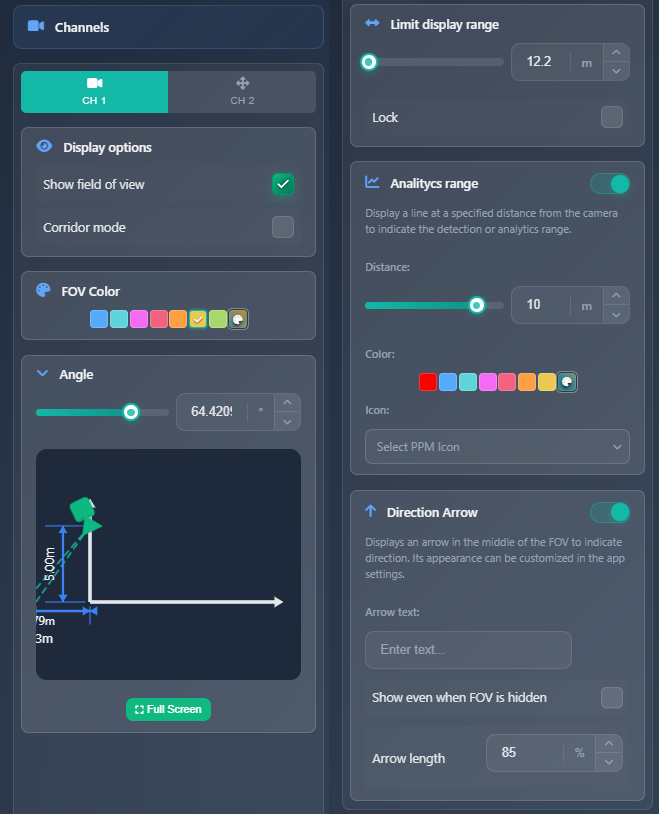
Možnosti prikaza
- Show field of view – Preklop za prikaz ali skrivanje vizualizacije FOV za ta specifični kanal
- Corridor mode – Zamenja vodoravni in navpični FOV (kot da bi bila kamera zasukana za 90 stopinj). Uporabno za dolge, ozke prostore, kot so hodniki
- Show PTZ range – Na voljo samo za PTZ kamere. Vizualizira območje pokritosti PTZ
- Rounded FOV – Prisili zaobljen prikaz FOV ne glede na nastavitve v App Settings
Barva FOV
Za ustvarjeni FOV lahko izberete poljubno barvo. Ta možnost je aktivna samo, ko je možnost Layers > Show DORI onemogočena. Ko so omogočene DORI cone, FOV prikazuje barve DORI con namesto izbrane barve.
Kot
Razdelek Kot omogoča nastavitev vidnega/nosilnega kota kamere z vizualnim grafom, ki prikazuje, kje se FOV začne in konča. Kot lahko prilagajate z drsnikom ali vnosnim poljem, graf pa zagotavlja vizualizacijo iz bočnega pogleda. To lahko upravljate tudi neposredno na platnu z uporabo sidrišč FOV in jih premikate bližje ali dlje od kamere.
Na voljo je gumb za celozaslonski prikaz, ki odpre večji pogled izračuna kota.
Obseg prikaza
Ko FOV kamere sega zelo daleč, lahko preobremeni ali potemni pogled na načrt. Možnost Obseg prikaza vam omogoča omejiti, kako daleč je FOV prikazan na načrtu. Nastavite lahko največji doseg in uporabite potrditveno polje Lock, da preprečite, da bi ročna manipulacija FOV spremenila to nastavitev.
Analitični doseg
Funkcija Analitični doseg prikaže dodatno črto na FOV na določeni razdalji z izbrano ikono. To pomaga vizualizirati učinkovit doseg za funkcije, kot sta zaznavanje gibanja ali prepoznavanje registrskih tablic. Nastavite lahko:
- Distance – Nastavite razdaljo od kamere, kjer se pojavi analitična črta
- Color – Izberite barvo črte
- Icon – Izberite ikono za prikaz (avto, človek ali nič)
Dodatne nastavitve za to črto (kot sta slog in debelina črte) so na voljo v App Settings.
Smerna puščica
Smerna puščica prikaže dodatno puščico na FOV, ki prikazuje smer gledanja kamere. Nastavite lahko:
- Arrow text – Besedilo, ki se pojavi ob puščici
- Show even when FOV is hidden – Potrditveno polje za prikaz puščice tudi, ko je FOV skrit
- Arrow length – Prilagodite dolžino puščice v odstotkih
Dodatne nastavitve puščice (barva in debelina) so na voljo v App Settings.
Povečava
Za varifokalne kamere (kamere z zmožnostjo povečave) se prikaže razdelek Povečava. Raven povečave lahko prilagodite z drsnikom, kar spremeni goriščno razdaljo. Trenutna goriščna razdalja v milimetrih je prikazana v glavi razdelka.
Zavihek Network
Zavihek Network vsebuje nastavitve omrežne konfiguracije za kamero.
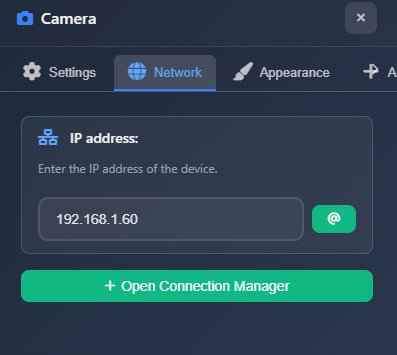
IP naslov
V vnosno polje nastavite IP naslov kamere. Poleg vnosnega polja je gumb z ikono "@", ki samodejno dodeli naslednji razpoložljivi IP naslov iz vaše omrežne konfiguracije. To pomaga preprečiti konflikte IP in pospeši konfiguracijo.
Na voljo je tudi gumb za odpiranje Connection Manager, ki omogoča upravljanje povezav in omrežnih nastavitev za več naprav hkrati.
Zavihek Appearance
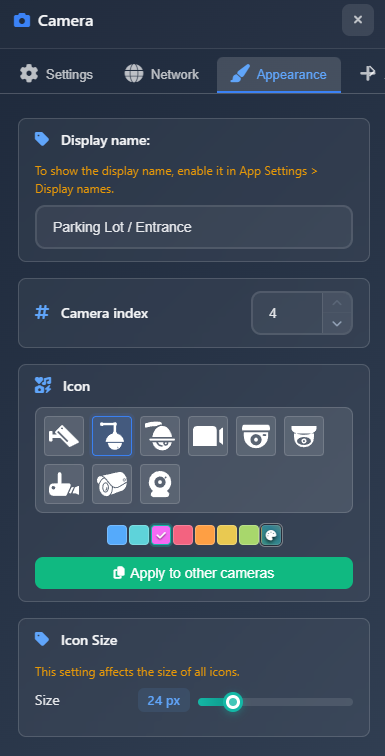
Zavihek Appearance nadzira, kako je kamera prikazana na vašem načrtu in v poročilih.
Prikazno ime
Display Name je ime kamere, prikazano na načrtu, ko je omogočena možnost App Settings > Display Names. To ime se uporablja tudi na seznamih in v poročilih, zato je pomembno za dokumentacijo in organizacijo projekta.
Indeks kamere
Camera Index je številka, ki se pojavi na načrtu, ko je omogočeno App Settings > Show Index. Namesto ikon kamer so prikazane številke, kar olajša sklicevanje na določene kamere pri razpravi o načrtu. Položaj kamere v indeksu lahko prilagodite, kar preuredi kamere v projektu.
Ikona
Konfigurirajte ikono in barvo kamere. Izbirate lahko med različnimi vrstami ikon in nastavite poljubno barvo. Gumb "Apply to other cameras" omogoča uporabo iste ikone in barvnih nastavitev za vse druge kamere v projektu.
Velikost ikone
Prilagodite velikost simbolov naprav na načrtu.
WARNING
Ta nastavitev vpliva na velikost vseh naprav (kamer in omrežnih naprav), ne le izbrane kamere.
Zavihek Accessories
Zavihek Accessories omogoča dodajanje dodatne opreme iz kataloga, kot so nosilci za montažo, k vaši kameri.
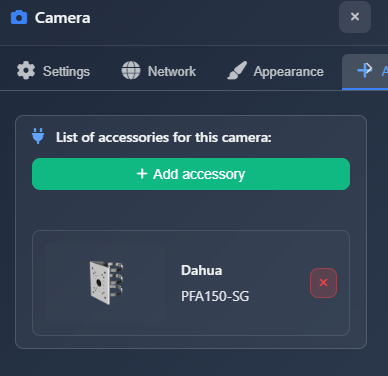
Kliknite Add Accessory za odprtje iskalnega pogovornega okna s prednastavljenimi filtri za iskanje dodatne opreme, združljive z vašim modelom kamere. Iskanje filtrira po proizvajalcu in združljivosti modela.
WARNING
Vsi dodatki niso preslikani v bazi podatkov. Če dodatka ne najdete z uporabo filtrov, lahko filtre odstranite in namesto tega iščete po imenu.
Ko so dodani, se dodatki prikažejo na seznamu, ki prikazuje proizvajalca, model in sliko. Dodatke lahko odstranite s klikom gumba za brisanje pri vsakem elementu.
Zavihek Photos
Zavihek Photos omogoča nalaganje fotografij, povezanih z namestitvijo kamere:
- Photo before – Naložite fotografijo mesta namestitve pred montažo kamere
- Photo after – Naložite fotografijo mesta namestitve po montaži kamere
- NVR view – Naložite posnetek zaslona iz NVR, ki prikazuje dejanski pogled kamere
Te fotografije je mogoče vključiti v poročila in dokumentacijo, da zagotovijo vizualni kontekst namestitve.
Nasveti
- Uporabite funkcijo Change Model za hitro zamenjavo modelov kamer ob ohranjanju položaja in drugih nastavitev
- Pogosto uporabljene kamere dodajte med Favorites za hiter dostop pri dodajanju novih kamer
- Natančno prilagodite višino namestitve, saj pomembno vpliva na izračune FOV
- Uporabite potrditveno polje Lock v Display Range, da preprečite nenamerne spremembe pri ročnem prilagajanju FOV
- Omogočite Analytics Range za vizualizacijo učinkovitih razdalj zaznavanja za zaznavanje gibanja ali prepoznavanje registrskih tablic
- Uporabite Camera Index za ustvarjanje sistema številčenja, ki olajša sklicevanje na kamere v razpravah
- Direction Arrow pomaga razjasniti usmerjenost kamere, kar je posebej uporabno, ko je FOV skrit
- Če dodatka ne najdete s filtri, poskusite iskati brez filtrov po imenu
- Naložite fotografije namestitve, da zagotovite vizualno dokumentacijo v svojih poročilih