
Plasti
Funkcija plasti vam omogoča nadzor nad vidnostjo različnih elementov na platnu vašega projekta. Lahko prikažete ali skrijete kamere, naprave, stene, povezave, predmete, oznake in različne možnosti prikaza, kot so območja DORI in informacije PPM (Pixel Per Meter). To vam pomaga osredotočiti se na specifične vidike vaše zasnove, zmanjšati vizualno natrpanost in ustvariti čistejše poglede za predstavitve ali dokumentacijo.
Kdaj to uporabiti
- Ko se morate osredotočiti na določene elemente tako, da skrijete druge (npr. prikaz samo kamer in FOV)
- Ko pripravljate predstavitve ali poročila in želite prikazati le relevantne elemente
- Ko delate z zapletenimi projekti in morate zmanjšati vizualno natrpanost
- Ko želite preklopiti območja DORI ali informacije PPM za analizo kamer
- Ko morate začasno skriti določene plasti, da olajšate urejanje
Gumb Layers
Gumb Layers se nahaja v spodnji sredinski orodni vrstici. Prikaže izrazit obris in majhno značko, ko niso vidne vse plasti, kar nudi hitro vizualno indikacijo trenutnega stanja vidnosti plasti.
- Kliknite gumb za odprtje pojavnega menija plasti
- Gumb prikazuje jantarno obrobo in značko, ko je ena ali več plasti skritih
- Ko so vse plasti vidne, je gumb videti običajen, brez kakršnih koli indikatorjev
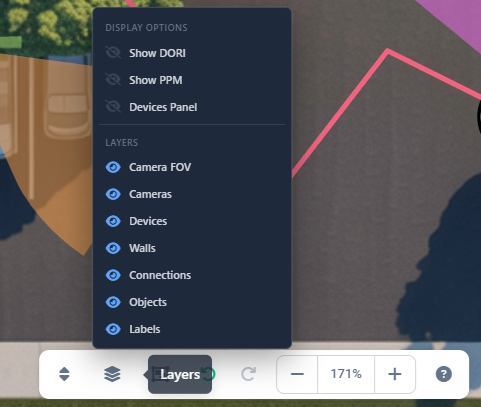
Display options
Odsek Display Options vsebuje nastavitve, ki nadzorujejo dodatne vizualne informacije in panele:
Show DORI
Območja DORI (Detection, Observation, Recognition, Identification) prikazujejo barvno označena območja na FOV kamer, ki označujejo učinkovit doseg za različne namene nadzora. Ko je omogočeno, FOV kamer prikaže območja z različnimi barvami, ki predstavljajo razdalje za zaznavanje, opazovanje, prepoznavanje in identifikacijo.
Show PPM
PPM (Pixel Per Meter) prikaže točko, ki jo je mogoče povleči, na FOV kamer in jo lahko premaknete kamor koli. Vrednost PPM je izračunana za to specifično točko in prikazana v zgornjem desnem kotu predogleda simulacije slike v desnem stranskem stolpcu. To vam pomaga razumeti gostoto pikslov in ločljivost pri različnih razdaljah od kamere, kar je ključno za ugotavljanje, ali lahko kamera na določenih lokacijah zajame dovolj podrobnosti za identifikacijo ali prepoznavo.
Več o PPM: PPM
Devices Panel
Preklaplja vidnost panela Devices Panel, ki prikazuje seznam vseh kamer in naprav v vašem projektu. Ta panel je lahko koristen za hitro navigacijo in izbiro, lahko pa ga skrijete, da maksimirate prostor na platnu.
Več o Devices Panel: Devices Panel
Layers
Odsek Layers nadzoruje vidnost glavnih elementov projekta. Vsako plast lahko neodvisno vključite ali izključite:
Camera FOV
Nadzoruje vidnost vizualizacij vidnega polja (FOV) kamer. Ko je skrito, območja FOV niso prikazana, vendar kamere same ostanejo vidne (če je omogočena plast Cameras).
Cameras
Nadzoruje vidnost ikon in simbolov kamer na platnu. Ko je skrito, kamere niso prikazane, vendar so njihovi FOV-ji lahko še vedno vidni, če je omogočena plast Camera FOV.
Devices
Nadzoruje vidnost ikon in simbolov omrežnih naprav. To vključuje usmerjevalnike, stikala, NVR-je, dostopne točke in druge naprave, ki niso kamere.
Walls
Nadzoruje vidnost objektov sten, narisanih na platnu. Stene so pomembne za natančne izračune FOV, saj predstavljajo fizične ovire.
Connections
Nadzoruje vidnost linij povezav med kamerami in napravami. Ko je skrito, fizični poteki kablov in omrežne povezave niso prikazani.
Objects
Nadzoruje vidnost objektov ovir in drugih narisanih elementov (pravokotniki, legende itd.) na platnu.
Labels
Nadzoruje vidnost besedilnih oznak, prikazanih imen in drugih besedilnih anotacij na platnu. To vključuje imena kamer, imena naprav in druge besedilne elemente.
Preklapljanje vidnosti plasti
Za prikaz ali skrivanje plasti:
- Kliknite gumb Layers v spodnji sredinski orodni vrstici.
- V pojavnem meniju kliknite kateri koli element plasti, da preklopite njegovo vidnost.
- Ikona se spremeni iz očesa (vidno) v prečrtano oko (skrito), kar označuje trenutno stanje.
- Platno se takoj posodobi, da odrazi spremembe.
INFO
Skrite plasti niso odstranjene iz vašega projekta — le niso prikazane. Vsi objekti ostanejo v projektu in jih lahko kadarkoli znova prikažete.
Nasveti
- Skrijte plasti, s katerimi trenutno ne delate, da zmanjšate vizualno natrpanost in izboljšate zmogljivost
- Uporabite funkcijo plasti pri izvozu slik ali PDF-jev, da ustvarite čistejšo, bolj osredotočeno dokumentacijo
- Vklopite območja DORI pri analizi pokritosti kamer in njihove učinkovitosti
- Prikažite informacije PPM, ko morate preveriti, ali kamere na določenih razdaljah zajamejo dovolj podrobnosti
- Skrijte Devices Panel, ko potrebujete največ prostora na platnu za oblikovanje
- Ne pozabite, da skrite plasti ne vplivajo na izračune — FOV, dolžine kablov in drugi izračuni še naprej delujejo normalno
- Uporabite vidnost plasti za ustvarjanje različnih pogledov istega projekta za različne občinstva (tehnično vs. predstavitve za stranke)