
Ustvarjanje projekta
Ustvarjanje projekta je prvi korak pri načrtovanju vašega nizkonapetostnega sistema. Vsak projekt potrebuje podlago ozadja, ki služi kot temelj za vaš načrt. Nov projekt lahko ustvarite z uporabo satelitskih zemljevidov, naložite lastne datoteke, začnete s praznim ozadjem ali odprete obstoječi projekt.
Kdaj to uporabiti
- Ko začnete novo zasnovo CCTV ali nizkonapetostnega sistema iz nič
- Ko morate ustvariti projekt na podlagi določene lokacije z uporabo satelitskih prikazov zemljevida
- Ko imate obstoječe tlorise, PDF-je ali datoteke DXF, ki jih želite uporabiti kot ozadja projekta
- Ko želite odpreti in nadaljevati delo na prej shranjenem projektu
- Ko morate organizirati in upravljati več projektov z uporabo oznak in delovnih prostorov
Odpiranje pogovornega okna projekta
Za ustvarjanje novega projekta ali odpiranje obstoječega kliknite meni Project v levi orodni vrstici in izberite New Project. Pojavi se modalno okno z možnostmi za ustvarjanje novega projekta ali odpiranje obstoječega.
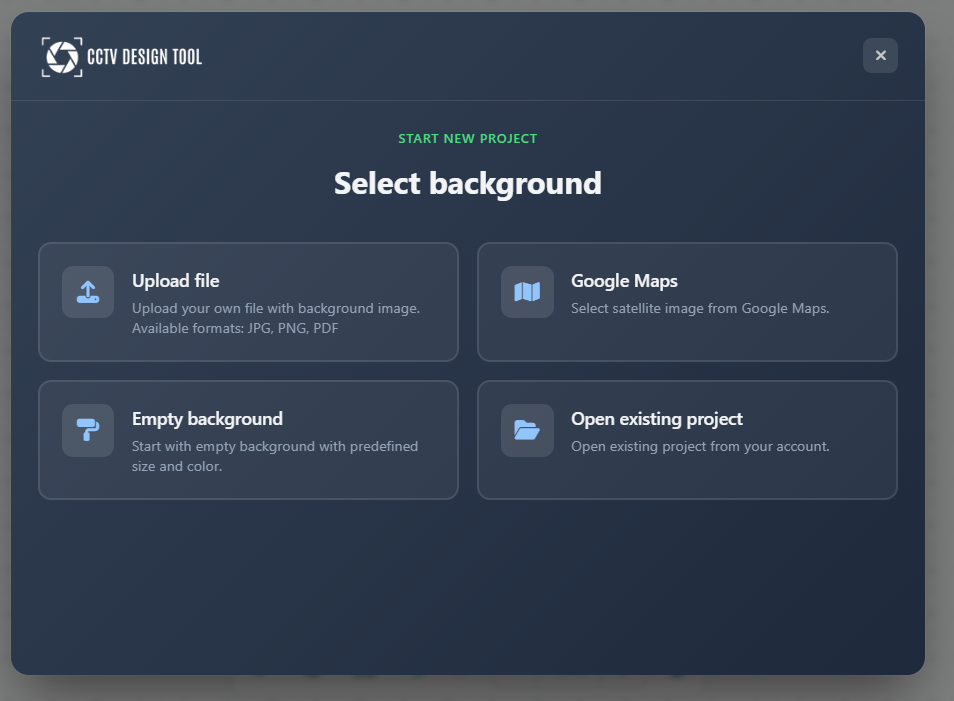
Ustvarjanje projekta z zemljevidi
Aplikacija omogoča uporabo satelitskih posnetkov kot ozadje projekta prek ponudnikov Mapbox ali ArcGIS. To je idealno, kadar morate načrtovati sistem za določeno lokacijo.
Iskanje lokacije
Lokacijo lahko najdete z eno od teh metod:
- Uporabite trenutno lokacijo svoje naprave
- Ročno vnesite naslov
- Uporabite koordinate What3Words
Konfiguriranje zemljevida
Po iskanju lokacije se prikaže satelitski pogled. Lahko:
- Select Map Provider: Izberite med Mapbox in ArcGIS, da dobite najboljše posnetke za vaše območje.
- Load Building Walls: Označite možnost "Load building walls" za samodejni uvoz orisov stavb kot sten v vaš projekt.
Izbira območja
Na zemljevidu se prikaže izbirni pravokotnik. Ta pravokotnik določa natančno območje, ki bo uvoženo v vaš projekt.
- Move: Povlecite sredino pravokotnika, da ga postavite nad želeno lokacijo.
- Resize: Povlecite vogale ali robove pravokotnika, da prilagodite velikost območja, ki ga želite zajeti.
Po potrebi približajte in premikajte zemljevid, da najdete lokacijo, nato prilagodite zeleni izbirni pravokotnik, da pokrije točno tisto območje, ki ga potrebujete za svoj načrt.
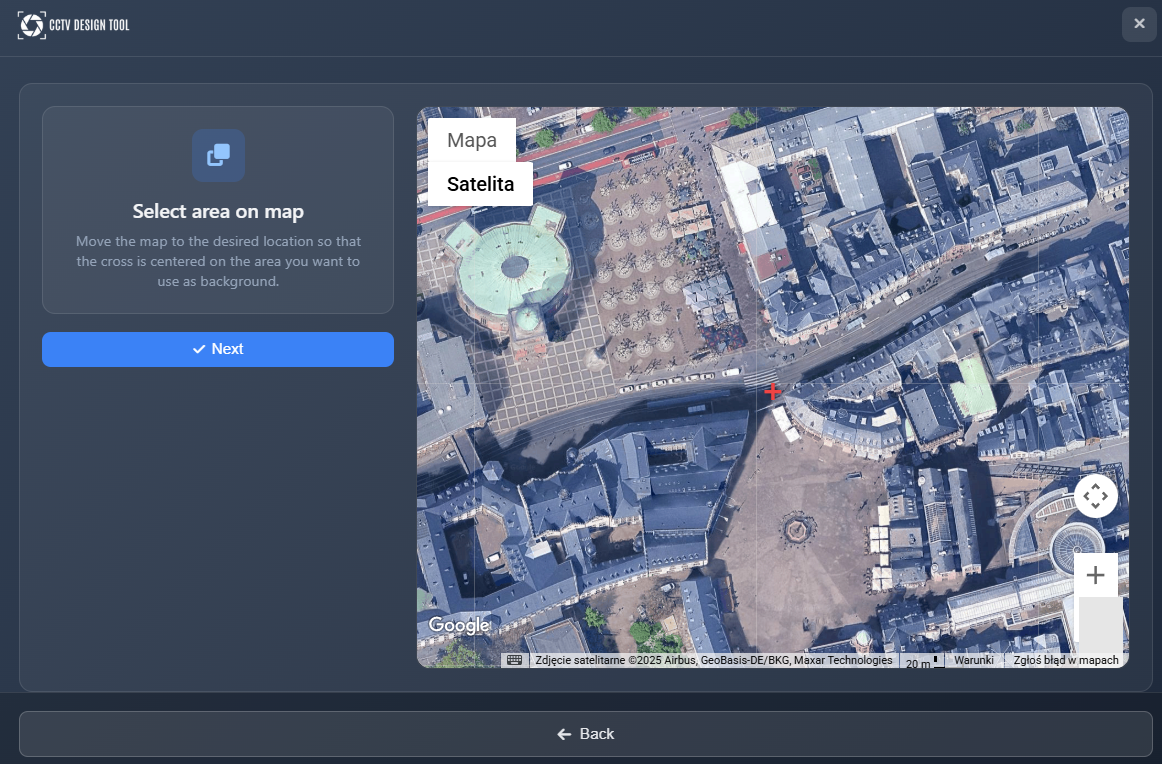
Ko ste izbrali območje, kliknite Next, da ustvarite sliko zemljevida in nadaljujete.
Ustvarjanje projekta iz naloženih datotek
Za ozadja projektov lahko naložite lastne datoteke, vključno s slikovnimi datotekami, datotekami PDF ali DXF.
Izbor datotek
Iz svoje naprave izberite slikovno datoteko, PDF ali datoteko DXF. Aplikacija bo datoteko obdelala glede na njeno vrsto.
Datoteke PDF
Če naložite datoteko PDF, boste morali izbrati, katero stran iz PDF-ja želite uporabiti kot ozadje. Aplikacija bo prikazala sličice vseh razpoložljivih strani, med katerimi lahko izbirate.
Datoteke DXF
Za datoteke DXF boste morali izbrati, katere plasti želite uporabiti. Vse črte na izbranih plasteh bodo pretvorjene v stene v vašem projektu. Previdno izberite, katere plasti uvoziti, saj to vpliva na strukturo vašega projekta.
Slikovne datoteke
Slikovne datoteke ne zahtevajo dodatnih korakov izbire in jih je mogoče neposredno uporabiti kot ozadja.
Ustvarjanje praznega projekta
Prazni projekt ustvari prazen delovni prostor s polno-barvnim ozadjem. Ta možnost je uporabna za konceptualne zasnove ali kadar nimate specifične podlage, s katero bi delali. Preprosto izberite "Blank Background" med možnostmi za ustvarjanje projekta.
Nastavljanje merila slike
Pri projektih, ustvarjenih iz naloženih datotek, morate nastaviti merilo slike, da zagotovite natančne meritve in realistične izračune FOV.
Povlecite vidno merilno črto čez znano dimenzijo na vaši sliki in v vnosno polje vnesite njeno dejansko vrednost. Tako določite merilo slike, kar zagotavlja, da so vsa ustvarjena območja FOV (Field of View) in dolžine povezav realistična in natančna.
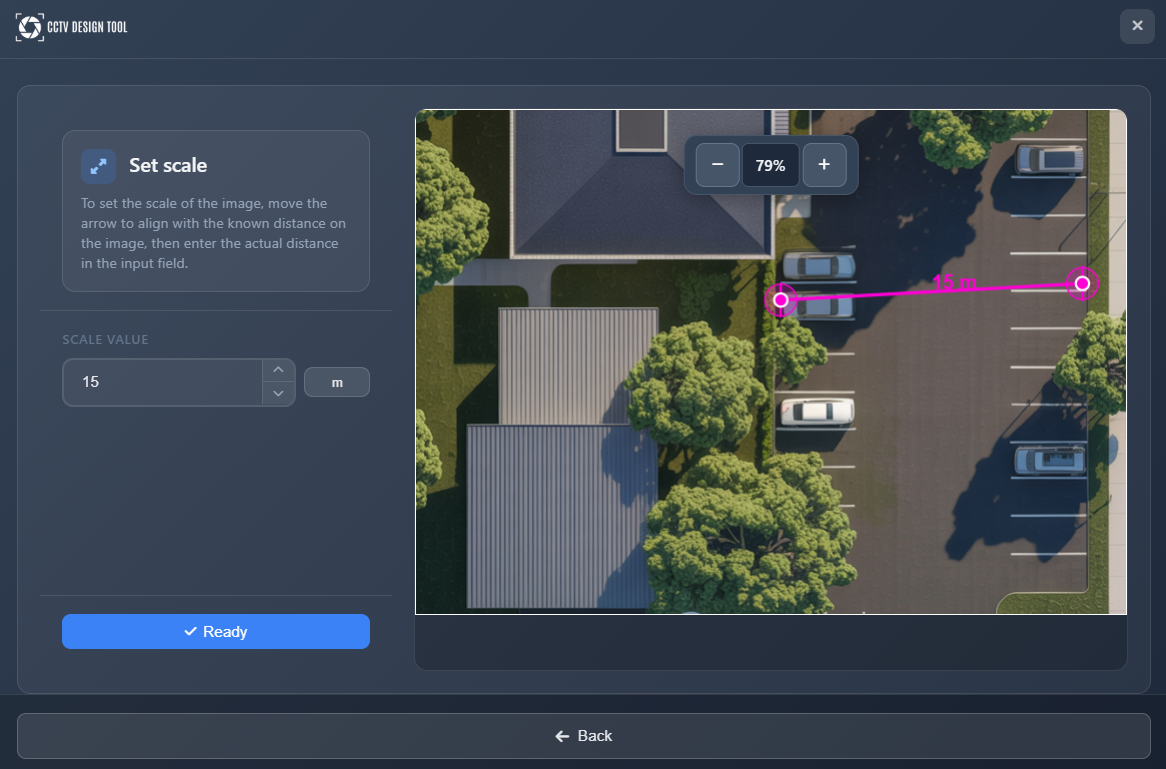
Merilo slike vedno natančno nastavite s pomočjo znane dimenzije – to je ključno za realističen načrt sistema.
Prilagajanje slike ozadja
Po nastavitvi merila lahko prilagodite sliko ozadja, da bo bolje ustrezala vašim potrebam pri načrtovanju.
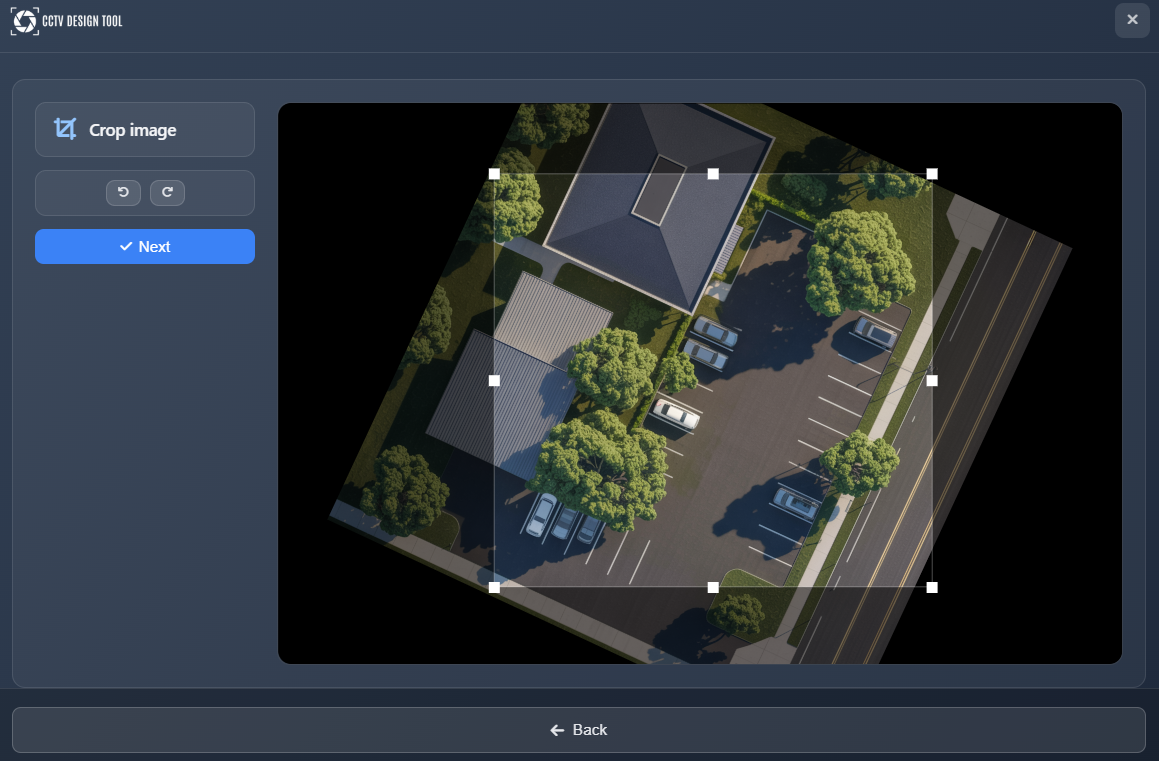
Obrezovanje in vrtenje
Sliko lahko obrežete, da prilagodite vidno območje, in jo zavrtite, da jo pravilno poravnate glede na potrebe načrta. Uporabite ročice za obrezovanje, da prilagodite vidno območje, in kontrolnike za vrtenje, da sliko pravilno usmerite.
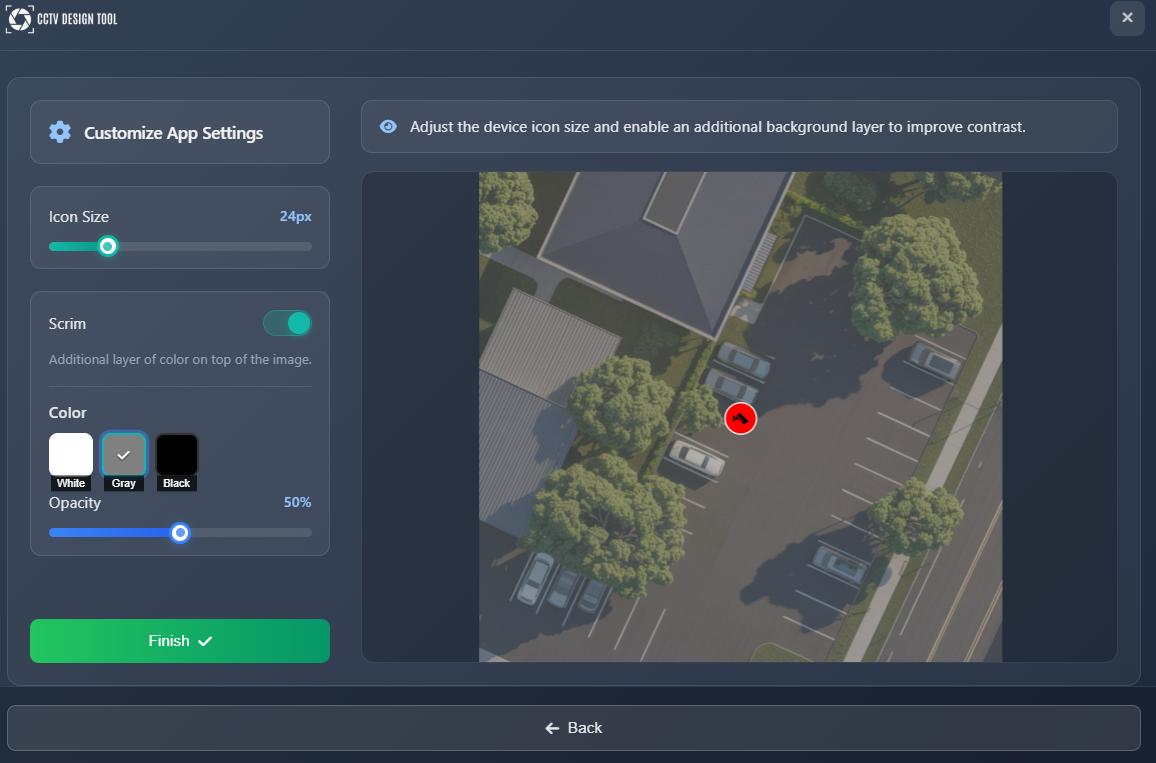
Prilagoditev nastavitev aplikacije
Pred dokončanjem projekta lahko prilagodite nastavitve aplikacije:
- Symbol sizes – Prilagodite velikost simbolov v projektu, da bodo dobro vidni. To lahko kasneje spremenite v App Settings
- Color overlay – Dodajte plast barvnega prekrivanja za potemnitev ali osvetlitev slike ozadja, s čimer izboljšate kontrast elementov, ki jih boste dodajali v projekt
Odpiranje obstoječih projektov
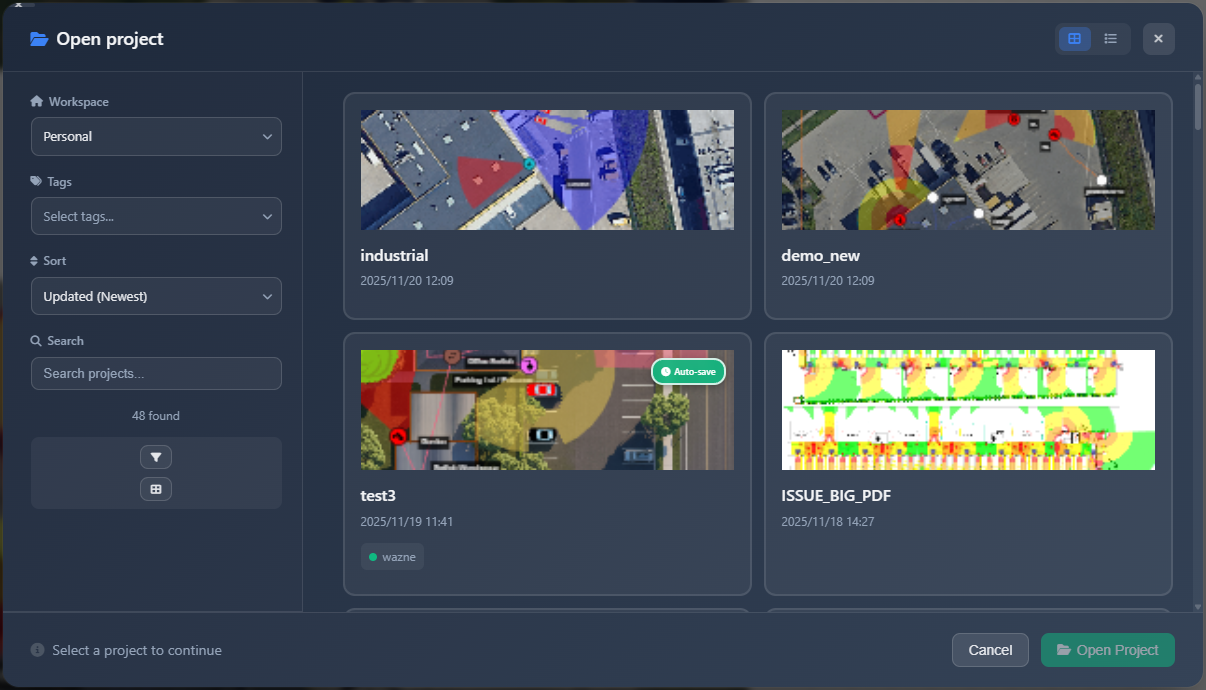
Za odpiranje prej shranjenega projekta izberite New Project iz menija Project (ali Open Project, če je na voljo). Brskalnik projektov bo prikazal vaše shranjene projekte.
Filtriranje projektov
Za iskanje projekta uporabite filtre v levem stranskem stolpcu:
- Workspace – Izberite delovni prostor za filtriranje projektov (na voljo le za uporabnike Enterprise)
- Tags – Filtrirajte projekte po oznakah. Projekte je mogoče označiti za lažje združevanje in organizacijo
- Filename – Iščite projekte po imenu datoteke
Seznam projektov
Vsak projekt na seznamu prikazuje:
- Thumbnail – Vizualni predogled projekta
- Tags – Povezane oznake za organizacijo
- Auto-save flag – Označuje, ali je bil projekt samodejno shranjen in ali je samodejni zapis novejši od ročnega shranjevanja
Dejanja projekta
Ko izberete projekt, so na dnu na voljo naslednja dejanja:
- Rename – Spremenite ime projekta
- Assign Tag – Dodajte ali uredite oznake za projekt
- Delete – Trajno odstranite projekt
- Open Project – Naložite projekt v aplikacijo
Kliknite Open Project, da naložite izbrani projekt in začnete z delom.
Načini shranjevanja
Ob prvem shranjevanju projekta (ali prek Project → Save As) izberete način shranjevanja:
| Način | Opis |
|---|---|
| Cloud | Projekt je shranjen v oblak CCTV Design Tool. Slike se naložijo v varno hrambo. To je privzeta možnost za večino uporabnikov. |
| Cloud + Encryption (Zero Knowledge) | Podatki projekta in slike so pred nalaganjem šifrirani v brskalniku. Strežnik nikoli ne prejme niti ne hrani vašega šifrirnega ključa — projekt lahko odprete samo vi. Zahteva nastavitev gesla. Na voljo za uporabnike Premium. |
| Local file | Projekt je shranjen kot datoteka .cctvp v vaši napravi. Prenos v oblak se ne izvede. Deluje brez povezave. |
TIP
Skupinski skrbniki Enterprise lahko za vse člane ekipe vsilijo določen način shranjevanja prek Encryption Policy v Enterprise Settings.
Način Cloud + Encryption (Zero Knowledge)
Ko izberete Cloud + Encryption, boste pozvani k nastavitvi gesla. To geslo se uporabi za izpeljavo šifrirnega ključa povsem znotraj vašega brskalnika. Niti geslo niti ključ se nikoli ne pošljeta na strežnik.
Pomembno:
- Zapišite si geslo in ga varno shranite. Obnovitev gesla ni mogoča — če ga izgubite, projekta ni mogoče odpreti.
- Če je vaš skrbnik Enterprise nastavil podjetniško geslo za šifriranje, boste pozvani k vnosu tega gesla namesto ustvarjanja lastnega.
- Za spremembo načina shranjevanja obstoječega projekta uporabite Project → Save As in izberite drug način.
Za podroben vodnik o šifriranju Zero Knowledge glejte Zero Knowledge Encryption.
Nasveti
- Merilo slike vedno natančno nastavite s pomočjo znane dimenzije – tako zagotovite realistične izračune FOV in dolžine povezav
- Uporabljajte oznake za organizacijo projektov, zlasti kadar delate na več projektih za različne stranke
- Pri datotekah DXF previdno izberite, katere plasti uvoziti, saj vse črte na teh plasteh postanejo stene
- Prilagodite barvno prekrivanje, če je slika ozadja pretemna ali presvetla, da boste lažje videli elemente, ki jih dodajate
- Zastavica samodejnega shranjevanja vam pomaga prepoznati, kateri projekti so bili samodejno shranjeni novejši od ročnih shranjevanj
- Pri uporabi satelitskih zemljevidov dovolj približajte, da jasno vidite podrobnosti zgradb, preden postavite križec na sredino