
Projektin luominen
Projektin luominen on ensimmäinen vaihe pienjännitejärjestelmän suunnittelussa. Jokainen projekti tarvitsee taustakuvan, joka toimii suunnittelun perustana. Voit luoda uuden projektin satelliittikarttojen avulla, ladata omia tiedostojasi, aloittaa tyhjällä taustalla tai avata olemassa olevan projektin.
Milloin tätä käytetään
- Kun aloitat uuden CCTV- tai pienjännitejärjestelmän suunnittelun alusta
- Kun sinun täytyy luoda projekti tiettyyn sijaintiin perustuen satelliittikarttanäkymien avulla
- Kun sinulla on olemassa olevia pohjakuvia, PDF- tai DXF-tiedostoja, joita haluat käyttää projektin taustana
- Kun haluat avata aiemmin tallennetun projektin ja jatkaa sen parissa työskentelyä
- Kun sinun täytyy järjestää ja hallita useita projekteja tunnisteiden ja työtilojen avulla
Projektivalintaikkunan avaaminen
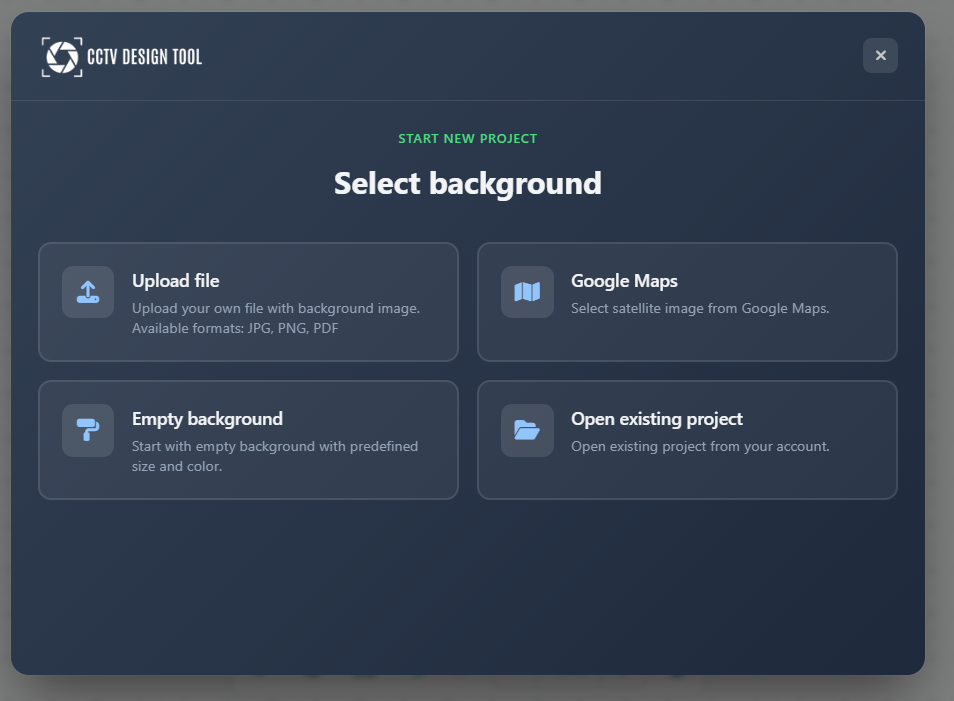
Luo uusi projekti tai avaa olemassa oleva napsauttamalla vasemman työkalupalkin Project-valikkoa ja valitsemalla New Project. Näkyviin avautuu valintaikkuna, jossa voit luoda uuden projektin tai avata olemassa olevan.
Projektin luominen kartoilla
Sovellus mahdollistaa satelliittikuvien käyttämisen projektisi taustana Mapbox- tai ArcGIS-palveluntarjoajien avulla. Tämä on ihanteellista, kun suunnittelet järjestelmän tiettyyn sijaintiin.
Sijainnin etsiminen
Voit löytää sijainnin jollakin seuraavista tavoista:
- Käytä laitteen nykyistä sijaintia
- Syötä osoite manuaalisesti
- Käytä What3Words-koordinaatteja
Kartan määrittäminen
Sijainnin löytämisen jälkeen näkyviin tulee satelliittinäkymä. Voit:
- Select Map Provider: Valitse Mapbox ja ArcGIS -palveluntarjoajien väliltä saadaksesi parhaat kuvat alueestasi.
- Load Building Walls: Valitse "Load building walls" -asetus tuodaksesi rakennusten ääriviivat automaattisesti seininä projektiisi.
Alueen valinta
Kartalle ilmestyy valintasuorakulmio. Tämä suorakulmio määrittää tarkan alueen, joka tuodaan projektiisi.
- Move: Vedä suorakulmion keskikohtaa siirtääksesi sen haluamasi sijainnin päälle.
- Resize: Vedä suorakulmion kulmia tai reunoja säätääksesi alueen kokoa, jonka haluat kaapata.
Zoomaa ja siirrä karttaa tarpeen mukaan löytääksesi kohteen, ja säädä sitten vihreää valintasuorakulmiota kattamaan juuri se alue, jota tarvitset suunnitelmaasi varten.
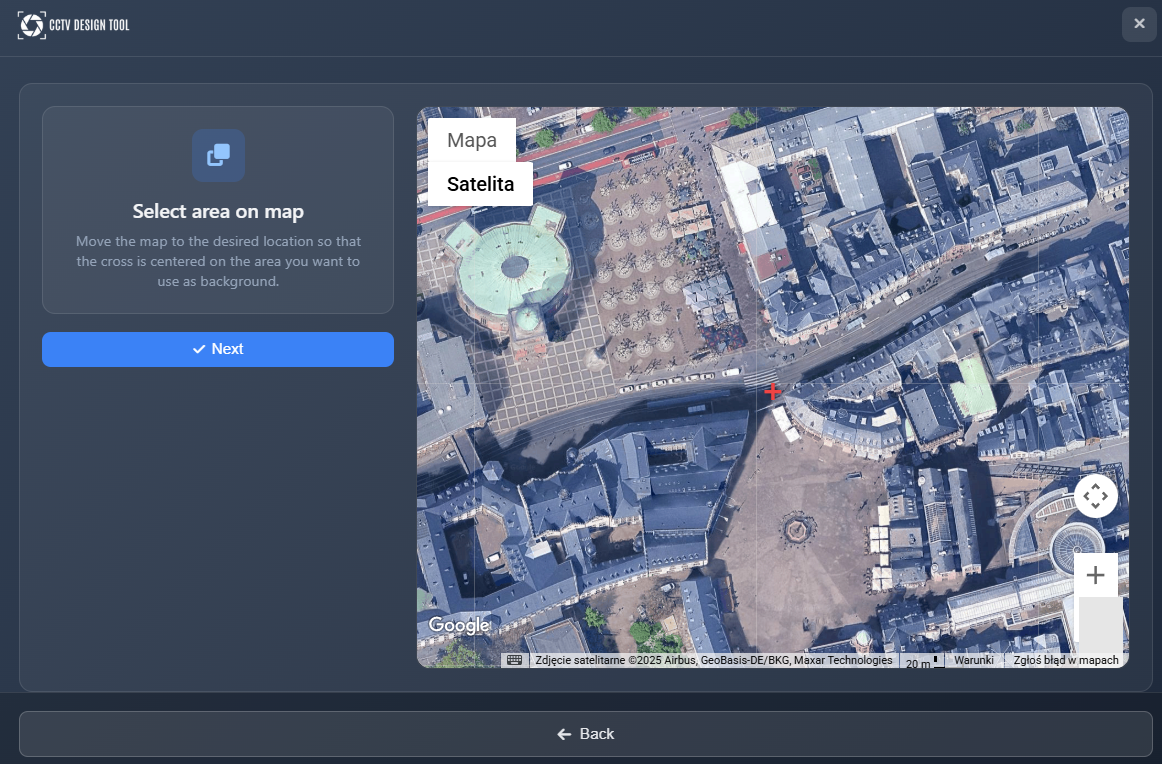
Kun olet valinnut alueen, napsauta Next luodaksesi karttakuvan ja jatkaaksesi eteenpäin.
Projektin luominen ladatuista tiedostoista
Voit ladata omia tiedostojasi projektin taustaksi, kuten kuvatiedostoja, PDF- tai DXF-tiedostoja.
Tiedoston valitseminen
Valitse laitteeltasi kuvatiedosto, PDF- tai DXF-tiedosto. Sovellus käsittelee tiedoston sen tyypin perusteella.
PDF-tiedostot
Jos lataat PDF-tiedoston, sinun täytyy valita, mitä sivua haluat käyttää taustana. Sovellus näyttää esikatselukuvat kaikista sivuista valinnan helpottamiseksi.
DXF-tiedostot
DXF-tiedostoissa sinun täytyy valita käytettävät tasot. Kaikki valittujen tasojen viivat muunnetaan seiniksi projektissasi. Valitse tuotavat tasot huolellisesti, sillä tämä vaikuttaa projektisi rakenteeseen.
Kuvatiedostot
Kuvatiedostot eivät vaadi lisävalintoja ja niitä voi käyttää suoraan taustakuvina.
Tyhjän projektin luominen
Tyhjä projekti luo tyhjän kankaan yksivärisellä taustalla. Tämä vaihtoehto on hyödyllinen konseptisuunnittelussa tai kun sinulla ei ole käytettävissä tiettyä pohjaa. Valitse vain "Blank Background" projektin luontivaihtoehdoista.
Kuvan mittakaavan asettaminen
Ladatuista tiedostoista luoduissa projekteissa sinun tulee asettaa kuvan mittakaava, jotta mittaukset ja FOV-laskelmat (näkökentät) ovat tarkkoja ja realistisia.
Vedä näkyvä mittaviiva kuvan kohtaan, jonka todellisen mitan tiedät, ja syötä sen arvo kenttään. Tämä määrittää kuvan mittakaavan ja varmistaa, että kaikki luodut FOV-alueet (näkökentät) ja yhteyksien pituudet ovat realistisia ja tarkkoja.
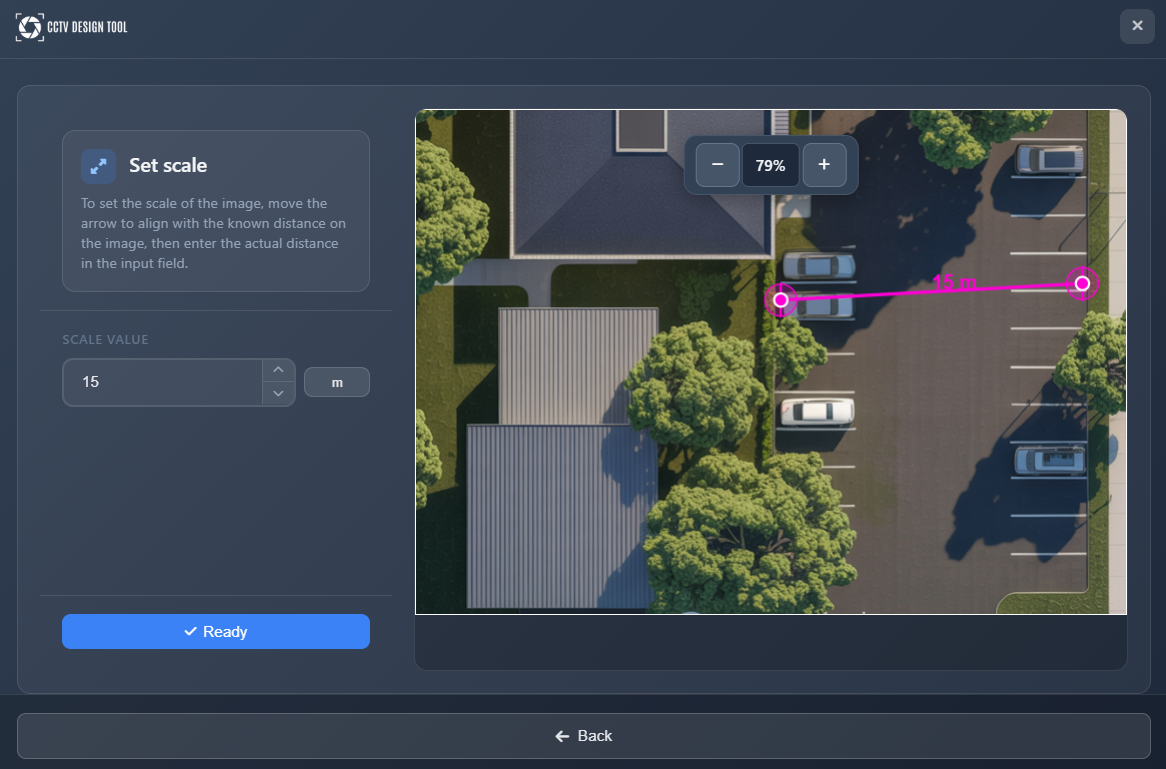
Aseta aina kuvan mittakaava tarkasti tunnetun mitan avulla – tämä on kriittistä realistista järjestelmäsuunnittelua varten.
Taustakuvan säätäminen
Mittakaavan asettamisen jälkeen voit säätää taustakuvaa paremmin suunnittelutarpeisiisi sopivaksi.
Rajaus ja kierto
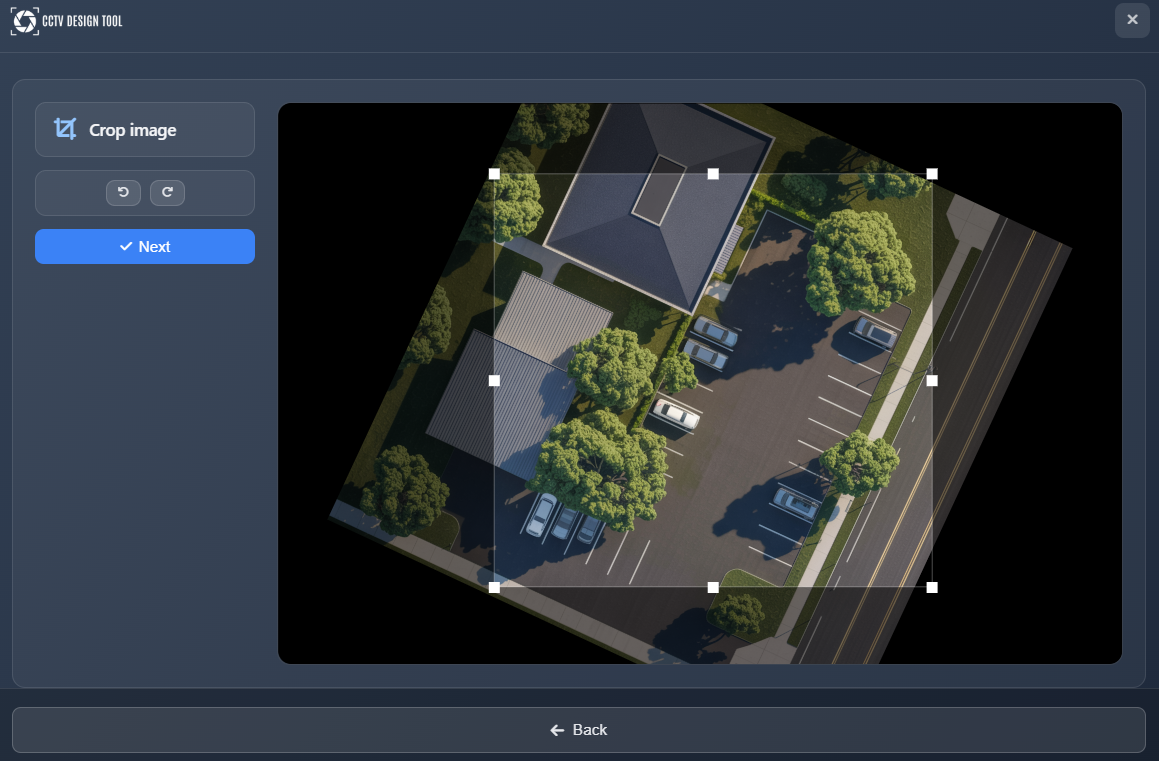
Voit rajata kuvaa näkyvän alueen säätämiseksi ja kiertää sitä oikeaan suuntaan. Käytä rajauskahvoja näkyvän alueen muuttamiseen ja kiertokontrolleja kuvan suuntaamiseen oikein.
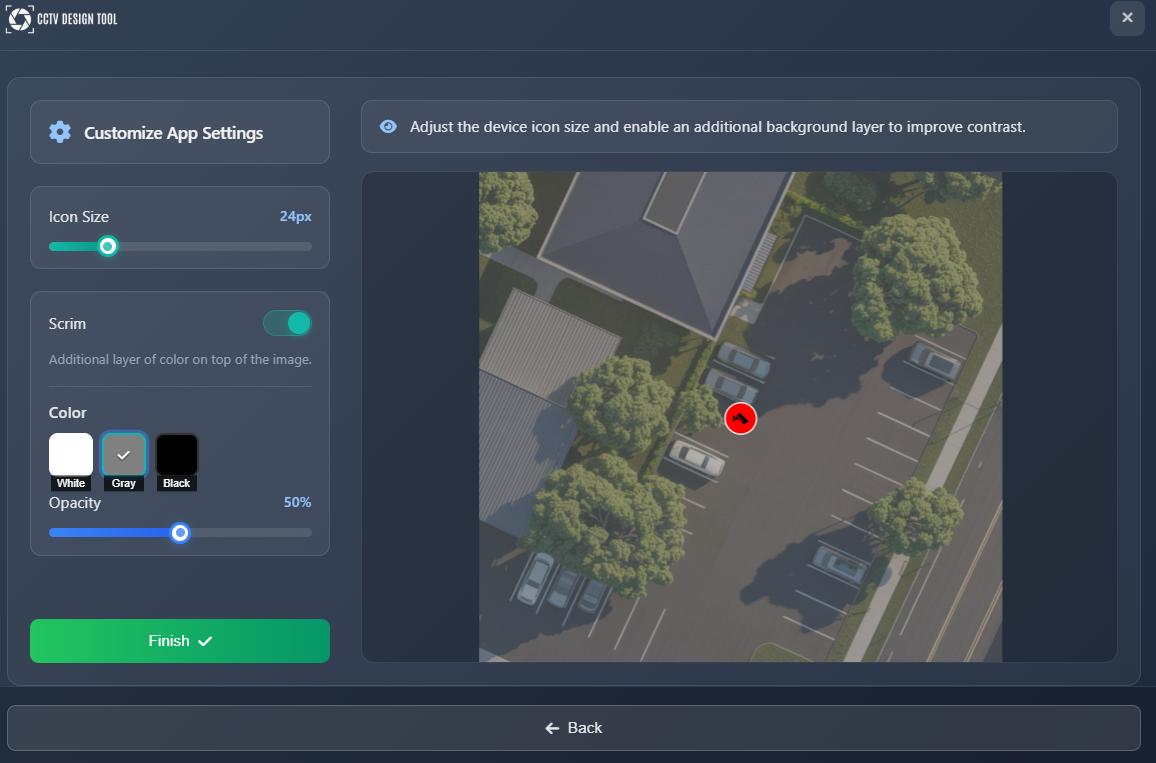
Mukauta sovelluksen asetuksia
Ennen projektin viimeistelyä voit mukauttaa sovelluksen asetuksia:
- Symbol sizes – Säädä projektin symbolien kokoa, jotta ne näkyvät selkeästi. Voit muuttaa tätä myöhemmin kohdassa App Settings
- Color overlay – Lisää väripintakerros tummennusta tai kirkastusta varten, mikä parantaa kontrastia suhteessa projektissa lisättäviin elementteihin
Olemassa olevien projektien avaaminen
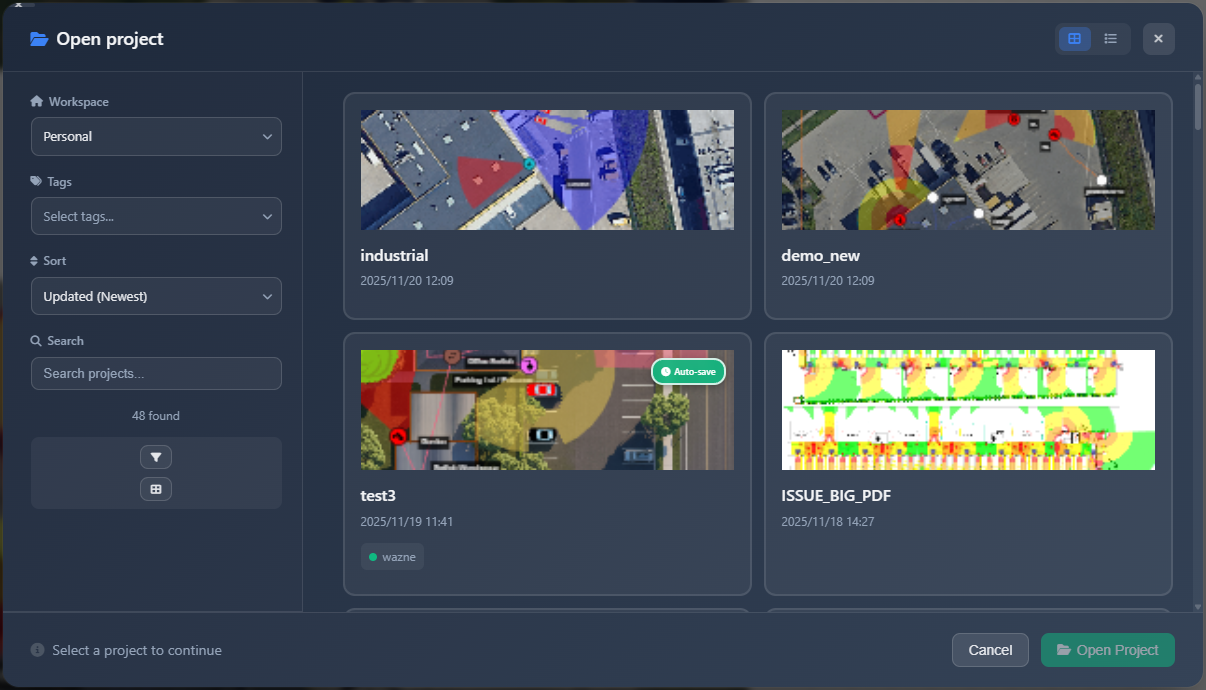
Avaa aiemmin tallennettu projekti valitsemalla New Project Project-valikosta (tai Open Project, jos käytettävissä). Projektiselain näyttää tallennetut projektisi.
Projektien suodattaminen
Käytä vasemman sivupalkin suodattimia löytääksesi projektin:
- Workspace – Valitse työtila projektien suodattamiseen (saatavilla vain Enterprise-käyttäjille)
- Tags – Suodata projekteja tunnisteiden perusteella. Projektit voidaan merkitä tunnisteilla ryhmittelyä ja organisointia varten
- Filename – Hae projekteja tiedostonimen perusteella
Projektiluettelo
Kukin luettelon projekti näyttää:
- Thumbnail – Projektin visuaalinen esikatselu
- Tags – Järjestelyyn liittyvät tunnisteet
- Auto-save flag – Ilmaisee, onko projekti tallennettu automaattisesti ja onko automaattitallennus uudempi kuin manuaalinen tallennus
Projektitoiminnot
Kun valitset projektin, alareunassa ovat käytettävissä seuraavat toiminnot:
- Rename – Muuta projektin nimeä
- Assign Tag – Lisää tai muokkaa projektin tunnisteita
- Delete – Poista projekti pysyvästi
- Open Project – Lataa projekti sovellukseen
Napsauta Open Project ladataksesi valitun projektin ja aloittaaksesi työskentelyn sen parissa.
Tallennustilat
Kun tallennat projektin ensimmäistä kertaa (tai valitsemalla Project → Save As), valitset miten se tallennetaan:
| Tila | Kuvaus |
|---|---|
| Cloud | Projekti tallennetaan CCTV Design Tool -pilveen. Kuvat ladataan suojattuun tallennustilaan. Tämä on useimpien käyttäjien oletusvaihtoehto. |
| Cloud + Encryption (Zero Knowledge) | Projektin tiedot ja kuvat salataan selaimessa ennen latausta. Palvelin ei koskaan vastaanota tai tallenna salausavaintasi — vain sinä voit avata projektin. Vaatii salasanan asettamisen. Saatavilla Premium-käyttäjille. |
| Local file | Projekti tallennetaan laitteellesi .cctvp-tiedostona. Pilvilatausta ei tapahdu. Toimii offline-tilassa. |
TIP
Enterprise-ylläpitäjät voivat pakottaa tietyn tallennustilan kaikille tiimin jäsenille Encryption Policy -asetuksen kautta Enterprise Settings -kohdassa.
Cloud + Encryption (Zero Knowledge) -tila
Kun valitset Cloud + Encryption -tilan, sinua pyydetään asettamaan salasana. Tätä salasanaa käytetään salausavaimen johdattamiseen kokonaan selaimessasi. Kumpaakaan — ei salasanaa eikä avainta — lähetetä palvelimelle.
Tärkeää:
- Kirjoita salasanasi muistiin ja säilytä se turvallisesti. Salasanan palautusta ei ole — jos kadotat sen, projektia ei voida avata.
- Jos Enterprise-järjestelmänvalvojasi on asettanut yrityslaajuisen salasanan salaukseen, sinua pyydetään syöttämään se omaan salasanan luomisen sijaan.
- Vaihtaaksesi olemassa olevan projektin tallennustilaa, käytä Project → Save As ja valitse eri tila.
Yksityiskohtainen opas Zero Knowledge -salaukseen: katso Zero Knowledge -salaus.
Vinkkejä
- Aseta kuvan mittakaava aina tarkasti tunnetun mitan avulla – tämä varmistaa realistiset FOV-laskelmat ja yhteyksien pituudet
- Käytä tunnisteita projektien organisointiin, erityisesti työskennellessäsi useiden asiakasprojektien parissa
- DXF-tiedostoissa valitse huolellisesti tuotavat tasot, sillä kaikista valittujen tasojen viivoista tulee seiniä
- Säädä väripintaa, jos taustakuva on liian kirkas tai tumma — tämä helpottaa lisättävien elementtien erottumista
- The auto-save flag auttaa tunnistamaan projektit, joissa automaattitallennus on uudempi kuin manuaalinen tallennus
- Kun käytät satelliittikarttoja, zoomaa riittävän lähelle nähdäksesi rakennusten yksityiskohdat selkeästi ennen tähtäimen keskittämistä