
Kerrokset
Kerrokset-toiminnon avulla voit luoda ja hallita useita kerroksia projektissasi, jolloin voit suunnitella monitasoisia rakennuksia, joissa on maanpäällisiä kerroksia, katutaso sekä kellarikerroksia. Jokaisella kerroksella voi olla oma nimensä ja korkeutensa, ja voit helposti vaihtaa kerrosten välillä sijoittaaksesi kameroita, laitteita ja muita objekteja eri tasoille. Tämä on oleellista monikerroksisten rakennusten mallintamisessa tarkasti ja kaapelipituuksien laskemisessa eri tasojen välillä.
Milloin käyttää tätä
- Kun suunnittelet CCTV- tai heikkovirtajärjestelmiä monikerroksisiin rakennuksiin
- Kun sinun täytyy jäsentää projektisi rakennuksen eri tasoittain
- Kun haluat laskea kaapelipituudet tarkasti eri kerrosten välillä
- Kun haluat visualisoida ja hallita useamman tason rakennusta, mukaan lukien kellarit
- Kun haluat liittää kamerat ja laitteet tiettyihin kerroksiin parempaa organisointia varten
Kerrosvalitsin-painike
Kerrosvalitsin-painike sijaitsee alareunan keskiosan työkalupalkissa. Se näyttää tällä hetkellä valitun kerroksen nimen ja saa erottuvan korostusreunuksen, kun valittuna on jokin muu kuin katutaso.
- Click the button avataksesi ponnahdusvalikon, jossa näkyvät kaikki käytettävissä olevat kerrokset
- Ponnahdusvalikko näyttää kerrokset kolmessa osiossa:
- Above Ground – Maanpinnan yläpuolella olevat kerrokset (numeroitu +1, +2, +3 jne.)
- Ground Floor – Pääasiallinen maanpinnan taso (voidaan nimetä uudelleen)
- Basement – Maanpinnan alapuolella olevat kerrokset (numeroitu B1, B2, B3 jne.)
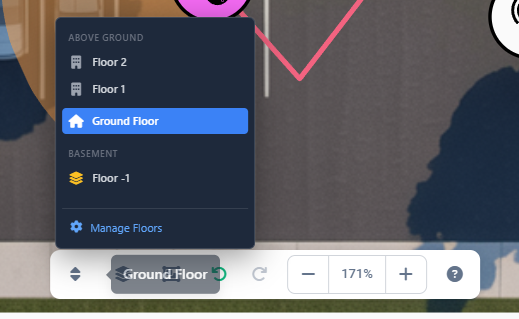
- Select a floor napsauttamalla sitä ponnahdusvalikossa. Valittu kerros aktivoituu, ja voit sijoittaa objekteja siihen.
- Manage Floors -painike ponnahdusvalikon alareunassa avaa kerrosten muokkausmodaalin.
Kerrosten hallinta
Lisätäksesi, muokataksesi tai poistaaksesi kerroksia, napsauta Manage Floors -painiketta kerrosvalitsimen ponnahdusvalikossa. Tämä avaa modaali-ikkunan, jossa on kattava kerrosten hallintanäkymä.
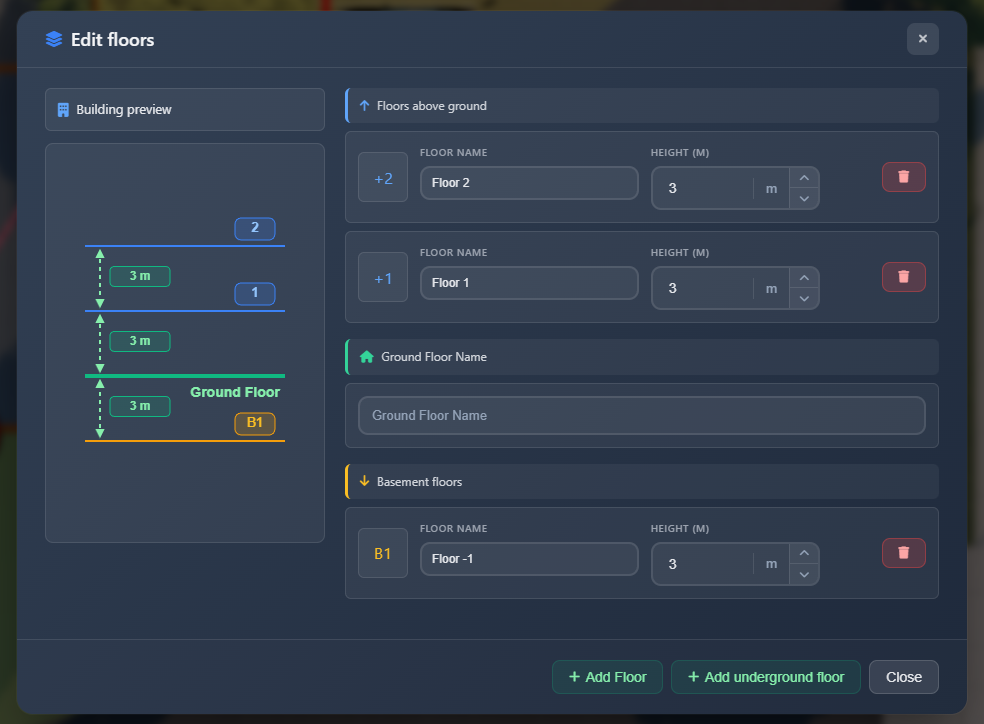
Kerroseditori koostuu kahdesta pääpaneelista:
Rakennuksen esikatselu
Jos sinulla on kerroksia maan ylä- tai alapuolella, vasemmalle ilmestyy visualisointipaneeli, joka näyttää rakennuksen sivuprofiilin. Tämä esikatselu auttaa hahmottamaan kaikkien kerrosten suhteelliset korkeudet ja sijainnit rakennuksessasi.
Kerrosluettelo-paneeli
Oikeanpuoleinen paneeli sisältää kaikki kerrosten hallinta-asetukset, ja ne on jaettu kolmeen osioon:
Maanpäälliset kerrokset
Tässä osiossa luetellaan kaikki maanpinnan yläpuoliset kerrokset laskevassa järjestyksessä (ylin kerros ensin). Kullekin kerrokselle voit määrittää:
- Floor name – Mukautettu näyttönimi kerrokselle (esim. "1. kerros", "Toimistotaso")
- Height – Kerroksen korkeus projektisi yksiköissä (metreinä tai jalkoina). Vaikuttaa kaapelipituuksien laskentaan.
Katutaso
Katutason osiossa voit asettaa katutason mukautetun nimen. Tämä nimi näkyy kerrosvalitsimessa ja koko sovelluksessa.
Kellarikerrokset
Tässä osiossa luetellaan kaikki maanpinnan alapuoliset kerrokset nousevassa järjestyksessä (B1, B2, B3 jne.). Jokaiselle kellarikerrokselle voi määrittää:
- Floor name – Mukautettu näyttönimi (esim. "Pysäköintitaso", "Varasto")
- Height – Kellarikerroksen korkeus
Kerrosten lisääminen
Uuden kerroksen lisääminen:
- Avaa kerroseditori napsauttamalla Manage Floors kerrosvalitsimen ponnahdusvalikossa.
- Napsauta jotakin modaali-ikkunan alatunnisteen painikkeista:
- Add Floor – Luo uuden kerroksen maanpinnan yläpuolelle
- Add Underground Floor – Luo uuden kellarikerroksen maanpinnan alapuolelle
Uudet kerrokset luodaan oletusnimillä ja -korkeuksilla. Voit muokata näitä arvoja heti kerrosluettelossa.
Kerroksen ominaisuuksien muokkaaminen
Kerroksen nimen tai korkeuden muokkaaminen:
- Avaa kerroseditorin modaali-ikkuna.
- Etsi muokattava kerros sopivasta osiosta (Maanpäälliset, Katutaso tai Kellari).
- Muokkaa Floor name- tai Height-kenttiä suoraan kerroskortissa.
- Muutokset tallentuvat automaattisesti, kun suljet modaali-ikkunan.
Kerrosten järjestäminen uudelleen
Jokaisessa kerroskortissa on pari ylös- ja alas-nuolta poistopainikkeen vieressä. Käytä niitä siirtääksesi kerrosta yhden sijan sen omassa osiossa:
- Avaa kerroseditorin modaali-ikkuna.
- Napsauta Move floor up tai Move floor down siinä kerroskortissa, jota haluat siirtää.
- Kerros vaihtaa paikkaa naapurinsa kanssa. Kerroksen nimi, korkeus ja kaikki siihen sijoitetut asiat (kamerat, laitteet, seinät, kuvat ja yhteydet) liikkuvat mukana, joten asettelu seuraa kerrosta sen uudelle tasolle.
Nuoli on pois käytöstä, kun siihen suuntaan ei ole kerrosta, jonka kanssa vaihtaa paikkaa. Kerrokset eivät voi ylittää katutasoa: maanpäällinen kerros pysyy aina katutason yläpuolella ja kellarikerros aina sen alapuolella.
TIP
Jos piirtoalueella näkyvä kerros on yksi vaihdettavista kahdesta, piirtoalue näyttää saman kerroksen sisällöt sen uudella tasolla.
Kerrosten poistaminen
Kerroksen poistaminen:
- Avaa kerroseditorin modaali-ikkuna.
- Napsauta poistopainiketta (roskakori-ikoni) sen kerroskortin kohdalla, jonka haluat poistaa.
- Vahvista poisto varoitusikkunassa.
DANGER
Kerroksen poistaminen poistaa pysyvästi:
- Kaikki kyseisen kerroksen kamerat
- Kaikki kyseisen kerroksen laitteet
- Kaikki yhteydet, joiden pisteitä on kyseisellä kerroksella
- Kaikki seinät, esteet ja muut objektit kyseisellä kerroksella
- Kaikki kuvat kyseisellä kerroksella
Poiston jälkeen kaikki poistetun kerroksen ylä- tai alapuolella olevat kerrokset numeroidaan automaattisesti uudelleen peräkkäisyyden säilyttämiseksi. Myös näissä kerroksissa olevat objektit siirretään uusille kerrosnumeroilleen.
Kerrosnumerointijärjestelmä
Sovellus käyttää johdonmukaista numerointijärjestelmää:
- Katutaso on aina numero 0
- Maanpäälliset kerrokset numeroidaan positiivisilla kokonaisluvuilla: +1, +2, +3 jne.
- Kellarikerrokset numeroidaan negatiivisilla kokonaisluvuilla: -1, -2, -3 jne., mutta näytetään muodossa B1, B2, B3
Kun poistat kerroksen, jäljelle jäävät kerrokset numeroidaan automaattisesti uudelleen tämän järjestelmän mukaisesti. Esimerkiksi, jos poistat kerroksen +2, kerroksesta +3 tulee +2 ja kaikki kyseisen kerroksen objektit päivitetään vastaavasti.
Vinkkejä
- Käytä kuvailevia kerrosnimiä (esim. "Pysäköintitaso", "Toimistokerros 2"), jotta kerrokset on helpompi tunnistaa suurissa projekteissa
- Aseta tarkat kerroskorkeudet, sillä ne vaikuttavat kaapelipituuksien laskentaan
- Katutason nimi näkyy koko sovelluksessa, joten valitse selkeä ja ammattimainen nimi
- Ennen kerroksen poistamista varmista, että olet siirtänyt tai vienyt talteen kaikki tärkeät objektit, jotka haluat säilyttää
- Rakennuksen esikatseluvisualisointi auttaa ymmärtämään monitasoisten rakennusten rakennetta
- Voit vaihtaa kerroksia nopeasti käyttämällä kerrosvalitsin-painiketta avaamatta editoria
- Monikerroksisten rakennusten kanssa työskennellessäsi liitä kamerat ja laitteet oikeaan kerrokseen tarkan dokumentoinnin varmistamiseksi