
Pika-aloitus
Tämä opas tarjoaa yleiskatsauksen CCTV Design Tool -käyttöliittymästä ja keskeisistä ohjaimista, jotta pääset nopeasti alkuun. Opit tärkeimmistä työkalupalkkien ja sivupaneelien toiminnoista, pikanäppäimistä sekä perusvuorovaikutusmalleista, jotka auttavat työskentelemään tehokkaasti.
Pika-aloitusvideo
Katso tämä lyhyt video nähdäksesi, kuinka luot ensimmäisen projektisi:
> **Huom.:** Tämä pika-aloitusvideo esittelee ensimmäisen projektin luonnin ytimekkäässä muodossa.Käyttöliittymän rakenne
CCTV Design Tool -käyttöliittymä koostuu kolmesta pääalueesta: vasemmasta työkalupalkista, alhaalla keskellä sijaitsevasta työkalupalkista sekä oikeasta sivupaneelista. Keskellä oleva pääpiirtoalue on paikka, jossa suunnittelet heikkovirtajärjestelmiäsi.
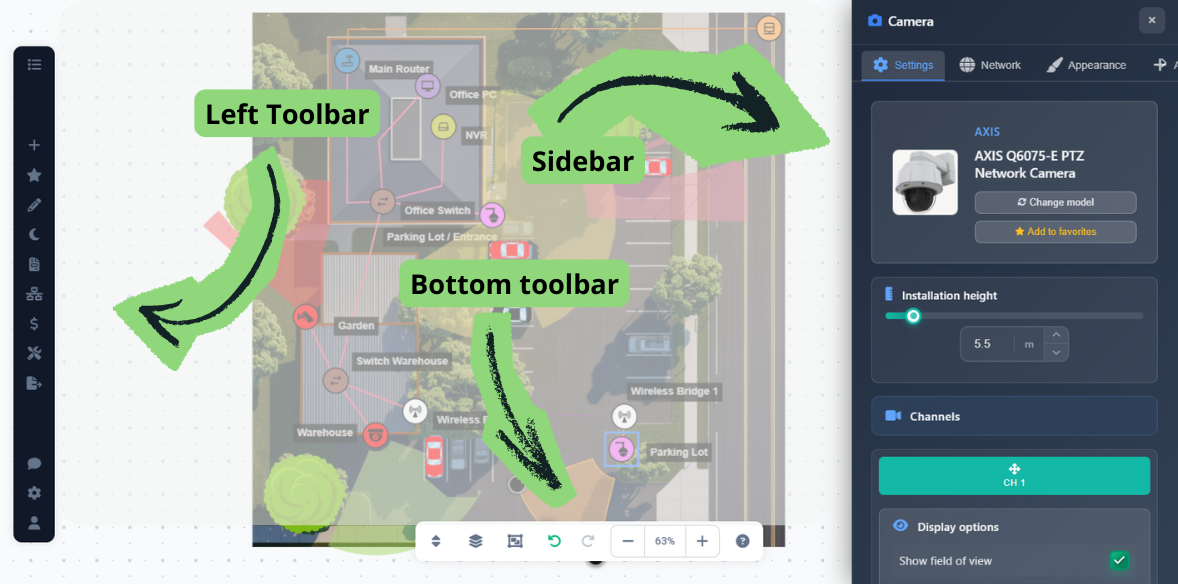
Kaikki työkalupalkit ja sivupaneelit ovat oletusarvoisesti näkyvissä sovelluksen käynnistyessä, ja voit aloittaa työskentelyn välittömästi.
Vasen työkalupalkki
Vasen työkalupalkki tarjoaa pääsyn kaikkiin sovelluksen päätoimintoihin:
- Project Menu – Luo uusia projekteja, avaa olemassa olevia, tallenna työsi, korvaa taustakuvia ja muuta mittakaavaa
- Insert Menu – Lisää kameroita ja muita laitteita suunnitelmaasi
- Favorites – Nopea pääsy suosikkilaitteisiin ja -kokoonpanoihin
- Draw Menu – Piirrä seiniä, esteitä, kuvia, tekstiä, tunnisteita, suorakulmioita, mittauksia ja selitteitä
- Night Mode – Ota yö-esikatselutila käyttöön tai poista se käytöstä
- Report Creation – Avaa asiakirjaluonti ja yksinkertainen raporttien luonti
- Network Plan – Avaa verkkosuunnittelutyökalu
- Pricing – Avaa hinnoittelu- ja tarjousominaisuudet
- Tools Menu – Pääsy työkaluihin kuten Connection Manager, HDD calculator ja erämuokkaustyökalut
- Export Menu – Vie PDF/JPG-muotoon tai jaa projektin linkkejä
- Support – Avaa tukipyynnöt ja ohjeet
- Settings – Avaa App Settings, jotta voit mukauttaa sovelluksen asetuksia
- User Menu – Avaa tiliasetukset ja kirjaudu ulos
Alapalkki
Alhaalla keskellä sijaitseva työkalupalkki tarjoaa navigointi- ja muokkaustoiminnot:
- Floors Button – Vaihda kerrosten välillä monikerroksisissa projekteissa
- Layers Button – Hallitse ja vaihda eri tasojen näkyvyyttä
- Selection Mode – Ota monivalintatila käyttöön (aktivoituu myös Shift-näppäimellä)
- Undo/Redo – Kumoa tai tee uudelleen viimeisimmät toiminnot
- Zoom Controls – Lähennä, loitonna tai napsauta mittakaavaprosenttia keskittääksesi näkymän
Käytä alapalkin lähennys-/loitonnusohjaimia tai hiiren vieritysrullaa navigoidaksesi suurissa projekteissa.
Oikea sivupaneeli
Oikea sivupaneeli tulee näkyviin, kun valitset tiettyjä objektityyppejä (kamerat, laitteet, seinät jne.), ja tarjoaa vaihtoehtoja valitun objektin ominaisuuksien, asetusten ja ulkoasun muokkaamiseen. Täällä määrität valittujen objektien yksityiskohtaiset asetukset.
Objektien valinta ja käsittely
Objektien valinnan ja käsittelyn ymmärtäminen on olennaista tehokkaalle työnkululle.
Yksittäisen objektin valinta
- Napsauta objektia – Valitsee objektin, jolloin voit siirtää sitä vetämällä
- Raahaa valittua objektia – Siirtää objektin uuteen sijaintiin
- Koon muuttaminen/Kääntäminen – Joidenkin objektien (kuten suorakulmioiden ja selitteiden) kokoa voi muuttaa tai niitä voi kääntää, kun ne on valittu
- Napsauta objektia hiiren oikealla painikkeella – Avaa kontekstivalikon, jossa on lisätoimintoja valitulle objektille
Monivalinta
Voit valita useita objekteja kahdella tavalla:
- Shift key – Pidä Shift painettuna ottaaksesi monivalintatilan käyttöön (keskipalkin valintatilakuvake syttyy). Tässä tilassa voit vetää valitaksesi useita elementtejä ja muokata niitä yhdessä
- Control key – Pidä Control painettuna ja napsauta lisätäksesi tai poistaaksesi yksittäisiä objekteja valinnasta siirtymättä monivalintatilaan
Käytä monivalintaa, kun sinun tarvitsee siirtää tai muokata useita objekteja kerralla.
Pikanäppäimet
Pikanäppäimet nopeuttavat työnkulkuasi merkittävästi. Tässä tärkeimmät oikotiet:
- Ctrl+C – Kopioi valitut objektit
- Ctrl+X – Leikkaa valitut objektit
- Ctrl+V – Liitä kopioidut tai leikatut objektit
- W key – Siirtyy seinän piirtotilaan
- Esc key – Poistuu nykyisestä tilasta (esim. seinän piirtotilasta tai yhteystilasta)
Paina Esc poistuaksesi nopeasti mistä tahansa piirto- tai yhteystilasta.
Vinkit
- Käytä pikanäppäimiä nopeuttaaksesi työnkulkuasi merkittävästi
- Pidä Shift painettuna nopeaa monivalintaa varten, kun haluat siirtää tai muokata useita objekteja kerralla
- Käytä Control+napsautusta lisätäksesi valintaan objekteja valikoiden ilman, että siirryt monivalintatilaan
- Napsauta objekteja hiiren oikealla painikkeella päästäksesi nopeasti kontekstikohtaisiin toimintoihin
- Paina Esc poistuaksesi nopeasti mistä tahansa piirto- tai yhteystilasta
- Käytä alapalkin lähennys-/loitonnusohjaimia tai hiiren vieritysrullaa navigoidaksesi suurissa projekteissa
- Mukauta sovelluksen asetukset vastaamaan työnkulun mieltymyksiäsi