
Projektin jakaminen
Share Project -toiminnon avulla voit luoda turvallisia, salasanalla suojattuja linkkejä jakaaksesi projektisi asiakkaiden, tiimin jäsenten tai sidosryhmien kanssa. Voit mukauttaa, mitä jakoon sisällytetään (raportit, verkkosuunnitelmat), asettaa vanhenemispäiviä, lisätä oman brändäyksen sekä seurata yksityiskohtaisia tilastoja siitä, miten jaettuja projektejasi katsellaan. Lisäksi voit upottaa jaetut projektisi omalle verkkosivustollesi yksinkertaisella HTML-tiedostolla.
Milloin käyttää tätä
- Kun sinun täytyy jakaa projektisi asiakkaiden kanssa katselmointia ja palautetta varten
- Kun teet yhteistyötä tiimin jäsenten kanssa, joilla ei ole pääsyä tiliisi
- Kun esittelet projektiehdotuksia ja suunnitelmia sidosryhmille
- Kun haluat seurata, miten jaettuja projektejasi katsellaan
- Kun sinun täytyy upottaa projektin esikatselu yrityksesi verkkosivustolle
- Kun haluat hallita pääsyä salasanoilla ja vanhenemispäivillä
- Kun haluat mukauttaa ulkoasua yrityksesi brändäyksellä
Jakoikkunan avaaminen
Jako-ominaisuuden käyttämiseksi:
- Napsauta vasemman työkalupalkin Share-valikkoa.
- Jakoikkuna avautuu ja näyttää luettelon aktiivisista jaoistasi.
- Napsauta New Share luodaksesi uuden jakolinkin.
Aktiivisten jakolinkkien luettelo
Päänäkymässä näytetään taulukko kaikista aktiivisista jakolinkeistäsi, jossa on seuraavat tiedot:
- Link – Kopiointipainike, jolla kopioit jakamisen URL-osoitteen nopeasti leikepöydälle
- Created – Päivä ja kellonaika, jolloin jako luotiin
- Valid Until – Jaon vanhenemispäivä (vanhentuneet jaot on merkitty merkinnällä)
- Views – Kuinka monta kertaa jako on katsottu yhteensä
- Actions – Tilastopainike ja poistopainike
Pikatoiminnot
- Copy Link – Napsauta minkä tahansa jaon vieressä olevaa kopiointipainiketta kopioidaksesi sen URL-osoitteen leikepöydälle
- View Statistics – Napsauta tilastokuvaketta (pylväskaavio) nähdäksesi yksityiskohtaiset katselutilastot
- Delete Share – Napsauta roskakorikuvaketta poistaaksesi jaon ja sen kaikki tilastot pysyvästi
Uuden jaon luominen
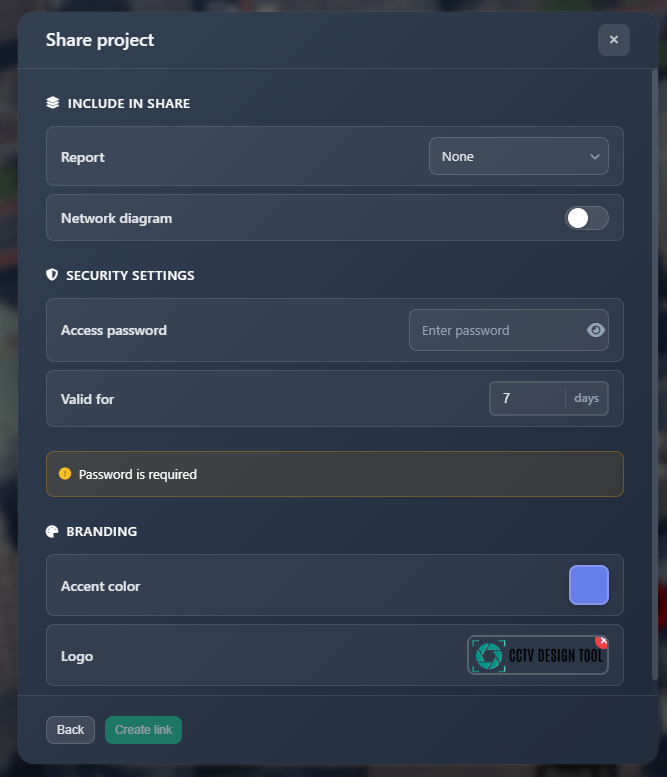
Kun napsautat New Share, näet lomakkeen, jossa on kolme pääosiota jaon määrittämistä varten.
Sisällytä jakoon
Tässä osiossa määritetään, mitä sisältöä jaettuun projektiin sisällytetään:
Raportti
Valitse, minkä tyyppinen raportti (jos mikään) on jaossa käytettävissä:
- None – Raporttitoimintoa ei ole käytettävissä
- Simple Report – Raportti, joka on luotu 'Simple Report' -toiminnolla
- Document Creator – Raportti, joka on luotu 'Document Creator' -toiminnolla
Verkkosuunnitelma
Ota tämä asetus käyttöön tai pois käytöstä sisällyttääksesi verkkosuunnitelmakaavion jaettuun projektiin. Kun asetus on käytössä, katsojat voivat avata ja tarkastella verkon topologiakaaviota.
Turvallisuus ja voimassaolo
Tässä osiossa määritetään pääsyn tietoturva ja linkin vanheneminen:
Pääsysalasana
- Password – Aseta salasana (vähintään 4 merkkiä), joka katsojan on annettava päästäkseen jaettuun projektiin
- Salasanakentässä on kytkin, jolla voit näyttää/piilottaa salasanan kirjoittaessasi
- Salasana on pakollinen ja sen on oltava vähintään 4 merkkiä pitkä
Voimassaoloaika
- Days – Aseta, kuinka monta päivää jakolinkki on voimassa (1–30 päivää)
- Vanhenemispäivän jälkeen jakolinkki ei ole enää käytettävissä
- Vanhentuneet jaot merkitään automaattisesti jakoluettelossa
Brändäys
Mukauta jaetun projektin ulkoasua yrityksesi brändäyksellä:
Korostusväri
- Valitse mukautettu korostusväri, jota käytetään kauttaaltaan jaetun projektin käyttöliittymässä
- Värivalitsin antaa sinun valita minkä tahansa värin brändin yhdenmukaisuuden varmistamiseksi
Logo
- Upload Logo – Napsauta latauspainiketta lisätäksesi yrityksesi logon
- Logo Preview – Kun lataus on valmis, näet logosi esikatselun
- Remove Logo – Napsauta logon esikatselussa olevaa X-painiketta poistaaksesi logon
- Tuetut muodot: PNG, JPEG (max 2MB)
Brändäysasetukset otetaan automaattisesti käyttöön jaetussa projektissa, mikä antaa asiakkaille ammattimaisen, brändätyn ilmeen.
Tilastot
Kullekin jaolle voit tarkastella yksityiskohtaisia tilastoja siitä, miten sitä katsellaan:
Katselutilastot
Napsauta minkä tahansa jaon vieressä olevaa tilastokuvaketta (pylväskaavio) avataksesi tilastoikkunan. Tilastotaulukossa näytetään:
- Date – Ajankohta, jolloin jokainen katseluistunto alkoi
- Source – Käyttikö katsoja Mobile- vai Desktop-laitetta
- Time Spent – Kokonaisaika, joka projektia katseltiin kyseisessä istunnossa
- Views – Kuinka monta kertaa projekti avattiin istunnossa
- Report Views – Kuinka monta kertaa raportti avattiin
- Network Plan Views – Kuinka monta kertaa verkkosuunnitelma katsottiin
Tilastoja seurataan istuntokohtaisesti, joten saat yksityiskohtaista tietoa kunkin katsojan toiminnasta jaetussa projektissasi.
Upottaminen verkkosivustollesi
Voit upottaa jaetut projektisi suoraan omalle verkkosivustollesi, jolloin asiakkaat voivat tarkastella projekteja poistumatta sivustoltasi. Tämä luo saumattoman, brändätyn käyttökokemuksen.
preview.html:n käyttäminen
Tarjolla on minimaalinen HTML-tiedosto (preview.html), jonka voit ladata verkkosivustollesi. Tiedosto luo iframen, joka näyttää jaetun projektisi.
Asennusohjeet
- Lataa tai kopioi tiedosto
preview.html - Lataa se sivustosi julkiseen hakemistoon
- Linkitä siihen käyttämällä jakosi ID:tä parametrina
Koodi
Tässä on täydellinen preview.html-tiedosto:
html
<!DOCTYPE html>
<html>
  <head>
    <meta charset="UTF-8" />
    <meta name="viewport" content="width=device-width, initial-scale=1.0" />
    <title>Project Preview</title>
    <style>
      * {
        margin: 0;
        padding: 0;
        box-sizing: border-box;
      }
      html,
      body {
        width: 100%;
        height: 100%;
        overflow: hidden;
      }
      iframe {
        width: 100%;
        height: 100vh;
        border: none;
        display: block;
      }
    </style>
  </head>
  <body>
    <iframe id="frame" src="" allow="fullscreen" allowfullscreen></iframe>
    <script>
      const p = new URLSearchParams(window.location.search).get("p");
      if (p)
        document.getElementById("frame").src =
          "https://app.cctvdesigntool.com/share/" + p;
    </script>
  </body>
</html>
Käyttö
Kun olet ladannut sen sivustollesi, käytä sitä näin:
https://yourwebsite.com/preview.html?p=<share_id>Korvaa <share_id> jakolinkkisi todellisella tunnisteella. Esimerkiksi, jos jakolinkkisi on:
https://app.cctvdesigntool.com/share/123e4567-e89b-12d3-a456-426614174000Silloin upotus-URL olisi:
https://yourwebsite.com/preview.html?p=123e4567-e89b-12d3-a456-426614174000Hyödyt
- Saumaton integrointi – Projektit näkyvät suoraan verkkosivustollasi
- Brändätty kokemus – Sivustosi verkkotunnus ja brändi säilyvät
- Ei uudelleenohjauksia – Katsojat pysyvät sivustollasi
- Täysi toiminnallisuus – Kaikki jaon ominaisuudet toimivat iframessa
- Responsiivinen – Toimii kaikilla laitteilla ja näyttökooilla
Iframe lataa jaetun projektin automaattisesti ja näyttää sen koko näytöllä, tarjoten asiakkaille ammattimaisen, integroidun katselukokemuksen.
Vinkkejä
- Käytä vahvoja, yksilöllisiä salasanoja jokaista jakoa varten turvallisuuden varmistamiseksi
- Aseta sopivat vanhenemispäivät projektien aikajanojen mukaan
- Ota raportit ja verkkosuunnitelmat käyttöön vain tarvittaessa, jotta jaot pysyvät fokusoituina
- Tarkista säännöllisesti tilastoja nähdäksesi, miten jaettuja projektejasi katsellaan
- Hyödynnä brändäystä ylläpitääksesi ammattimaisen ilmeen ja brändin yhdenmukaisuuden
- Upota jaot verkkosivustollesi saumattoman asiakaskokemuksen luomiseksi
- Poista vanhentuneet tai käyttämättömät jaot, jotta jakoluettelosi pysyy järjestyksessä
- Kopioi jakolinkit heti luonnin jälkeen, jotta voit tallentaa ne myöhempää käyttöä varten
- Kieliasetus tallennetaan automaattisesti jokaisen jaon yhteyteen, joten katsojat näkevät projektin sillä kielellä, jota käytit jakoa luodessasi
- Tilastoissa seurataan jokainen katseluistunto erikseen, joten näet yksittäiset sitoutumismallit