
प्रोजेक्ट साझा करें
Share Project फ़ीचर आपको अपने प्रोजेक्ट को क्लाइंट्स, टीम के सदस्यों या स्टेकहोल्डर्स के साथ साझा करने के लिए सुरक्षित, पासवर्ड-प्रोटेक्टेड लिंक बनाने की अनुमति देता है। आप शेयर में क्या शामिल हो (रिपोर्ट्स, नेटवर्क प्लान), समाप्ति तिथि सेट कर सकते हैं, कस्टम ब्रांडिंग जोड़ सकते हैं, और यह ट्रैक कर सकते हैं कि आपके साझा किए गए प्रोजेक्ट कैसे देखे जा रहे हैं। इसके अतिरिक्त, आप एक साधारण HTML फ़ाइल का उपयोग करके अपने साझा प्रोजेक्ट्स को अपनी वेबसाइट पर एम्बेड भी कर सकते हैं।
इसे कब उपयोग करें
- जब आपको समीक्षा और फ़ीडबैक के लिए अपना प्रोजेक्ट क्लाइंट्स के साथ साझा करना हो
- जब आप उन टीम सदस्यों के साथ सहयोग कर रहे हों जिनके पास आपके अकाउंट तक पहुंच नहीं है
- जब आप स्टेकहोल्डर्स को प्रोजेक्ट प्रस्ताव और डिज़ाइन प्रस्तुत कर रहे हों
- जब आप यह ट्रैक करना चाहते हों कि आपके साझा प्रोजेक्ट कैसे देखे जा रहे हैं
- जब आपको अपनी कंपनी की वेबसाइट पर अपने प्रोजेक्ट का प्रीव्यू एम्बेड करना हो
- जब आप पासवर्ड और समाप्ति तिथियों के साथ एक्सेस नियंत्रित करना चाहते हों
- जब आपको अपनी कंपनी की ब्रांडिंग के साथ स्वरूप को कस्टमाइज़ करना हो
शेयर मोडल खोलना
शेयर फ़ंक्शनालिटी तक पहुंचने के लिए:
- बाईं टूलबार में Share मेन्यू पर क्लिक करें।
- शेयर मोडल खुलेगा और आपकी सक्रिय शेयरों की सूची दिखाएगा।
- नया शेयर लिंक बनाने के लिए New Share पर क्लिक करें।
सक्रिय शेयरों की सूची
मुख्य दृश्य में आपकी सभी सक्रिय शेयर लिंक का एक टेबल दिखाया जाता है जिसमें निम्न जानकारी होती है:
- Link – शेयर URL को तेज़ी से अपने क्लिपबोर्ड में कॉपी करने के लिए कॉपी बटन
- Created – शेयर कब बनाया गया था उसकी तारीख और समय
- Valid Until – शेयर की समाप्ति तिथि (समाप्त हो चुके शेयरों पर बैज के साथ निशान लगा होता है)
- Views – शेयर को देखे जाने की कुल संख्या
- Actions – आँकड़ों का बटन और डिलीट बटन
त्वरित क्रियाएँ
- Copy Link – किसी भी शेयर के बगल में कॉपी बटन पर क्लिक करके उसका URL अपने क्लिपबोर्ड में कॉपी करें
- View Statistics – विस्तृत व्यूइंग आँकड़े देखने के लिए स्टैटिस्टिक्स आइकन (chart bar) पर क्लिक करें
- Delete Share – किसी शेयर और उसके सभी आँकड़ों को स्थायी रूप से हटाने के लिए ट्रैश आइकन पर क्लिक करें
नया शेयर बनाना
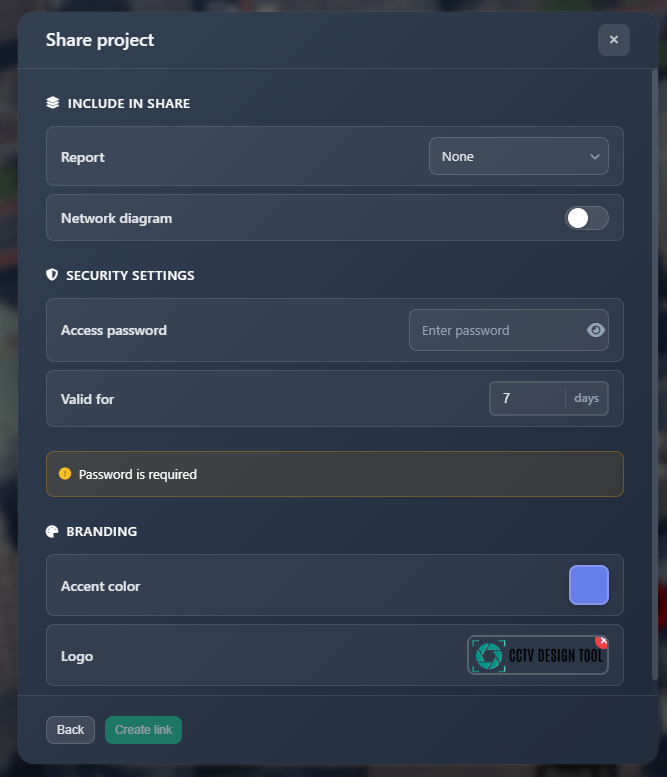
जब आप New Share पर क्लिक करते हैं, तो आपको अपना शेयर कॉन्फ़िगर करने के लिए तीन मुख्य सेक्शन वाले फ़ॉर्म दिखाई देगा।
शेयर में शामिल करें
यह सेक्शन नियंत्रित करता है कि साझा प्रोजेक्ट में कौन-सी सामग्री शामिल होगी:
रिपोर्ट
चुनें कि शेयर में कौन-सी प्रकार की रिपोर्ट (यदि कोई) उपलब्ध होनी चाहिए:
- None – कोई रिपोर्ट फ़ंक्शनालिटी उपलब्ध नहीं
- Simple Report – 'Simple Report' सक्षम करके बनाई गई रिपोर्ट
- Document Creator – 'Document Creator' सक्षम करके बनाई गई रिपोर्ट
नेटवर्क प्लान
शेयर किए गए प्रोजेक्ट में नेटवर्क प्लान डायग्राम को शामिल करने या बाहर रखने के लिए इस विकल्प को टॉगल करें। सक्षम होने पर, दर्शक नेटवर्क टोपोलॉजी डायग्राम तक पहुंच सकते हैं और उसे देख सकते हैं।
सुरक्षा और वैधता
यह सेक्शन एक्सेस सुरक्षा और लिंक समाप्ति को नियंत्रित करता है:
एक्सेस पासवर्ड
- Password – ऐसा पासवर्ड सेट करें (कम से कम 4 अक्षर) जिसे दर्शकों को साझा प्रोजेक्ट तक पहुंचने के लिए दर्ज करना होगा
- पासवर्ड फ़ील्ड में आप टाइप करते समय पासवर्ड दिखाने/छिपाने के लिए एक टॉगल शामिल है
- पासवर्ड आवश्यक है और कम से कम 4 अक्षरों का होना चाहिए
वैधता अवधि
- Days – सेट करें कि शेयर लिंक कितने दिनों तक सक्रिय रहेगा (1-30 दिन)
- समाप्ति तिथि के बाद, शेयर लिंक सुलभ नहीं रहेगा
- समाप्त हो चुके शेयर अपने-आप शेयर सूची में चिन्हित हो जाते हैं
ब्रांडिंग
अपनी कंपनी की ब्रांडिंग के साथ साझा प्रोजेक्ट के स्वरूप को कस्टमाइज़ करें:
एक्सेंट कलर
- एक कस्टम एक्सेंट कलर चुनें जिसे साझा प्रोजेक्ट इंटरफ़ेस में उपयोग किया जाएगा
- कलर पिकर आपको ब्रांडिंग निरंतरता के लिए कोई भी रंग चुनने की अनुमति देता है
लोगो
- Upload Logo – अपनी कंपनी का लोगो जोड़ने के लिए अपलोड बटन पर क्लिक करें
- Logo Preview – अपलोड होने के बाद, आपको अपने लोगो का प्रीव्यू दिखाई देगा
- Remove Logo – लोगो प्रीव्यू पर X बटन पर क्लिक करके उसे हटाएँ
- समर्थित फ़ॉर्मेट: PNG, JPEG (अधिकतम 2MB)
ब्रांडिंग सेटिंग्स अपने-आप साझा प्रोजेक्ट पर लागू हो जाती हैं, जिससे आपके क्लाइंट्स के लिए एक प्रोफ़ेशनल, ब्रांडेड रूप मिलता है।
आँकड़े
हर शेयर के लिए, आप यह देख सकते हैं कि उसे कैसे देखा जा रहा है, इसके विस्तृत आँकड़े:
व्यूइंग आँकड़े
किसी भी शेयर के बगल में स्टैटिस्टिक्स आइकन (chart bar) पर क्लिक करके स्टैटिस्टिक्स मोडल खोलें। स्टैटिस्टिक्स टेबल में यह दिखता है:
- Date – प्रत्येक व्यूइंग सत्र कब शुरू हुआ
- Source – दर्शक ने Mobile या Desktop डिवाइस से एक्सेस किया
- Time Spent – उस सत्र में प्रोजेक्ट देखने में कुल समय
- Views – उस सत्र में प्रोजेक्ट को देखे जाने की संख्या
- Report Views – रिपोर्ट को खोले जाने की संख्या
- Network Plan Views – नेटवर्क प्लान को देखे जाने की संख्या
आँकड़े प्रति सत्र ट्रैक किए जाते हैं, ताकि आप अपने साझा प्रोजेक्ट को देखने वाले प्रत्येक व्यक्ति के बारे में विस्तृत जानकारी देख सकें।
अपनी वेबसाइट पर एम्बेड करना
आप अपने साझा प्रोजेक्ट्स को सीधे अपनी वेबसाइट पर एम्बेड कर सकते हैं, जिससे क्लाइंट्स आपकी साइट छोड़े बिना प्रोजेक्ट्स देख सकें। इससे एक सहज, ब्रांडेड अनुभव बनता है।
preview.html का उपयोग
एक न्यूनतम HTML फ़ाइल (preview.html) प्रदान की गई है जिसे आप अपनी वेबसाइट पर अपलोड कर सकते हैं। यह फ़ाइल एक iframe बनाती है जो आपका साझा प्रोजेक्ट दिखाती है।
सेटअप निर्देश
preview.htmlफ़ाइल डाउनलोड करें या कॉपी करें- इसे अपनी वेबसाइट की public डायरेक्टरी में अपलोड करें
- अपने share ID को एक पैरामीटर के रूप में इस्तेमाल करते हुए इसे लिंक करें
कोड
यह पूर्ण preview.html फ़ाइल है:
html
<!DOCTYPE html>
<html>
  <head>
    <meta charset="UTF-8" />
    <meta name="viewport" content="width=device-width, initial-scale=1.0" />
    <title>Project Preview</title>
    <style>
      * {
        margin: 0;
        padding: 0;
        box-sizing: border-box;
      }
      html,
      body {
        width: 100%;
        height: 100%;
        overflow: hidden;
      }
      iframe {
        width: 100%;
        height: 100vh;
        border: none;
        display: block;
      }
    </style>
  </head>
  <body>
    <iframe id="frame" src="" allow="fullscreen" allowfullscreen></iframe>
    <script>
      const p = new URLSearchParams(window.location.search).get("p");
      if (p)
        document.getElementById("frame").src =
          "https://app.cctvdesigntool.com/share/" + p;
    </script>
  </body>
</html>
उपयोग
एक बार इसे अपनी वेबसाइट पर अपलोड कर लेने के बाद, इसे इस तरह उपयोग करें:
https://yourwebsite.com/preview.html?p=<share_id><share_id> को अपने शेयर लिंक से वास्तविक ID से बदलें। उदाहरण के लिए, यदि आपका शेयर लिंक है:
https://app.cctvdesigntool.com/share/123e4567-e89b-12d3-a456-426614174000तो आपका एम्बेड URL होगा:
https://yourwebsite.com/preview.html?p=123e4567-e89b-12d3-a456-426614174000लाभ
- सहज एकीकरण – प्रोजेक्ट सीधे आपकी वेबसाइट पर दिखाई देते हैं
- ब्रांडेड अनुभव – आपकी वेबसाइट के डोमेन और ब्रांडिंग को बनाए रखता है
- कोई रीडायरेक्ट नहीं – दर्शक आपकी साइट पर ही रहते हैं
- पूर्ण फ़ंक्शनालिटी – iframe के भीतर सभी शेयर फीचर्स काम करते हैं
- रिस्पॉन्सिव – सभी डिवाइस और स्क्रीन साइज़ पर काम करता है
iframe अपने-आप साझा प्रोजेक्ट को लोड करेगा और फुलस्क्रीन में दिखाएगा, जिससे आपके क्लाइंट्स के लिए एक प्रोफ़ेशनल, एकीकृत व्यूइंग अनुभव मिलता है।
सुझाव
- सुरक्षा बनाए रखने के लिए प्रत्येक शेयर के लिए मज़बूत, अद्वितीय पासवर्ड का उपयोग करें
- प्रोजेक्ट टाइमलाइन के आधार पर उपयुक्त समाप्ति तिथियाँ सेट करें
- शेयर को केंद्रित रखने के लिए केवल ज़रूरत होने पर ही रिपोर्ट्स और नेटवर्क प्लान सक्षम करें
- नियमित रूप से आँकड़े देखें ताकि पता चल सके कि आपके साझा प्रोजेक्ट कैसे देखे जा रहे हैं
- प्रोफ़ेशनल रूप और ब्रांड निरंतरता बनाए रखने के लिए ब्रांडिंग का उपयोग करें
- एक सहज क्लाइंट अनुभव के लिए अपनी वेबसाइट पर शेयर एम्बेड करें
- अपनी शेयर सूची को व्यवस्थित रखने के लिए समाप्त या अप्रयुक्त शेयर हटाएँ
- भविष्य में उपयोग के लिए निर्माण के तुरंत बाद शेयर लिंक कॉपी कर लें
- भाषा सेटिंग प्रत्येक शेयर के साथ स्वचालित रूप से सहेजी जाती है, ताकि दर्शक प्रोजेक्ट को उसी भाषा में देखें जो आप शेयर बनाते समय उपयोग कर रहे थे
- आँकड़े प्रत्येक व्यूइंग सत्र को अलग-अलग ट्रैक करते हैं, ताकि आप व्यक्तिगत एंगेजमेंट पैटर्न देख सकें