
सिंगल साइन-ऑन (SSO)
सिंगल साइन-ऑन से एंटरप्राइज संगठन के सदस्य अलग पासवर्ड के बजाय, आपकी कंपनी के मौजूदा आइडेंटिटी प्रोवाइडर के साथ CCTV Design Tool में साइन इन कर सकते हैं। यह टूल Microsoft Entra ID, Okta, Google Workspace या किसी भी अन्य OpenID Connect प्रोवाइडर (जैसे Auth0 या Keycloak) से जुड़ता है। SSO सक्षम होने के बाद, आपकी टीम लॉगिन पेज पर Sign in with SSO चुनकर और अपना कार्य ईमेल दर्ज करके साइन इन करती है। प्रशासक SSO को अनिवार्य भी कर सकते हैं ताकि सदस्य अब पासवर्ड या Google खाते से साइन इन न कर सकें।
इसे कब उपयोग करें
- जब आपका संगठन सभी बिज़नेस ऐप्लिकेशन्स के लिए एक ही क्रेडेंशियल सेट चाहता हो
- जब आपको नए टीम सदस्यों को पासवर्ड बनाए और भेजे बिना ऑनबोर्ड करना हो
- जब आपकी सुरक्षा नीति में यह आवश्यक हो कि एक्सेस आपके आइडेंटिटी प्रोवाइडर द्वारा केंद्रीय रूप से नियंत्रित हो
- जब आप यह सुनिश्चित करना चाहते हों कि कंपनी छोड़ने वाले व्यक्ति की पहचान प्रोवाइडर खाता निष्क्रिय होते ही उसकी पहुँच भी समाप्त हो जाए
शुरू करने से पहले
- आपका खाता एक Enterprise संगठन का होना चाहिए। देखें फ्री / प्रीमियम / एंटरप्राइज संस्करण।
- आपको Manage SSO settings अनुमति चाहिए। ऑर्गनाइज़ेशन ओनर के ADMIN ग्रुप में यह डिफ़ॉल्ट रूप से होती है। किसी अन्य ग्रुप को SSO कॉन्फ़िगर करने देने के लिए, Manage Groups में उस ग्रुप के लिए Manage SSO settings सक्षम करें।
- अपने आइडेंटिटी प्रोवाइडर में CCTV Design Tool को एक ऐप्लिकेशन के रूप में रजिस्टर करने के लिए आपको वहाँ एडमिनिस्ट्रेटर एक्सेस चाहिए।
SSO सेटिंग्स खोलना
- बाएँ टूलबार में User मेनू पर क्लिक करें।
- ड्रॉपडाउन मेनू से Profile चुनें।
- यूज़र प्रोफ़ाइल साइडबार के Company सेक्शन में Single Sign-On चुनें।
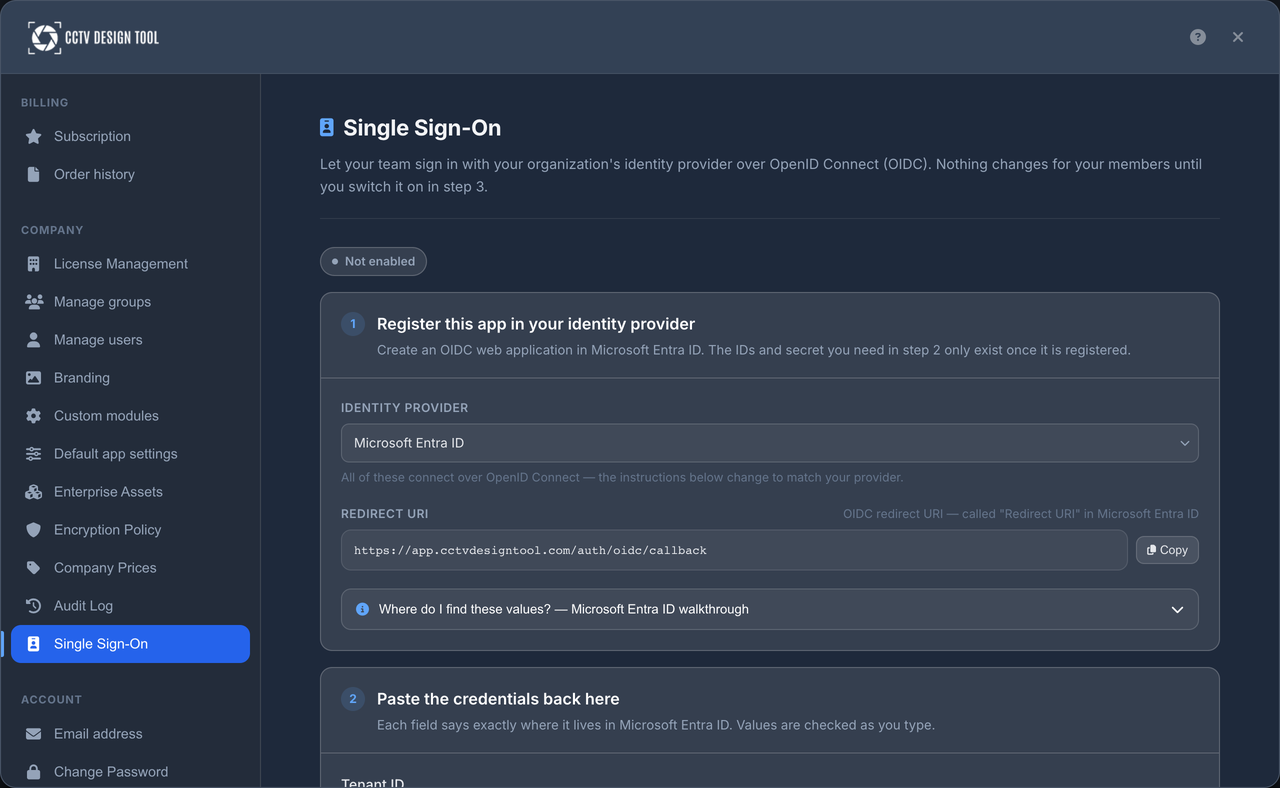
यह पेज आपको तीन चरणों से गुज़ारता है। शीर्षक के पास स्टेटस Not enabled, Active या Active · required दिखता है। आपके सदस्यों के लिए कुछ नहीं बदलता जब तक आप चरण 3 में SSO चालू नहीं करते।
चरण 1: अपने आइडेंटिटी प्रोवाइडर में ऐप पंजीकृत करें
- ड्रॉपडाउन से अपना Identity provider चुनें: Microsoft Entra ID, Okta, Google Workspace या Other (OpenID Connect)। पेज पर वॉकथ्रू और फील्ड हिंट्स आपके चुने गए प्रोवाइडर के अनुसार बदलते हैं।
- Redirect URI के पास Copy पर क्लिक करें और अपने आइडेंटिटी प्रोवाइडर में इसे नए OIDC web application के रीडायरेक्ट (callback) URI के रूप में रजिस्टर करें। आपका प्रोवाइडर इस फील्ड को ऐसे बुलाता है:
| प्रोवाइडर | प्रोवाइडर कंसोल में फ़ील्ड का नाम |
|---|---|
| Microsoft Entra ID | Redirect URI (प्लेटफॉर्म Web) |
| Okta | Sign-in redirect URIs |
| Google Workspace | Authorized redirect URIs |
| Other (OpenID Connect) | Authorized redirect URI |
- अपने प्रोवाइडर के कंसोल का चरण-दर-चरण वॉकथ्रू पाने के लिए Where do I find these values? को एक्सपैंड करें। संक्षेप में:
Microsoft Entra ID
- Azure पोर्टल में Microsoft Entra ID > App registrations > New registration पर जाएँ और Accounts in this organizational directory only रखें।
- Redirect URI के अंतर्गत Web चुनें, Redirect URI पेस्ट करें और ऐप रजिस्टर करें।
- Overview टैब में Application (client) ID और Directory (tenant) ID दिखाई देते हैं।
- Certificates & secrets के अंतर्गत New client secret बनाएँ और उसका Value कॉपी करें (Secret ID नहीं)। यह केवल एक बार दिखता है।
- API permissions के अंतर्गत सुनिश्चित करें कि
openid,profileऔरemailग्रांटेड हों।
Okta
- Okta Admin Console में Applications > Create App Integration पर जाएँ, OIDC – OpenID Connect और Web Application चुनें।
- Sign-in redirect URIs में Redirect URI पेस्ट करें और ऐप को उन ग्रुप्स को असाइन करें जिन्हें एक्सेस मिलना चाहिए।
- ऐप के General टैब में Client ID और Client secret दिखाई देते हैं।
- Issuer URL के लिए अपना Okta org URL दर्ज करें, उदाहरण के लिए
https://your-org.okta.com। यह हर Okta org का Org Authorization Server होता है और अधिकांश टीमों के लिए यही सही विकल्प है। केवल तब जब आपने कोई कस्टम ऑथराइज़ेशन सर्वर सेटअप किया है (Security > API > Authorization Servers), उसका Issuer URI दर्ज करें; यह कुछ ऐसा दिखता है:https://your-org.okta.com/oauth2/<server-name>।
Google Workspace
- Google Cloud कंसोल में अपनी Workspace संगठन के स्वामित्व वाला कोई प्रोजेक्ट चुनें (या बनाएँ)।
- APIs & Services > OAuth consent screen पर जाएँ और Internal चुनें, ताकि केवल आपके Workspace डोमेन के खाते साइन इन कर सकें।
- Credentials > Create credentials > OAuth client ID पर जाएँ, ऐप्लिकेशन टाइप Web application, और Authorized redirect URIs में Redirect URI पेस्ट करें।
- कन्फर्मेशन डायलॉग में Your Client ID और Your Client Secret दिखते हैं। दोनों अभी कॉपी करें।
- आपका Workspace domain वह डोमेन है जिससे आपकी टीम के ईमेल पते समाप्त होते हैं, उदाहरण के लिए
yourcompany.com।
अन्य OpenID Connect प्रोवाइडर
- एक कॉन्फिडेंशियल क्लाइंट (वेब ऐप्लिकेशन) बनाएँ और Redirect URI को अधिकृत रीडायरेक्ट URI के रूप में रजिस्टर करें।
- ऑथराइज़ेशन कोड फ़्लो और
openid,profileतथाemailस्कोप्स सक्षम करें। - क्लाइंट ID और क्लाइंट सीक्रेट कॉपी करें, और issuer URL नोट करें: आपके प्रोवाइडर के डिस्कवरी डॉक्यूमेंट में
/.well-known/openid-configurationसे पहले की पूरी URL। यह वहाँ प्रकाशितissuerमान से बिल्कुल मेल खाना चाहिए।
चरण 2: क्रेडेंशियल पेस्ट करें
हर फील्ड बताता है कि वैल्यू आपके प्रोवाइडर के कंसोल में कहाँ मिलती है, और आप टाइप करते समय वैल्यूज़ वेरिफ़ाई होती हैं। पूरा होने पर Save configuration पर क्लिक करें।
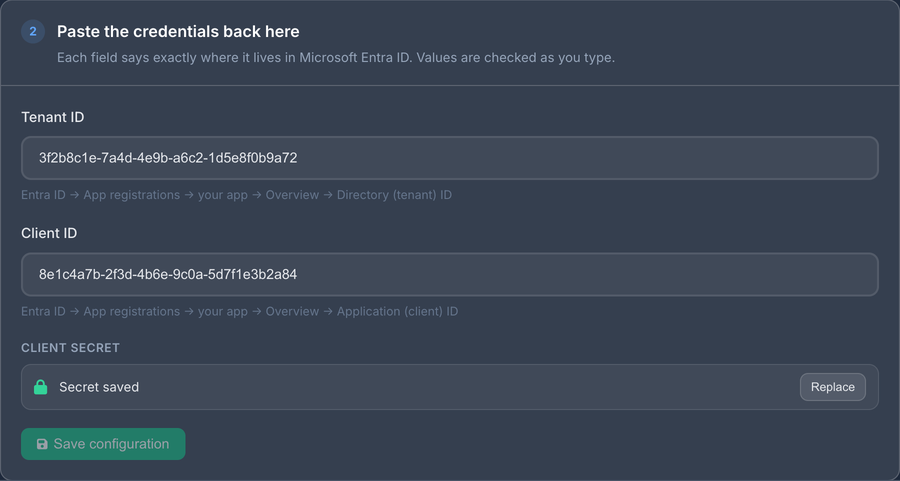
| फ़ील्ड | Microsoft Entra ID | Okta | Google Workspace | Other (OpenID Connect) |
|---|---|---|---|---|
| प्रोवाइडर-विशिष्ट सेटिंग | Tenant ID: Directory (tenant) ID, 36-अक्षरों का GUID | Issuer URL: आपका Okta org URL, या कस्टम ऑथराइज़ेशन सर्वर का Issuer URI | Workspace domain: yourcompany.com जैसे सादा डोमेन | Issuer URL: डिस्कवरी डॉक्यूमेंट का बेस URL |
| Client ID | Application (client) ID | Client ID | Client ID (.apps.googleusercontent.com पर समाप्त होता है) | Client ID |
| Client secret | सीक्रेट का Value | Client secret | Client secret | Client secret |
INFO
क्लाइंट सीक्रेट एन्क्रिप्ट होकर स्टोर किया जाता है और दोबारा कभी नहीं दिखाया जाता। सेव होने के बाद, फील्ड में Secret saved दिखता है, साथ में Replace बटन, जब आप इसे रोटेट करना चाहें।
TIP
Google Workspace के लिए कोई issuer URL दर्ज नहीं करना होता। Google एक फिक्स्ड डिस्कवरी डॉक्यूमेंट पब्लिश करता है, और Workspace डोमेन ही साइन-इन्स को आपके संगठन से जोड़ता है। पर्सनल Gmail अकाउंट हमेशा रिजेक्ट होते हैं।
WARNING
कॉन्फ़िगरेशन में कोई भी बदलाव सेव करने पर पिछला टेस्ट परिणाम क्लियर हो जाता है और कॉन्फ़िगरेशन दोबारा टेस्ट कर के री-एनेबल करने तक SSO को निष्क्रिय कर देता है। अगर SSO सभी के लिए आवश्यक था, तो वह भी हट जाता है। कॉन्फ़िगरेशन बदलाव (जैसे एक्सपायर्ड क्लाइंट सीक्रेट रोटेट करना) ऐसे समय पर प्लान करें जब थोड़े समय का इंटरप्शन स्वीकार्य हो।
चरण 3: टेस्ट करें, फिर इसे चालू करें
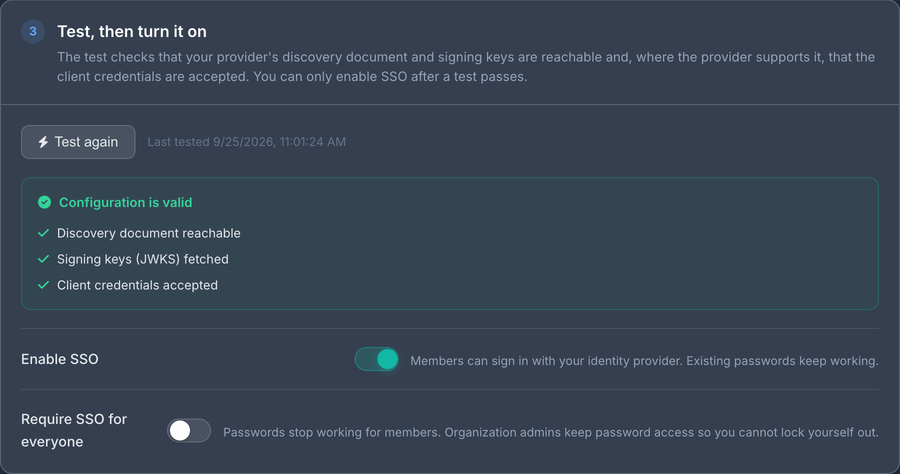
टेस्ट चलाएँ
Run test पर क्लिक करें। परिणाम में प्रत्येक चेक पास/फेल मार्क के साथ सूचीबद्ध होता है और फेल होने पर कारण भी:
- Discovery document reachable for the tenant, issuer URL or Google,
- Signing keys (JWKS) fetched,
- Client credentials accepted, for Microsoft Entra ID only.
Okta, Google Workspace और अन्य OpenID Connect प्रोवाइडर्स के लिए क्लाइंट सीक्रेट को वास्तविक साइन-इन के बिना जाँचा नहीं जा सकता, इसलिए पासिंग टेस्ट केवल यह कन्फर्म करता है कि प्रोवाइडर पहुँचा जा सकता है। सीक्रेट को पहला साइन-इन करने वाला यूज़र वेरिफ़ाई करता है।
अगर टेस्ट फेल होता है, तो चरण 2 में बताई गई समस्या ठीक करें, सेव करें, और Test again पर क्लिक करें। ऐसा करते समय आपके सदस्यों के लिए कुछ नहीं बदलता। जब तक कोई टेस्ट पास नहीं होता, SSO सक्षम नहीं किया जा सकता।
SSO सक्षम करें
जब कोई टेस्ट पास हो जाए, Enable SSO ऑन करें। अब से:
- आपका संगठन Sign in with SSO के साथ लॉगिन पेज पर साइन इन कर सकता है।
- पासवर्ड और Google साइन-इन काम करते रहते हैं। इस समय SSO वैकल्पिक है।
- कोई भी सदस्य जो पहली बार SSO के साथ साइन इन करता है, उसकी पहचान उसके मौजूदा अकाउंट से ईमेल द्वारा लिंक हो जाती है।
Enable SSO ऑफ करने से SSO साइन-इन तुरंत रुक जाता है और Require SSO for everyone भी हट जाता है।
सभी के लिए SSO आवश्यक करें
Require SSO for everyone ऑन करें ताकि साइन-इन का एकमात्र तरीका आपका आइडेंटिटी प्रोवाइडर हो। यह टॉगल केवल तब उपलब्ध है जब SSO सक्षम हो। जब SSO आवश्यक हो:
- सदस्य केवल Sign in with SSO के साथ ही साइन इन कर सकते हैं। पासवर्ड और Google साइन-इन को यह संदेश देकर अस्वीकार किया जाता है: Your organization requires single sign-on।
- आमंत्रित यूज़र रजिस्टर नहीं कर सकते या पासवर्ड सेट नहीं कर सकते। वे पहली बार SSO के साथ साइन इन करके संगठन में शामिल होते हैं (देखें उपयोगकर्ताओं को जोड़ना)।
- ADMIN ग्रुप के सदस्य अपवाद बने रहते हैं और हमेशा अपने पासवर्ड से साइन इन कर सकते हैं। यह गारंटी देता है कि किसी खराब आइडेंटिटी प्रोवाइडर कॉन्फ़िगरेशन से संगठन कभी अपनी ही सेटिंग्स से लॉक आउट न हो।
TIP
पहले SSO को बिना आवश्यक किए सक्षम करें और कुछ सदस्यों से Sign in with SSO आज़माने के लिए कहें। तभी आवश्यक करें जब आप कन्फर्म कर लें कि सामान्य सदस्यों के लिए साइन-इन काम कर रहा है।
आपकी टीम कैसे साइन इन करती है
- लॉगिन पेज पर Sign in with SSO पर क्लिक करें।
- अपना कार्य ईमेल पता दर्ज करें और Continue with SSO पर क्लिक करें।
- आपको आपके संगठन के आइडेंटिटी प्रोवाइडर पर रीडायरेक्ट किया जाएगा। वहाँ उसी उसी खाते से साइन इन करें जिसका ईमेल आपने अभी दर्ज किया था।
- आप वापस CCTV Design Tool में लौट आएँगे, पहले से साइन इन स्थिति में।
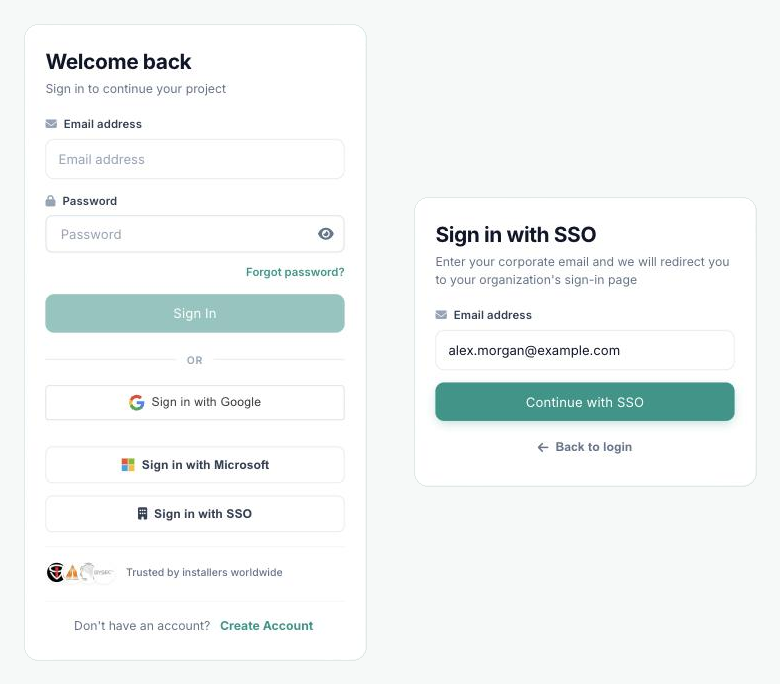
संगठन ईमेल पते से ढूँढा जाता है: यह ऐसे संगठन के सदस्य या पेंडिंग आमंत्रण का होना चाहिए जिसमें SSO सक्षम है। अगर खाते पर टू-फैक्टर ऑथेंटिकेशन सक्षम है, तो आइडेंटिटी प्रोवाइडर द्वारा साइन इन कराने के बाद भी कोड माँगा जाएगा।
SSO चालू होने पर उपयोगकर्ताओं को जोड़ना
यूज़र्स को सामान्य रूप से Manage Users में जोड़ा जाता है। आगे क्या होता है, यह इस पर निर्भर करता है कि SSO सभी के लिए आवश्यक है या नहीं।
SSO सक्षम, आवश्यक नहीं
- जिस ईमेल पर पहले से CCTV Design Tool अकाउंट है, उसे एक इनविटेशन मिलता है, जिसे व्यक्ति ऐप में स्वीकार करता है।
- नया ईमेल एक अस्थायी पासवर्ड की आवश्यकता रखता है, जैसा कि SSO के बिना होता है। व्यक्ति पहले उस पासवर्ड से साइन इन करता है और बाद में SSO पर स्विच कर सकता/सकती है।
SSO सभी के लिए आवश्यक
- नया ईमेल बिना पासवर्ड के आमंत्रित किया जाता है। व्यक्ति बस लॉगिन पेज पर Sign in with SSO चुनता/चुनती है। उसका पहला सफल साइन-इन इनविटेशन स्वीकार करता है, आमंत्रण के समय चुने गए ग्रुप में उसे रखता है और यदि कोई उपलब्ध हो तो एक मुक्त लाइसेंस असाइन करता है।
- जिस ईमेल पर पहले से एक सक्रिय अकाउंट है, उसे पहले अपने पासवर्ड से साइन इन कर के ऐप में इनविटेशन स्वीकार करना होगा। तभी वह व्यक्ति SSO का उपयोग कर सकता/सकती है।
INFO
इनविटेशन एक्सपायर होते हैं। अगर किसी ने इनविटेशन एक्सपायर होने से पहले साइन इन नहीं किया है, तो उसे कैंसल करें और Manage Users से दोबारा आमंत्रित करें।
ऑडिट ट्रेल
हर बदलाव संगठन की ऑडिट लॉग में रिकॉर्ड होता है: कॉन्फ़िगरेशन सेव करना, टेस्ट चलाना और उसका परिणाम, तथा SSO को सक्षम, अक्षम या आवश्यक करना। जो यूज़र SSO इनविटेशन के माध्यम से जुड़ते हैं, वे Invite Accepted के रूप में दिखाई देते हैं।
समस्या निवारण
| संदेश | इसका अर्थ |
|---|---|
| Identity provider discovery failed (HTTP …) — check the tenant ID | Tenant ID या issuer URL गलत है, या प्रोवाइडर पहुँचा नहीं जा सका। |
| The discovery document publishes a different issuer | Okta या Other (OpenID Connect) के लिए, issuer URL ठीक उसी प्रकार दर्ज करें जैसा प्रोवाइडर पब्लिश करता है, ट्रेलिंग पाथ शामिल/बहिष्कृत होने सहित। |
| Client credentials check failed | Client ID या client secret गलत है, या सीक्रेट एक्सपायर हो चुका है। अपने आइडेंटिटी प्रोवाइडर में नया सीक्रेट बनाएँ और सेव करें। |
| Test the configuration successfully before enabling SSO | Run test पर क्लिक करें और Enable SSO ऑन करने से पहले रिपोर्ट की गई समस्या ठीक करें। |
| SSO is not available for this account | दर्ज किया गया ईमेल ऐसे संगठन के सदस्य या आमंत्रित व्यक्ति का नहीं है जिसमें SSO सक्षम है। जाँचें कि उस व्यक्ति को Manage Users में जोड़ा गया है। |
| You signed in to the identity provider with a different account than the email you entered | आइडेंटिटी प्रोवाइडर पर चुना गया अकाउंट लॉगिन पेज पर टाइप किए गए ईमेल से मेल नहीं खाता। फिर से शुरू करें और मिलान करने वाला अकाउंट चुनें। |
| You already have an account. Sign in with your password and accept the organization invitation first | आमंत्रित व्यक्ति के पास इनविटेशन से पहले ही सक्रिय अकाउंट था। उसे ऐप में एक बार इनविटेशन स्वीकार करना होगा, फिर SSO काम करेगा। |
| Your invitation has expired | Manage Users से उस व्यक्ति को दोबारा आमंत्रित करें। |
| This Google account does not belong to a Workspace organization | व्यक्ति ने पर्सनल Google अकाउंट से साइन इन किया। उसे अपना Workspace अकाउंट उपयोग करना होगा। |
| This account belongs to a different organization than the one configured for SSO | आइडेंटिटी प्रोवाइडर पर चुना गया अकाउंट, चरण 2 में सेव किए गए Entra tenant, Okta issuer या Workspace डोमेन से अलग संगठन का है। |
| Your organization requires single sign-on | SSO सभी के लिए आवश्यक है। पासवर्ड या Google की बजाय Sign in with SSO का उपयोग करें। |
सुझाव
- अपने क्लाइंट सीक्रेट की एक्सपायरी का नोट रखें और उससे पहले इसे रोटेट करें। एक्सपायर हुआ सीक्रेट पूरे संगठन के लिए SSO रोक देता है।
- Require SSO for everyone तभी ऑन करें जब सामान्य सदस्य कन्फर्म कर दें कि उनके लिए SSO साइन-इन काम कर रहा है।
- ADMIN ग्रुप में कम से कम एक एडमिन रखें जिसे अपना पासवर्ड पता हो। आइडेंटिटी प्रोवाइडर अनुपलब्ध होने पर एडमिन्स ही फॉलबैक होते हैं।
- जब SSO सभी के लिए आवश्यक हो, तो नए सहयोगियों को केवल ईमेल द्वारा आमंत्रित करें। उन्हें आपसे कभी पासवर्ड की ज़रूरत नहीं होगी।
- कॉन्फ़िगरेशन बदलावों के बाद ऑडिट लॉग की समीक्षा करें ताकि यह कन्फर्म हो सके कि किसने क्या और कब बदला।