
Camera Sidebar
जब आप अपने प्रोजेक्ट में कोई कैमरा चुनते हैं, तो Camera Sidebar अपने आप दिखाई देती है। यह कई टैब्स—Settings, Network, Appearance, Accessories, और Photos—में व्यवस्थित व्यापक सेटिंग्स और कॉन्फ़िगरेशन विकल्प प्रदान करती है। यह साइडबार कैमरा गुण, FOV सेटिंग्स, नेटवर्क कॉन्फ़िगरेशन और दृश्य उपस्थिति को कॉन्फ़िगर करने का आपका मुख्य टूल है।
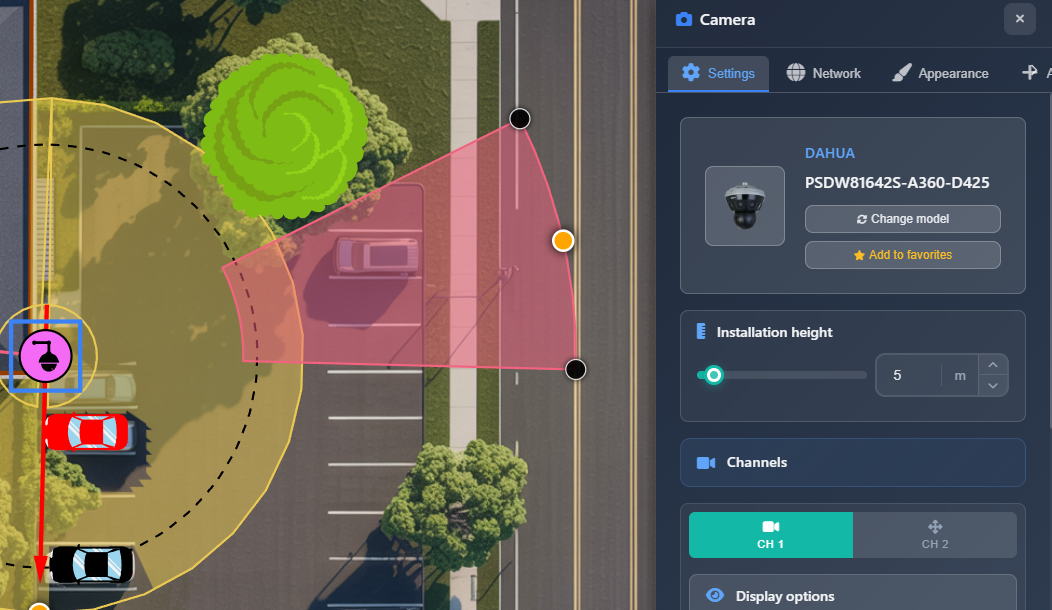
इसे कब उपयोग करें
- जब आपको अपने प्रोजेक्ट में कैमरा जोड़ने के बाद कैमरा सेटिंग्स और गुण कॉन्फ़िगर करने की आवश्यकता हो
- जब आप व्यक्तिगत कैमरा चैनलों के लिए FOV (Field of View) सेटिंग्स समायोजित करना चाहते हों
- जब आपको कैमरों के लिए IP पते और नेटवर्क कॉन्फ़िगरेशन सेट करने की आवश्यकता हो
- जब आप कैमरे की उपस्थिति, आइकन और डिस्प्ले नाम को कस्टमाइज़ करना चाहते हों
- जब आपको कैमरों के लिए एक्सेसरीज़ जोड़ने या इंस्टॉलेशन फ़ोटो अपलोड करने की आवश्यकता हो
Settings tab
Settings tab में सबसे महत्वपूर्ण कैमरा कॉन्फ़िगरेशन विकल्प होते हैं, जिनमें कैमरा चयन, installation height और विस्तृत चैनल सेटिंग्स शामिल हैं।
Selected camera
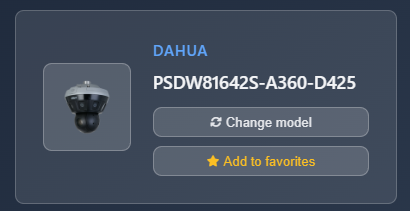
ऊपरी सेक्शन वर्तमान में चयनित कैमरे की जानकारी दिखाता है:
- Camera image – कैमरा मॉडल का दृश्य प्रतिनिधित्व
- Manufacturer and model – चयनित कैमरे के निर्माता और मॉडल का नाम दिखाता है
- Change model button – आपको कैटलॉग या favorites से किसी अन्य मॉडल के साथ कैमरा बदलने देता है
- Add to favorites button – कैमरे को आपकी favorites सूची में जोड़ता है ताकि बाएँ साइडबार के Favorites मेनू से जल्दी पहुँचा जा सके
TIP
यदि आपको एक साथ कई कैमरों का मॉडल बदलना है, तो उन्हें अलग-अलग बदलने के बजाय Tools > Batch Change फ़ंक्शन का उपयोग करें।
Installation height
Installation height सेटिंग निर्धारित करती है कि कैमरा कितनी ऊँचाई पर लगाया गया है, जो सीधे FOV मॉडलिंग और गणनाओं को प्रभावित करती है। इस मान को स्लाइडर या इनपुट फ़ील्ड से समायोजित करें। ऊँचाई आपके प्रोजेक्ट की इकाइयों (मीटर या फीट) में मापी जाती है और यह प्रभावित करती है कि कैमरे का field of view कैसे गणना किया जाता है और प्रदर्शित होता है।
Channels
Channels सेक्शन सभी कैमरा चैनलों की सेटिंग्स दिखाता है। प्रत्येक चैनल को उसके अपने FOV सेटिंग्स के साथ स्वतंत्र रूप से कॉन्फ़िगर किया जा सकता है।
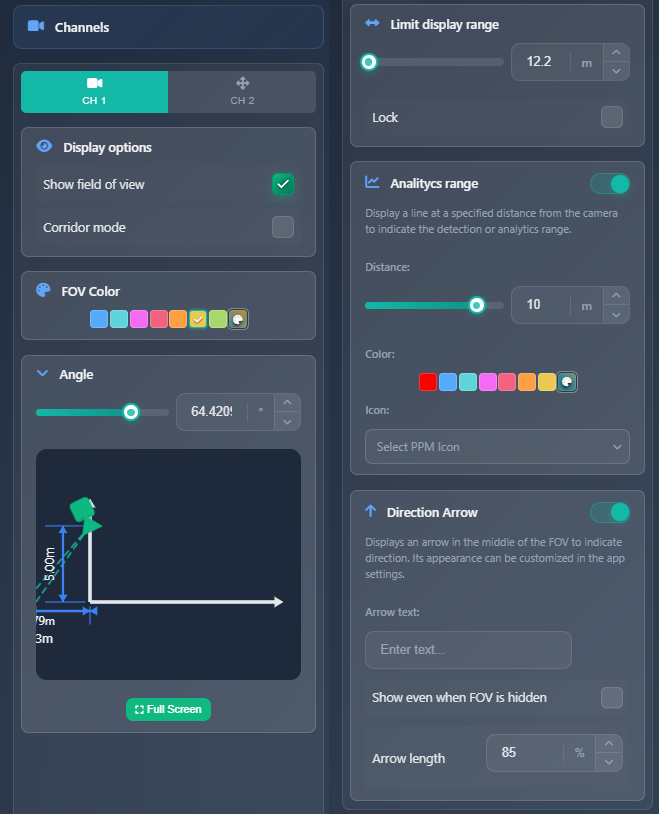
Display options
- Show field of view – इस विशिष्ट चैनल के लिए FOV विज़ुअलाइज़ेशन को दिखाने या छिपाने के लिए टॉगल
- Corridor mode – क्षैतिज और ऊर्ध्वाधर FOV को स्वैप करता है (जैसे कैमरा 90 डिग्री घुमाया गया हो)। गलियारे जैसे लंबे, संकरे क्षेत्रों के लिए उपयोगी
- Show PTZ range – केवल PTZ कैमरों के लिए उपलब्ध। PTZ कवरेज रेंज को विज़ुअलाइज़ करता है
- Rounded FOV – App Settings में सेटिंग्स की परवाह किए बिना FOV का राउंडेड डिस्प्ले लागू करता है
FOV color
आप जेनरेट किए गए FOV के लिए कस्टम रंग चुन सकते हैं। यह विकल्प तभी सक्रिय होता है जब Layers > Show DORI विकल्प निष्क्रिय हो। जब DORI ज़ोन सक्षम होते हैं, तो FOV कस्टम रंग के बजाय DORI ज़ोन के रंग प्रदर्शित करता है।
Angle
Angle सेक्शन आपको एक विज़ुअल ग्राफ़ के साथ कैमरे के देखने/माउंटिंग कोण को सेट करने देता है, जो दिखाता है कि FOV कहाँ से शुरू होता है और कहाँ समाप्त। आप स्लाइडर या इनपुट फ़ील्ड का उपयोग करके कोण समायोजित कर सकते हैं, और ग्राफ़ साइड व्यू विज़ुअलाइज़ेशन प्रदान करता है। आप कैनवास पर FOV एंकर को कैमरे के पास या दूर खिसकाकर इसे सीधे भी बदल सकते हैं।
एंगल कैलकुलेशन का बड़ा व्यू खोलने के लिए एक फुल-स्क्रीन बटन उपलब्ध है।
Display range
जब किसी कैमरे का FOV बहुत दूर तक फैलता है, तो यह प्लान व्यू को अव्यवस्थित या गहरा कर सकता है। Display Range विकल्प आपको प्लान पर FOV को जितना दूर तक दिखाना है, उसे सीमित करने देता है। आप अधिकतम रेंज सेट कर सकते हैं और Lock चेकबॉक्स का उपयोग कर सकते हैं ताकि FOV को मैन्युअली बदलने पर भी यह सेटिंग न बदले।
Analytics range
Analytics Range फ़ीचर एक निर्धारित दूरी पर चयनित आइकन के साथ FOV पर एक अतिरिक्त रेखा प्रदर्शित करता है। यह मोशन डिटेक्शन या लाइसेंस प्लेट रिकग्निशन जैसी विशेषताओं के प्रभावी रेंज को विज़ुअलाइज़ करने में मदद करता है। आप कॉन्फ़िगर कर सकते हैं:
- Distance – कैमरे से वह दूरी सेट करें जहाँ analytics लाइन दिखाई देगी
- Color – लाइन का रंग चुनें
- Icon – दिखाने के लिए आइकन चुनें (car, human, या none)
इस लाइन के लिए अतिरिक्त सेटिंग्स (जैसे लाइन स्टाइल और मोटाई) App Settings में उपलब्ध हैं।
Direction arrow
Direction Arrow FOV पर एक अतिरिक्त तीर दिखाता है जो कैमरे की देखने की दिशा दर्शाता है। आप कॉन्फ़िगर कर सकते हैं:
- Arrow text – तीर के बगल में दिखाई देने वाला टेक्स्ट
- Show even when FOV is hidden – चेकबॉक्स जो FOV छिपा होने पर भी तीर दिखाता है
- Arrow length – प्रतिशत के रूप में तीर की लंबाई समायोजित करें
तीर के लिए अतिरिक्त सेटिंग्स (रंग और मोटाई) App Settings में उपलब्ध हैं।
Zoom
Varifocal (ज़ूम क्षमता वाले) कैमरों के लिए, एक Zoom सेक्शन दिखाई देता है। आप स्लाइडर का उपयोग करके ज़ूम लेवल समायोजित कर सकते हैं, जो focal length बदलता है। वर्तमान focal length मिलीमीटर में सेक्शन हेडर में दिखाई जाती है।
Network tab
Network tab में कैमरे के लिए नेटवर्क कॉन्फ़िगरेशन सेटिंग्स होती हैं।
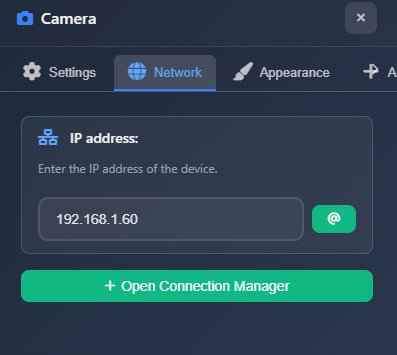
IP address
इनपुट फ़ील्ड में कैमरे का IP address सेट करें। इनपुट फ़ील्ड के बगल में एक "@" आइकन बटन होता है, जो आपकी नेटवर्क कॉन्फ़िगरेशन से अगले उपलब्ध IP address को स्वतः असाइन करता है। यह IP कॉन्फ़्लिक्ट रोकने और कॉन्फ़िगरेशन को तेज़ बनाने में मदद करता है।
Connection Manager खोलने के लिए एक बटन भी उपलब्ध है, जो आपको एक साथ कई डिवाइस के लिए कनेक्शन और नेटवर्क सेटिंग्स प्रबंधित करने देता है।
Appearance tab
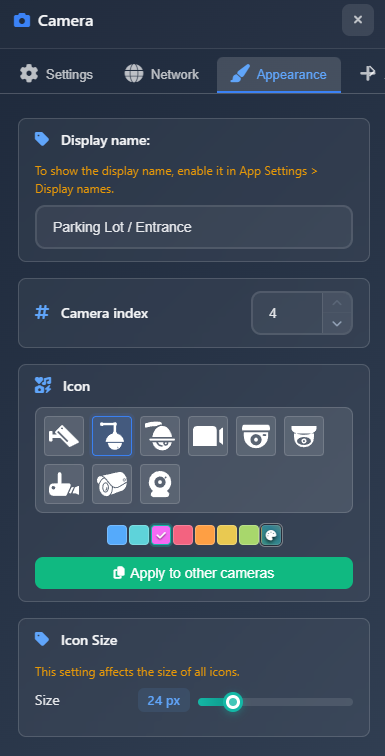
Appearance tab नियंत्रित करता है कि आपका कैमरा प्लान पर और रिपोर्ट्स में कैसे प्रदर्शित होता है।
Display name
Display Name वह कैमरा नाम है जो प्लान पर तब दिखता है जब App Settings > Display Names विकल्प सक्षम होता है। यह नाम सूचियों और रिपोर्ट्स में भी उपयोग होता है, जिससे डॉक्यूमेंटेशन और प्रोजेक्ट संगठन के लिए यह महत्वपूर्ण हो जाता है।
Camera index
Camera Index वह संख्या है जो प्लान पर तब दिखाई देती है जब App Settings > Show Index सक्षम होता है। कैमरा आइकन के बजाय नंबर प्रदर्शित होते हैं, जिससे प्लान पर चर्चा करते समय विशिष्ट कैमरों का संदर्भ देना आसान हो जाता है। आप इंडेक्स में कैमरे की पोज़िशन समायोजित कर सकते हैं, जो प्रोजेक्ट में कैमरों का क्रम बदल देता है।
Icon
कैमरे के आइकन और रंग को कॉन्फ़िगर करें। आप विभिन्न आइकन प्रकारों में से चुन सकते हैं और कस्टम रंग सेट कर सकते हैं। एक "Apply to other cameras" बटन आपको समान आइकन और रंग सेटिंग्स प्रोजेक्ट के सभी अन्य कैमरों पर लागू करने देता है।
Icon size
प्लान पर डिवाइस प्रतीकों के आकार को समायोजित करें।
WARNING
यह सेटिंग सभी डिवाइस (कैमरे और नेटवर्क डिवाइस) के आकार को प्रभावित करती है, केवल चयनित कैमरे को नहीं।
Accessories tab
Accessories tab आपको कैटलॉग से एक्सेसरीज़, जैसे माउंटिंग ब्रैकेट्स, अपने कैमरे में जोड़ने देता है।
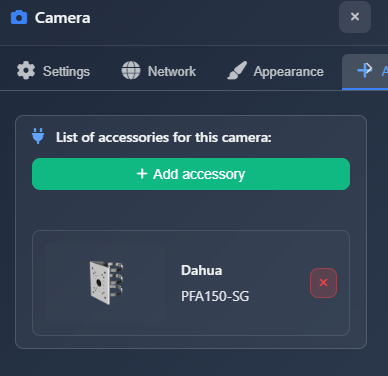
Add Accessory पर क्लिक करें ताकि एक सर्च डायलॉग खुले जिसमें आपके कैमरा मॉडल के संगत एक्सेसरीज़ खोजने के लिए प्री-कॉन्फ़िगर्ड फ़िल्टर्स हों। खोज निर्माता और मॉडल संगतता के आधार पर फ़िल्टर करती है।
WARNING
सभी एक्सेसरीज़ डेटाबेस में मैप नहीं की गई हैं। यदि आपको फ़िल्टर्स से कोई एक्सेसरी नहीं मिलती, तो आप फ़िल्टर्स हटाकर नाम से खोज सकते हैं।
जुड़ने के बाद, एक्सेसरीज़ एक सूची में दिखाई देती हैं जो निर्माता, मॉडल और इमेज दिखाती है। आप प्रत्येक आइटम पर delete बटन पर क्लिक करके एक्सेसरीज़ हटा सकते हैं।
Photos tab
Photos tab आपको कैमरा इंस्टॉलेशन से संबंधित फ़ोटो अपलोड करने देता है:
- Photo before – कैमरा माउंट करने से पहले इंस्टॉलेशन स्थान की फ़ोटो अपलोड करें
- Photo after – कैमरा माउंट करने के बाद इंस्टॉलेशन स्थान की फ़ोटो अपलोड करें
- NVR view – NVR से वास्तविक कैमरा व्यू दिखाने वाला स्क्रीनशॉट अपलोड करें
इन फ़ोटो को रिपोर्ट्स और डॉक्यूमेंटेशन में शामिल किया जा सकता है ताकि इंस्टॉलेशन के लिए विज़ुअल संदर्भ मिल सके।
सुझाव
- पोज़िशन और अन्य सेटिंग्स को सुरक्षित रखते हुए कैमरा मॉडल को तेजी से बदलने के लिए Change Model फ़ीचर का उपयोग करें
- अक्सर उपयोग होने वाले कैमरों को favorites में जोड़ें ताकि नए कैमरे जोड़ते समय जल्दी एक्सेस मिले
- Installation height को सटीकता से समायोजित करें क्योंकि यह FOV कैलकुलेशन को महत्वपूर्ण रूप से प्रभावित करता है
- FOV को मैन्युअली समायोजित करते समय अनजाने बदलावों से बचने के लिए Display Range में Lock चेकबॉक्स का उपयोग करें
- मोशन डिटेक्शन या लाइसेंस प्लेट रिकग्निशन के प्रभावी डिटेक्शन दूरी को विज़ुअलाइज़ करने के लिए Analytics Range सक्षम करें
- चर्चाओं में कैमरों का संदर्भ देना आसान बनाने के लिए Camera Index का उपयोग करके एक नंबरिंग सिस्टम बनाएं
- FOV छिपा होने पर भी कैमरा ओरिएंटेशन स्पष्ट करने में Direction Arrow मदद करता है
- यदि आपको फ़िल्टर्स के साथ कोई एक्सेसरी नहीं मिलती, तो फ़िल्टर्स हटाकर नाम से खोजने का प्रयास करें
- अपनी रिपोर्ट्स में विज़ुअल डॉक्यूमेंटेशन प्रदान करने के लिए इंस्टॉलेशन फ़ोटो अपलोड करें