
Sidebar ng Kamera
Ang Sidebar ng Kamera ay awtomatikong lumilitaw kapag pumili ka ng isang kamera sa iyong proyekto. Nagbibigay ito ng kumpletong mga setting at opsyon sa configuration na nakaayos sa maraming tab: Settings, Network, Appearance, Accessories, at Photos. Ito ang pangunahing kasangkapan mo para i-configure ang mga katangian ng kamera, mga setting ng FOV, configuration ng network, at biswal na itsura.
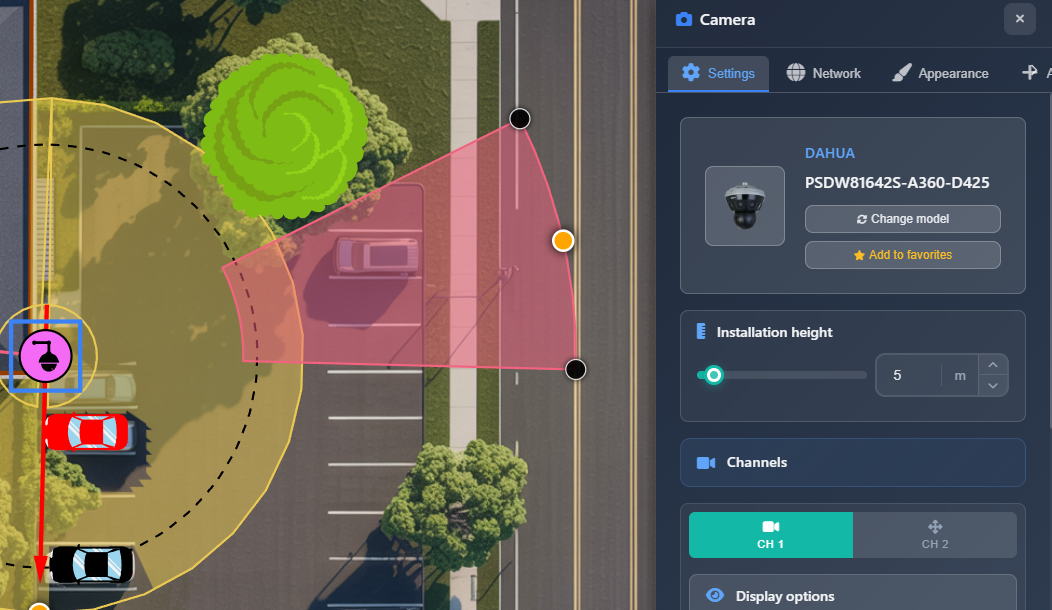
Kailan ito gagamitin
- Kapag kailangan mong i-configure ang mga setting at katangian ng kamera matapos magdagdag ng kamera sa iyong proyekto
- Kapag gusto mong isaayos ang mga setting ng FOV (Field of View) para sa bawat channel ng kamera
- Kapag kailangan mong magtakda ng mga IP address at configuration ng network para sa mga kamera
- Kapag gusto mong i-customize ang itsura ng kamera, mga icon, at mga display name
- Kapag kailangan mong magdagdag ng mga accessory o mag-upload ng mga larawan ng pag-install para sa mga kamera
Tab na Settings
Naglalaman ang tab na Settings ng pinakamahahalagang opsyon sa configuration ng kamera, kabilang ang pagpili ng kamera, taas ng pag-install, at detalyadong mga setting ng channel.
Napiling kamera
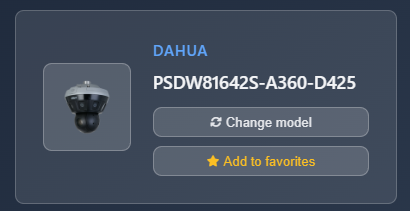
Ipinapakita ng itaas na seksyon ang impormasyon tungkol sa kasalukuyang napiling kamera:
- Camera image – Biswal na representasyon ng modelo ng kamera
- Manufacturer and model – Ipinapakita ang tagagawa at pangalan ng modelo ng napiling kamera
- Change model button – Hinahayaan kang palitan ang kamera ng ibang modelo mula sa catalog o Favorites
- Add to favorites button – Idinadagdag ang kamera sa iyong listahan ng Favorites para sa mabilis na pag-access mula sa kaliwang sidebar na Favorites menu
TIP
Kung kailangan mong palitan ang modelo ng maraming kamera nang sabay-sabay, gamitin ang function na Tools > Batch Change sa halip na isa-isa mo silang baguhin.
Taas ng pag-install
Tinutukoy ng setting ng taas ng pag-install kung gaano kataas nakakabit ang kamera, na direktang nakaaapekto sa pagmomodelo at kalkulasyon ng FOV. Isaayos ang halagang ito gamit ang slider o input field. Sinusukat ang taas sa unit ng iyong proyekto (metro o talampakan) at naaapektuhan nito kung paano kinakalkula at ipinapakita ang field of view ng kamera.
Mga Channel
Ipinapakita ng seksiyong Channels ang mga setting para sa lahat ng channel ng kamera. Maaaring i-configure ang bawat channel nang hiwalay gamit ang sarili nitong mga setting ng FOV.
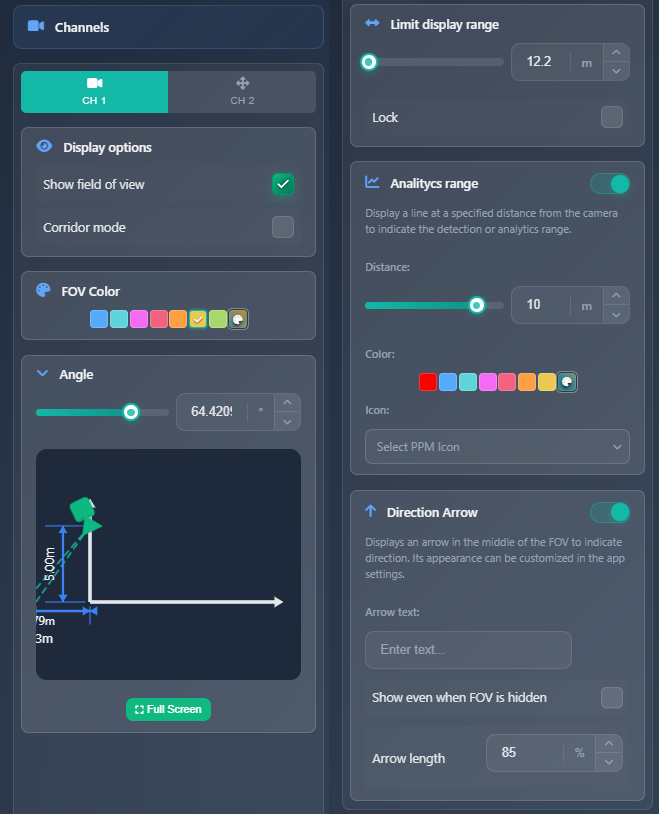
Mga opsyon sa display
- Show field of view – I-toggle para ipakita o itago ang biswal na FOV para sa partikular na channel na ito
- Corridor mode – Pinagpapalit ang pahalang at patayong FOV (na parang iniikot ang kamera nang 90 degrees). Kapaki-pakinabang para sa mahahaba at makikitid na lugar tulad ng mga pasilyo
- Show PTZ range – Available lamang para sa mga PTZ camera. Ipinapakita ang saklaw ng coverage ng PTZ
- Rounded FOV – Pinipilit ang rounded na pagpapakita ng FOV anuman ang mga setting sa App Settings
Kulay ng FOV
Maaari kang pumili ng custom na kulay para sa nabubuong FOV. Aktibo lang ang opsyong ito kapag naka-disable ang Layers > Show DORI. Kapag naka-enable ang mga DORI zone, ipinapakita ng FOV ang mga kulay ng DORI zone sa halip na ang custom na kulay.
Anggulo
Hinahayaan ka ng seksyong Anggulo na itakda ang anggulo ng pagtingin/pagkakakabit ng kamera gamit ang isang biswal na grap na nagpapakita kung saan nagsisimula at nagtatapos ang FOV. Maaari mong isaayos ang anggulo gamit ang slider o input field, at nagbibigay ang grap ng side view na biswal. Maaari mo rin itong manipulahin nang direkta sa canvas gamit ang mga anchor ng FOV sa pamamagitan ng paglapit o paglayo ng mga ito sa kamera.
May button para sa full-screen upang buksan ang mas malaking tanaw ng kalkulasyon ng anggulo.
Saklaw ng display
Kapag umaabot nang masyadong malayo ang FOV ng isang kamera, maaari nitong pagmukhaing magulo o dumilim ang plan view. Pinapayagan ka ng opsyong Display Range na limitahan kung gaano kalayo ipinapakita ang FOV sa plano. Maaari mong itakda ang pinakamataas na saklaw at gamitin ang checkbox na Lock upang pigilan ang manwal na manipulasyon ng FOV na baguhin ang setting na ito.
Saklaw ng analytics
Ipinapakita ng tampok na Analytics Range ang karagdagang linya sa FOV sa isang tinakdang distansya na may napiling icon. Nakakatulong itong mailarawan ang epektibong saklaw para sa mga tampok tulad ng motion detection o license plate recognition. Maaari mong i-configure ang:
- Distance – Itakda ang distansya mula sa kamera kung saan lilitaw ang analytics na linya
- Color – Pumili ng kulay ng linya
- Icon – Pumili ng icon na ipapakita (kotse, tao, o wala)
May mga karagdagang setting para sa linyang ito (tulad ng istilo at kapal ng linya) sa App Settings.
Palaso ng direksyon
Ipinapakita ng Direction Arrow ang karagdagang palaso sa FOV na nagpapakita ng direksyon ng pagtingin ng kamera. Maaari mong i-configure ang:
- Arrow text – Tekstong lilitaw sa tabi ng palaso
- Show even when FOV is hidden – Checkbox upang ipakita ang palaso kahit nakatago ang FOV
- Arrow length – Isaayos ang haba ng palaso bilang porsiyento
Available ang mga karagdagang setting ng palaso (kulay at kapal) sa App Settings.
Zoom
Para sa mga varifocal na kamera (mga kamerang may kakayahang mag-zoom), lilitaw ang seksyong Zoom. Maaari mong isaayos ang antas ng zoom gamit ang slider, na binabago ang focal length. Ipinapakita sa header ng seksyon ang kasalukuyang focal length sa millimeters.
Tab na Network
Naglalaman ang tab na Network ng mga setting sa configuration ng network para sa kamera.
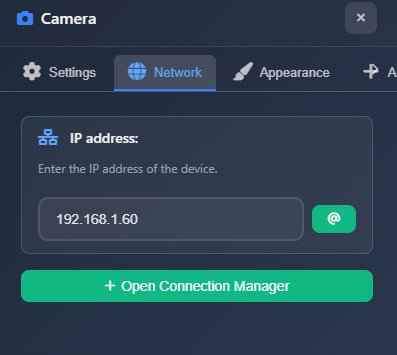
IP address
Itakda ang IP address ng kamera sa input field. Katabi ng input field, may button na icon na "@" na awtomatikong nag-a-assign ng susunod na available na IP address mula sa iyong configuration ng network. Nakakatulong itong maiwasan ang mga IP conflict at pabilisin ang configuration.
Mayroon ding button para buksan ang Connection Manager, na nagbibigay-daan sa iyong pamahalaan ang mga koneksyon at setting ng network para sa maraming device nang sabay-sabay.
Tab na Appearance
Kinokontrol ng tab na Appearance kung paano ipinapakita ang kamera sa iyong plano at sa mga ulat.
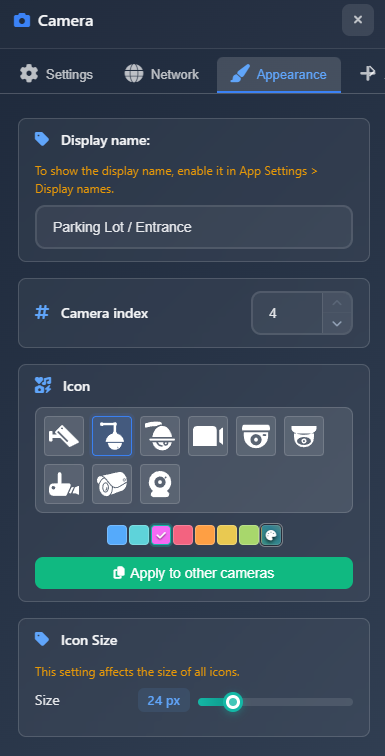
Display Name
Ang Display Name ang pangalan ng kamera na ipinapakita sa plano kapag naka-enable ang opsyong App Settings > Display Names. Ginagamit din ang pangalang ito sa mga listahan at ulat, kaya mahalaga ito para sa dokumentasyon at organisasyon ng proyekto.
Index ng Kamera
Ang Camera Index ay ang numerong lumilitaw sa plano kapag naka-enable ang App Settings > Show Index. Sa halip na mga icon ng kamera, mga numero ang ipinapakita, na nagpapadali sa pag-refer sa mga partikular na kamera kapag pinag-uusapan ang plano. Maaari mong isaayos ang posisyon ng kamera sa index, na muling nag-aayos ng pagkakasunod-sunod ng mga kamera sa proyekto.
Icon
I-configure ang icon at kulay ng kamera. Maaari kang pumili mula sa iba't ibang uri ng icon at magtakda ng custom na kulay. May button na "Apply to other cameras" na nagbibigay-daan sa iyong ilapat ang parehong icon at mga setting ng kulay sa lahat ng iba pang kamera sa proyekto.
Laki ng icon
Isaayos ang laki ng mga simbolo ng device sa plano.
WARNING
Apektado ng setting na ito ang laki ng lahat ng device (mga kamera at network device), hindi lang ang napiling kamera.
Tab na Accessories
Pinapayagan ka ng tab na Accessories na magdagdag ng mga accessory mula sa catalog, tulad ng mounting brackets, sa iyong kamera.
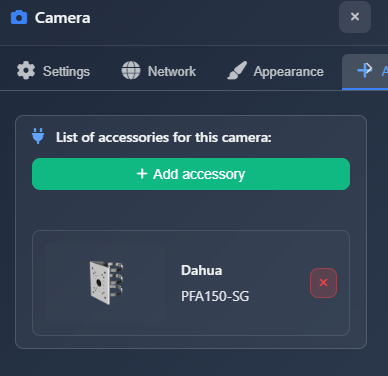
I-click ang Add Accessory upang magbukas ng search dialog na may mga filter na naka-preconfigure para makahanap ng mga accessory na tugma sa modelo ng iyong kamera. Nafi-filter ng paghahanap ayon sa manufacturer at compatibility ng modelo.
WARNING
Hindi lahat ng accessory ay naka-map sa database. Kung hindi mo mahanap ang isang accessory gamit ang mga filter, maaari mong alisin ang mga filter at maghanap na lang ayon sa pangalan.
Kapag naidagdag na, lilitaw ang mga accessory sa isang listahan na nagpapakita ng manufacturer, modelo, at larawan. Maaari mong alisin ang mga accessory sa pamamagitan ng pag-click sa delete button sa bawat item.
Tab na Photos
Pinapayagan ka ng tab na Photos na mag-upload ng mga larawan na may kaugnayan sa pag-install ng kamera:
- Photo before – Mag-upload ng larawan ng lokasyon ng pag-install bago ikabit ang kamera
- Photo after – Mag-upload ng larawan ng lokasyon ng pag-install matapos ikabit ang kamera
- NVR view – Mag-upload ng screenshot mula sa NVR na nagpapakita ng aktwal na view ng kamera
Maaaring isama ang mga larawang ito sa mga ulat at dokumentasyon upang magbigay ng biswal na konteksto para sa pag-install.
Mga Tip
- Gamitin ang feature na Change Model para mabilis na mapalitan ang mga modelo ng kamera habang napananatili ang posisyon at iba pang setting
- Idagdag ang madalas gamitin na mga kamera sa Favorites para sa mabilis na pag-access kapag nagdadagdag ng mga bagong kamera
- Isaayos nang eksakto ang taas ng pag-install dahil malaki ang epekto nito sa mga kalkulasyon ng FOV
- Gamitin ang checkbox na Lock sa Display Range upang maiwasan ang hindi sinasadyang pagbabago kapag mano-manong inaayos ang FOV
- I-enable ang Analytics Range upang mailarawan ang epektibong distansya ng pag-detect para sa motion detection o license plate recognition
- Gamitin ang Index ng Kamera upang gumawa ng sistema ng pagnunumero na nagpapadaling i-refer ang mga kamera sa mga talakayan
- Nakakatulong ang Palaso ng Direksyon na linawin ang oryentasyon ng kamera, lalo na kung nakatago ang FOV
- Kung hindi ka makahanap ng accessory gamit ang mga filter, subukan ang paghahanap ayon sa pangalan nang walang mga filter
- Mag-upload ng mga larawan ng pag-install upang magbigay ng biswal na dokumentasyon sa iyong mga ulat