
Document Creator
Ang Document Creator ay isang advanced at flexible na kasangkapan sa pagbuo ng ulat na nagbibigay sa’yo ng ganap na kontrol sa bawat aspeto ng iyong dokumento. Di tulad ng Simple Report na gumagamit ng mga template, pinapayagan ka ng Document Creator na manu-manong bumuo ng mga ulat sa pamamagitan ng pagdaragdag ng mga indibidwal na pahina at elemento, pag-customize ng bawat bahagi, at pag-aayos ng nilalaman ayon sa eksaktong pangangailangan mo. Maaari kang lumikha ng mga pahinang partikular sa camera, mga pahinang buod, mga pahinang teksto, at pagsamahin ang iba’t ibang elemento tulad ng mga larawan, talahanayan, mga biswal ng FOV, mga simulation ng PPM, at marami pa upang makalikha ng lubos na nakaangkop at propesyonal na dokumentasyon.
Kailan gagamitin ito
- Kapag kailangan mo ng ganap na kontrol sa layout ng dokumento at pag-aayos ng nilalaman
- Kapag gusto mong gumawa ng lubos na na-customize na mga ulat na hindi kasya sa karaniwang mga template
- Kapag kailangan mong manu-manong pumili at ayusin ang mga partikular na elemento para sa bawat pahina
- Kapag gusto mong gumawa ng mga pahinang partikular sa camera na awtomatikong nade-generate para sa bawat camera
- Kapag kailangan mong i-save at muling gamitin ang mga custom na layout ng ulat bilang mga template
Pagbubukas ng Document Creator
Para ma-access ang Document Creator:
- I-click ang menu na Report Creation sa kaliwang toolbar.
- Piliin ang Document Creator mula sa dropdown menu.
- Magbubukas ang interface ng Document Creator sa full-screen mode.
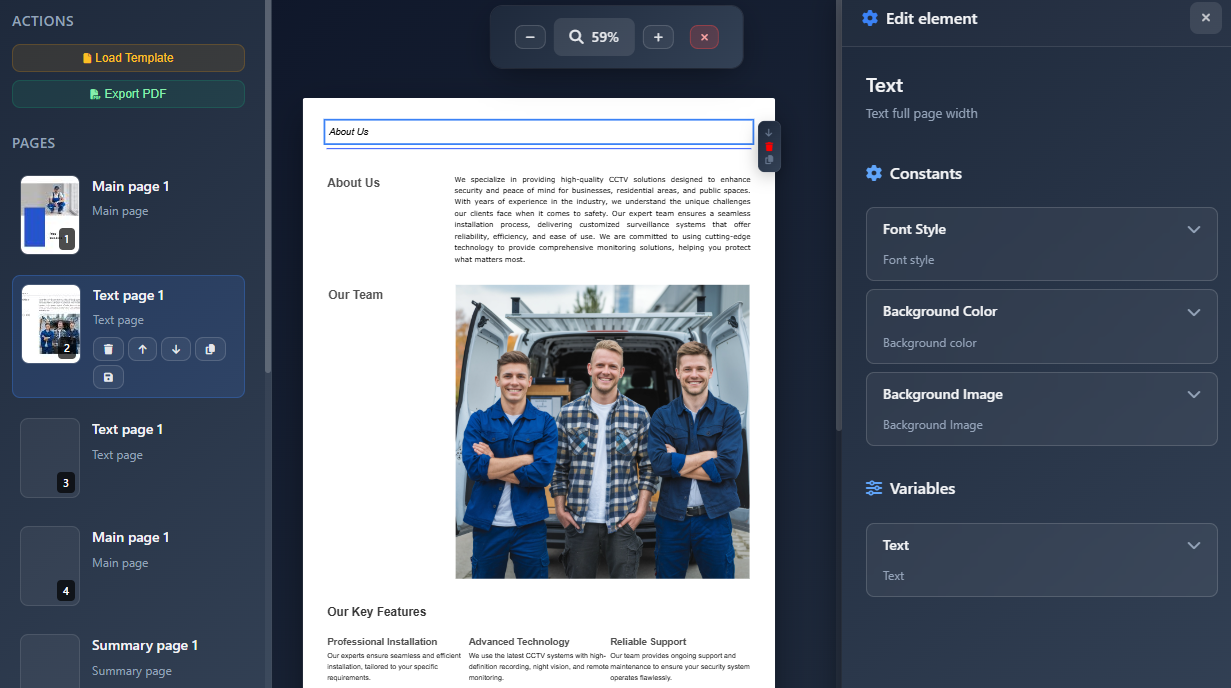
Ang interface ay binubuo ng:
- Left sidebar – Listahan ng mga pahina at mga aksyon
- Center area – Editor ng pahina na may preview ng A4 na pahina
- Right sidebar – Editor ng elemento (lumilitaw kapag nag-e-edit ng mga elemento)
- Top toolbar – Mga kontrol sa Zoom at pindutang Close
Pangkalahatang-ideya ng interface
Left sidebar
Ipinapakita ng left sidebar ang:
- Actions section – mga button na Load Template at Export PDF
- Pages list – Mga thumbnail at detalye ng lahat ng pahina sa iyong dokumento
- Add New Page button – Gumawa ng bagong pahina
Maaaring i-minimize ang sidebar sa pamamagitan ng paglayo ng iyong mouse dito, at tanging mga thumbnail ng pahina lamang ang makikita.
Center area
Ipinapakita ng center area ang:
- Preview ng A4 na pahina – Ang kasalukuyang pahina mo na ipinapakita sa sukat na A4 (210mm × 297mm)
- Mga elemento ng pahina – Lahat ng elementong idinagdag sa kasalukuyang pahina
- Add Element button – Magdagdag ng mga bagong elemento sa kasalukuyang pahina
Right sidebar
Lumilitaw ang right sidebar kapag:
- Nag-e-edit ng isang elemento – Ipinapakita ang mga setting at property na partikular sa elemento
- Nagdaragdag ng isang elemento – Ipinapakita ang Element Library na mapagpipilian
Top toolbar
Nagbibigay ang top toolbar ng:
- Zoom controls – mag-zoom in/out at i-reset sa 100%
- Close button – Lumabas sa Document Creator
Pamamahala ng mga pahina
Pagdaragdag ng bagong pahina
- I-click ang Add New Page button sa ibaba ng listahan ng mga pahina
- Pumili ng uri ng pahina:
- Camera Page – Lumilikha ng isang pahina para sa bawat camera sa iyong proyekto
- Summary Page – Pangkalahatang pahina ng buod
- Text Page – Blankong pahina para sa custom na nilalaman
- Main Page – Pangunahing/overview na pahina
- Kung gumagawa ng Camera Page, awtomatiko itong magge-generate ng mga pahina para sa lahat ng camera
- Ang bagong/nadagdag na pahina/pahina ay lilitaw sa listahan ng mga pahina
Mga uri ng pahina
- Camera Page – Awtomatikong lumilikha ng isang pahina bawat camera. Maaaring iugnay ng mga elementong nasa mga pahinang ito ang data na partikular sa camera (FOV, PPM, detalye ng camera, atbp.)
- Summary Page – Para sa mga talahanayan, listahan, at impormasyon ng buod (BOM, koneksyon, pagpepresyo, atbp.)
- Text Page – Blankong pahina para sa custom na teksto at nilalaman
- Main Page – Mga pahina ng overview o panimula
Pag-navigate sa mga pahina
- I-click ang isang thumbnail ng pahina sa left sidebar upang lumipat sa pahinang iyon
- Nakahighlight ang aktibong pahina sa listahan ng mga pahina
- Awtomatikong nade-generate at nao-update ang mga thumbnail ng pahina
Mga aksyon sa pahina
Kapag napili ang isang pahina, maaari mong:
- Delete – Alisin ang pahina mula sa iyong dokumento
- Move Up – Ilipat ang pahina nang mas maaga sa dokumento (kung hindi ito ang una)
- Move Down – Ilipat ang pahina nang mas huli sa dokumento (kung hindi ito ang huli)
- Copy – Gawing kopya ang pahina
- Save as Template – I-save ang layout ng pahina bilang reusable na template
Pagdaragdag ng mga elemento
Ang mga elemento ang pundasyon ng iyong mga pahina ng dokumento. Bawat elemento ay kumakatawan sa isang partikular na uri ng nilalaman.
Pagdaragdag ng isang elemento
- Sa kasalukuyang pahina, i-click ang Add Element button (lumilitaw sa ibaba ng pahina)
- Bubukas ang right sidebar na nagpapakita ng Element Library
- I-browse ang mga magagamit na kategorya ng elemento:
- Camera Elements – Mga larawan ng FOV, mga simulation ng PPM, mga talahanayan ng detalye ng camera
- Overview Elements – Mga larawan ng overview ng proyekto
- Tables and Lists – BOM, koneksyon, pagpepresyo, kalkulasyon ng HDD
- Company Info – Mga header ng kumpanya na may mga logo
- Static Elements – Mga bloke ng teksto, mga larawan, mga separator
- I-click ang isang elemento para idagdag ito sa iyong pahina
- Idinadagdag ang elemento at awtomatikong bubukas ang editor
Pag-e-edit ng mga elemento
Pagpili ng isang elemento
- I-click ang anumang elemento sa pahina upang piliin ito
- Ang mga napiling elemento ay may asul na balangkas at isang edit box na may mga kontrol
- Bubukas ang right sidebar na nagpapakita ng mga setting na partikular sa elemento
Mga kontrol ng elemento
Kapag napili ang isang elemento, lilitaw ang isang edit box na may mga kontrol:
- Arrow Up – Ilipat ang elemento paitaas sa pahina (baguhin ang pagkakasunod-sunod)
- Arrow Down – Ilipat ang elemento pababa sa pahina
- Trash – Tanggalin ang elemento
- Copy – Gawing kopya ang elemento
Mga setting ng elemento
Ipinapakita ng right sidebar ang lahat ng mai-e-edit na property para sa napiling elemento:
- Text fields – I-edit ang nilalaman ng teksto
- Image fields – Mag-upload o pumili ng mga larawan
- Number fields – Ayusin ang mga numerong halaga
- Boolean toggles – I-enable/disable ang mga feature
- Date pickers – Pumili ng mga petsa
- Color pickers – Pumili ng mga kulay
- Dropdowns – Pumili mula sa mga paunang natukoy na opsyon
Nag-iiba ang mga setting ayon sa uri ng elemento. Halimbawa:
- FOV elements – Pinapahintulutan kang piliin kung aling camera channel ang ipapakita
- PPM elements – Pinapahintulutan kang itakda ang distansya para sa kalkulasyon ng PPM
- Table elements – Nagbibigay ng mga opsyon sa pagsasaayos at pag-filter
- Text elements – Nag-aalok ng istilo ng font, alignment, at pag-format
Mga uri ng elemento at ang kanilang data
Maraming elemento ang awtomatikong nagli-link sa data ng proyekto:
- Camera elements sa Camera Pages ay awtomatikong gumagamit ng data mula sa kaugnay na camera
- Table elements ay maaaring magpakita ng mga camera, device, koneksyon, pagpepresyo, o data ng HDD
- Overview elements ay bumubuo ng mga larawan batay sa kasalukuyang estado ng proyekto
- Company info elements ay gumagamit ng iyong naka-save na impormasyon sa branding ng kumpanya
Paggamit ng mga template
Paglo-load ng isang template
- I-click ang Load Template sa Actions section ng left sidebar
- I-browse ang mga naka-save na magagamit na template
- Pumili ng template na ilo-load
- Kumpirmahing mapapalitan ang mga umiiral na pahina
- Mielo-load ang mga pahina ng template sa iyong dokumento
DANGER
Ang paglo-load ng template ay pumapalit sa lahat ng umiiral na pahina. Tiyaking i-save ang iyong trabaho o i-export ito bago mag-load ng bagong template.
Pag-save bilang template
- Piliin ang pahinang gusto mong i-save
- I-click ang Save as Template na button (icon na floppy disk) sa mga aksyon ng pahina
- Maglagay ng pangalan at deskripsyon para sa iyong template
- Maihihimpil ang template at maaaring muling gamitin sa mga susunod na dokumento
Partikular na kapaki-pakinabang ang mga template para sa:
- Mga karaniwang layout ng pahina na madalas mong ginagamit
- Mga disenyo ng pahina na partikular sa kumpanya
- Reusable na layout ng camera page
- Konsistent na mga format ng summary page
Mga kontrol sa zoom at pagtingin
Nagbibigay ang top toolbar ng mga kontrol sa zoom:
- Zoom Out (–) – Bawasan ang antas ng zoom
- Zoom Display – Ipinapakita ang kasalukuyang porsyento ng zoom (i-click para i-reset sa 100%)
- Zoom In (+) – Dagdagan ang antas ng zoom
Pag-export sa PDF
Available ang pag-export sa PDF para sa mga Premium na user. Sa Free version maaari kang bumuo ng dokumento na anumang haba, ngunit ang Export PDF ay magbubukas ng upgrade dialog.
Para i-export ang iyong dokumento bilang PDF:
- I-click ang Export PDF sa Actions section ng left sidebar
- Pinuproseso ng system ang lahat ng pahina:
- Gumagawa ng mga larawan para sa mga elemento ng FOV, PPM, at overview
- Pinoproseso ang lahat ng elemento at data
- Ipinapakita ang progreso gamit ang progress bar
- Nabuo ang PDF at awtomatikong dina-download
- Batay sa pangalan ng iyong proyekto ang pangalan ng file
Mga tip
- Magsimula sa isang template kung mayroon—nakakatipid ito ng oras at tinitiyak ang konsistensi
- Gamitin ang Camera Pages para sa detalyadong dokumentasyon ng camera—awtomatiko itong lumilikha ng mga pahina para sa bawat camera
- Pagsamahin ang iba’t ibang uri ng elemento upang lumikha ng komprehensibong mga pahina
- Gumamit ng mga separator upang biswal na ayusin ang nilalaman sa mga pahina
- I-save ang madalas gamitin na mga layout ng pahina bilang mga template para sa mga susunod na proyekto
- I-preview ang iyong dokumento sa pamamagitan ng pag-scroll sa mga pahina bago mag-export
- Gamitin ang tampok na zoom para suriin ang mga detalye at tiyakin ang tamang pagkakaayos
- Mahalaga ang pagkakasunod-sunod ng mga elemento—gamitin ang up/down arrows para ayusin ang mga ito nang lohikal
- Awtomatikong nagli-link ang Camera elements sa data ng camera—hindi na kailangan ng mano-manong pagpasok ng data
- Gamitin ang Summary Pages para sa mga talahanayan at listahan na nag-a-aggregate ng impormasyon ng proyekto
- Awtomatikong ginagamit ng Company info elements ang iyong naka-save na mga setting ng branding
- Kopyahin ang mga elemento para mabilis na madoble ang magkakahawig na nilalaman na may kaunting pagbabago
- Tanggalin ang mga hindi nagagamit na pahina upang manatiling nakatuon at madaling pamahalaan ang iyong dokumento
- Regular na mag-Export to PDF upang suriin ang panghuling output at maagapan ang anumang isyu