
Document Creator
Document Creator は、ドキュメントのあらゆる側面を完全にコントロールできる高度で柔軟なレポート作成ツールです。テンプレートを使用する Simple Report と異なり、Document Creator では、個々のページや要素を追加し、各コンポーネントをカスタマイズし、必要なとおりにコンテンツを配置して、手動でレポートを構築できます。カメラ固有のページ、サマリーページ、テキストページを作成し、画像、テーブル、FOV の可視化、PPM シミュレーションなどのさまざまな要素を組み合わせて、高度にカスタマイズされたプロフェッショナルなドキュメントを作成できます。
これを使うとき
- ドキュメントのレイアウトやコンテンツ配置を完全にコントロールしたいとき
- 標準テンプレートに収まらない高いカスタマイズ性のレポートを作成したいとき
- 各ページで特定の要素を手動で選択・配置する必要があるとき
- 各カメラごとに自動生成されるカメラ固有ページを作成したいとき
- カスタムレポートのレイアウトをテンプレートとして保存・再利用したいとき
Document Creator を開く
Document Creator にアクセスするには:
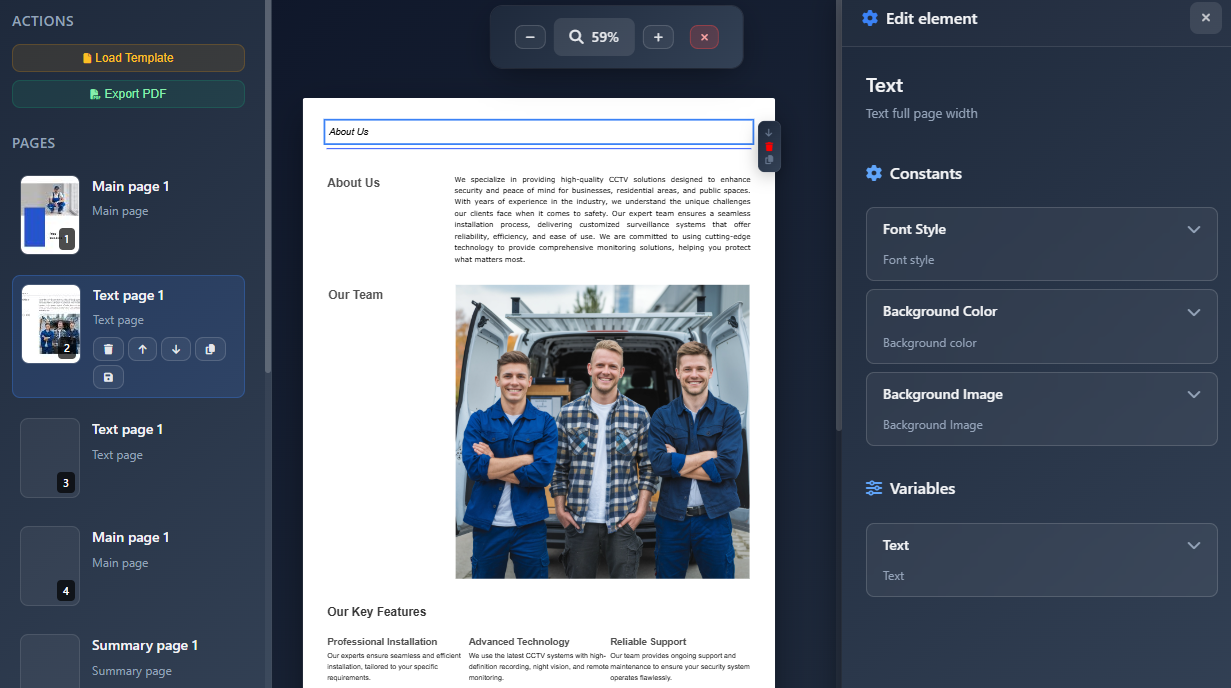
- 左側のツールバーで Report Creation メニューをクリックします。
- ドロップダウンメニューから Document Creator を選択します。
- Document Creator のインターフェースがフルスクリーンで開きます。
インターフェースは次で構成されています:
- Left sidebar – ページリストと各種アクション
- Center area – A4 ページプレビュー付きのページエディター
- Right sidebar – 要素エディター(要素編集中に表示)
- Top toolbar – ズームコントロールと閉じるボタン
インターフェースの概要
左サイドバー
左サイドバーには次が表示されます:
- Actions section – Load template および Export PDF ボタン
- Pages list – ドキュメント内のすべてのページのサムネイルと詳細
- Add New Page button – 新しいページを作成
サイドバーからマウスを離すと最小化され、ページのサムネイルのみが表示されます。
中央エリア
中央エリアには次が表示されます:
- A4 page preview – 現在のページが A4 サイズ(210mm × 297mm)で表示
- Page elements – 現在のページに追加されたすべての要素
- Add Element button – 現在のページに新しい要素を追加
右サイドバー
右サイドバーは次の場合に表示されます:
- Editing an element – 要素固有の設定とプロパティを表示
- Adding an element – 選択用の Element Library を表示
上部ツールバー
上部ツールバーには次があります:
- Zoom controls – ズームイン/ズームアウトおよび 100% にリセット
- Close button – Document Creator を終了
ページの管理
新しいページを追加する
- ページリストの下部にある Add New Page ボタンをクリックします
- ページタイプを選択します:
- Camera Page – プロジェクト内の各カメラごとに 1 ページを作成
- Summary Page – 一般的なサマリーページ
- Text Page – カスタムコンテンツ用の白紙ページ
- Main Page – メイン/概要ページ
- Camera Page を作成する場合、すべてのカメラのページが自動生成されます
- 新しいページがページリストに表示されます
ページタイプ
- Camera Page – 各カメラにつき 1 ページを自動作成します。これらのページ上の要素は、カメラ固有のデータ(FOV、PPM、カメラ詳細など)にリンクできます。
- Summary Page – テーブル、リスト、サマリー情報(BOM、接続、価格、など)用
- Text Page – カスタムのテキストやコンテンツ用の白紙ページ
- Main Page – 概要または導入用のページ
ページ間の移動
- 左サイドバーの ページのサムネイルをクリック してそのページに切り替えます
- アクティブなページはページリストでハイライト表示されます
- ページのサムネイルは自動的に生成・更新されます
ページのアクション
ページを選択すると、次の操作ができます:
- Delete – ドキュメントからページを削除
- Move Up – ページを前方へ移動(先頭でない場合)
- Move Down – ページを後方へ移動(最後でない場合)
- Copy – ページを複製
- Save as Template – ページレイアウトを再利用可能なテンプレートとして保存
要素の追加
要素はドキュメントページを構成する基本部品です。各要素は特定の種類のコンテンツを表します。
要素を追加する
- 現在のページで Add Element ボタンをクリックします(ページ下部に表示されます)
- 右サイドバーが開き、Element Library が表示されます
- 利用可能な要素カテゴリを参照します:
- Camera Elements – FOV 画像、PPM シミュレーション、カメラ詳細テーブル
- Overview Elements – プロジェクトの概要画像
- Tables and Lists – BOM、接続、価格、HDD 計算
- Company Info – ロゴ入りの会社ヘッダー
- Static Elements – テキストブロック、画像、セパレーター
- 追加したい要素をクリックしてページに追加します
- 要素が追加され、エディターが自動的に開きます
要素の編集
要素の選択
- ページ上の任意の要素を クリック して選択します
- 選択された要素は青いアウトラインとコントロール付きの編集ボックスが表示されます
- 右サイドバーが開き、要素固有の設定が表示されます
要素のコントロール
要素を選択すると、次のコントロールを備えた編集ボックスが表示されます:
- Arrow Up – ページ内で要素を上に移動(順序を変更)
- Arrow Down – ページ内で要素を下に移動
- Trash – 要素を削除
- Copy – 要素を複製
要素の設定
右サイドバーには、選択した要素で編集可能なすべてのプロパティが表示されます:
- Text fields – テキスト内容を編集
- Image fields – 画像をアップロードまたは選択
- Number fields – 数値を調整
- Boolean toggles – 機能の有効化/無効化
- Date pickers – 日付を選択
- Color pickers – 色を選択
- Dropdowns – 定義済みオプションから選択
設定項目は要素タイプによって異なります。例:
- FOV elements – 表示するカメラチャンネルを選択可能
- PPM elements – PPM 計算に用いる距離を設定可能
- Table elements – 並べ替えやフィルタリングのオプションを提供
- Text elements – フォントスタイル、配置、書式設定を提供
要素タイプとそのデータ
多くの要素はプロジェクトデータに自動的にリンクします:
- Camera Pages 上の Camera elements は、関連付けられたカメラのデータを自動的に使用します
- Table elements は、カメラ、デバイス、接続、価格、HDD データを表示できます
- Overview elements は、現在のプロジェクト状態に基づいて画像を生成します
- Company info elements は、保存済みの会社ブランディング情報を使用します
テンプレートの活用
テンプレートを読み込む
- 左サイドバーの Actions セクションで Load Template をクリックします
- 保存済みのテンプレートを参照します
- 読み込むテンプレートを選択します
- 既存のページが置き換えられることを確認します
- テンプレートのページがドキュメントに読み込まれます
DANGER
テンプレートを読み込むと、既存のすべてのページが置き換えられます。新しいテンプレートを読み込む前に、作業内容を保存するかエクスポートしてください。
テンプレートとして保存する
- 保存したいページを選択します
- ページのアクションで Save as Template ボタン(フロッピーディスクのアイコン)をクリックします
- テンプレートの名前と説明を入力します
- テンプレートが保存され、今後のドキュメントで再利用できます
テンプレートは次の用途に特に便利です:
- 頻繁に使用する標準的なページレイアウト
- 会社独自のページデザイン
- 再利用可能なカメラページのレイアウト
- 一貫したサマリーページのフォーマット
ズームと表示コントロール
上部ツールバーにはズームコントロールがあります:
- Zoom Out (–) – ズームレベルを下げる
- Zoom Display – 現在のズーム率を表示(クリックで 100% にリセット)
- Zoom In (+) – ズームレベルを上げる
PDF にエクスポート
PDF へのエクスポートは Premium ユーザーが利用できます。Free バージョンではドキュメントを任意の長さで作成できますが、Export PDF を実行するとアップグレードダイアログが開きます。
ドキュメントを PDF としてエクスポートするには:
- 左サイドバーの Actions セクションで Export PDF をクリックします
- システムがすべてのページを処理します:
- FOV、PPM、Overview 要素の画像を生成
- すべての要素とデータを処理
- 進行状況バーで進捗を表示
- PDF が生成され、自動的にダウンロードされます
- ファイル名はプロジェクト名に基づきます
ヒント
- 利用可能なテンプレートがあれば最初に使用すると、時間を節約でき、一貫性も確保できます
- 詳細なカメラのドキュメントには Camera Pages を使用しましょう—各カメラ用のページが自動生成されます
- 複数の要素タイプを組み合わせて包括的なページを作成します
- セパレーターを使ってページ上のコンテンツを視覚的に整理します
- よく使うページレイアウトはテンプレートとして保存し、将来のプロジェクトで再利用します
- エクスポート前にページをスクロールしてドキュメントをプレビューします
- ズーム機能を使って細部を確認し、正しい整列を確保します
- 要素の順序は重要です—上下の矢印を使って要素を論理的に配置します
- Camera elements はカメラデータに自動リンクします—手動でのデータ入力は不要です
- プロジェクト情報を集計するテーブルやリストには Summary Pages を使用します
- Company info elements は保存済みのブランディング設定を自動的に使用します
- 要素をコピーして、わずかな修正で類似コンテンツを素早く複製します
- 使っていないページを削除して、ドキュメントを焦点化し管理しやすく保ちます
- 定期的に Export to PDF して最終出力を確認し、問題を早期に発見します