
App Settings
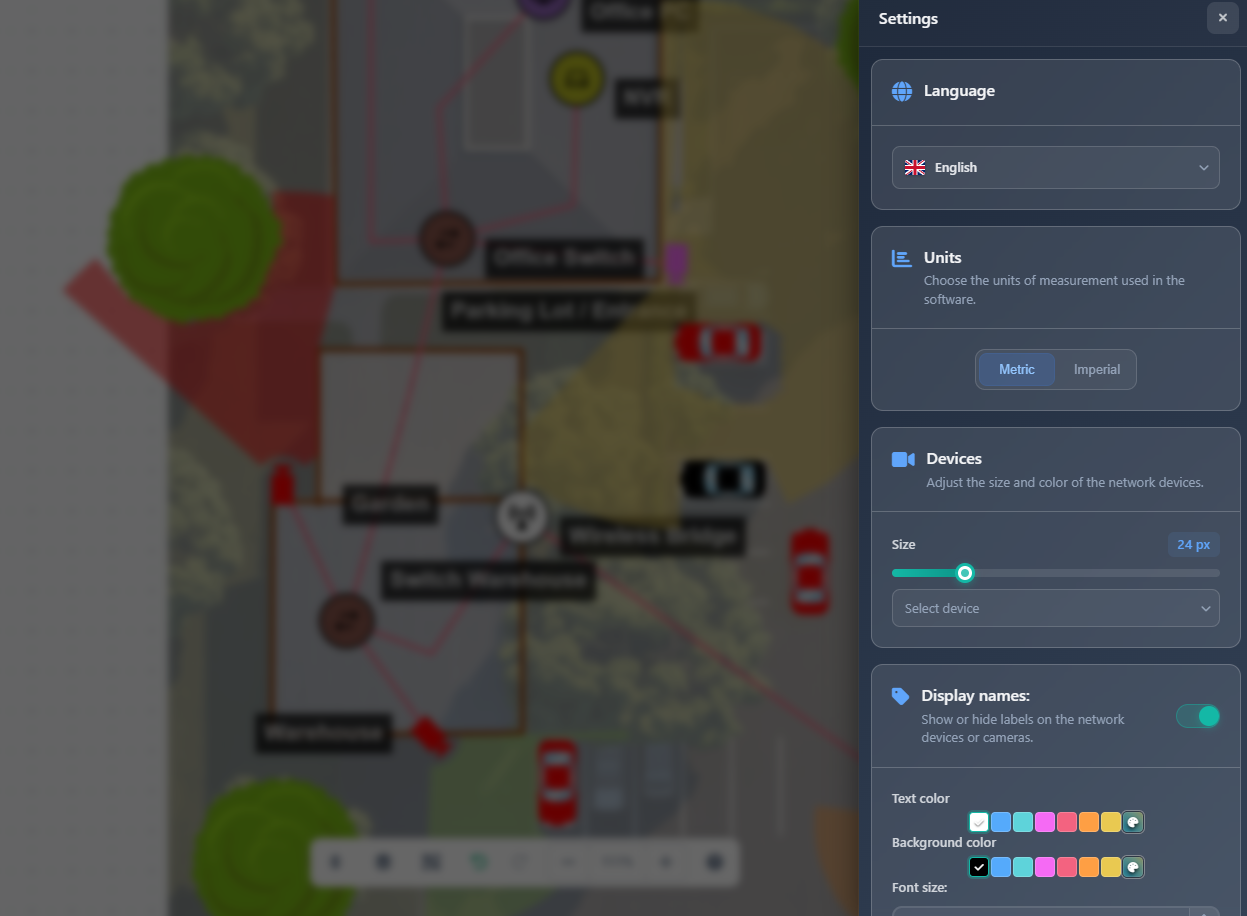
App Settings サイドバーでは、CCTV Design Tool ワークスペースの見た目や動作を包括的にカスタマイズできます。言語設定、計測単位、デバイスの色とサイズ、表示名、カメラの外観、接続スタイル、壁のプロパティ、視野の設定など、多くのビジュアル要素を構成できます。これらの設定により、ワークフローの好みに合わせてアプリケーションをパーソナライズし、統一感のあるプロフェッショナルな設計を作成できます。
これを使用するタイミング
- ワークスペースやデザイン要素の見た目をカスタマイズしたいとき
- プロジェクトの計測単位(メートル法/ヤード・ポンド法)を変更する必要があるとき
- ネットワーク図の接続タイプ、色、スタイルを構成したいとき
- 視野表示(FOV)の設定、色、不透明度を調整する必要があるとき
- 好みの設定を将来のプロジェクト用のデフォルトとして保存したいとき
App Settings を開く
App Settings にアクセスするには:
- 左側のツールバーで Settings メニューをクリックします。
- ドロップダウンメニューから App Settings を選択します。
- 画面右側に App Settings サイドバーが表示されます。
WARNING
一部の設定には特定のユーザー権限が必要な場合があります。アプリ設定を変更する権限がない場合は警告メッセージが表示され、管理者に連絡する必要があります。
Language
Language 設定では、アプリケーションのインターフェース言語を変更できます。
- ドロップダウンから希望の言語を選択します
- インターフェースは選択した言語を即座に反映して更新されます
- 言語の選択は保存され、セッション間で持続します
Units
Units 設定では、アプリケーション全体で使用する計測システムを制御します。
- Metric – 距離や測定にメートル (m) を使用
- Imperial – 距離や測定にフィート (ft) を使用
単位の変更は、すべての高さの測定値、ケーブル長の計算、アプリケーション全体の距離表示に影響します。
Devices
Devices セクションでは、ネットワークデバイスの外観をカスタマイズできます。
Device size
スライダー(5〜90 ピクセル)でキャンバス上のすべてのデバイスアイコンのサイズを調整します。この設定はカメラとネットワークデバイスの両方に一律で適用されます。
Device colors
デバイス種別ごとの既定色を設定します。
- ドロップダウンからデバイス種別(例: Router、Switch、Access Point)を選択
- カラーピッカーでそのデバイス種別の既定色を設定
- その種別の新規デバイスは、既定で選択した色を使用
これにより視覚的一貫性が生まれ、設計内でデバイス種別の識別が容易になります。
Display names
Display Names セクションでは、プロジェクト上のテキストラベルの表示方法を制御します。
- Toggle – キャンバス上で表示名の表示/非表示を切り替え
- Text color – 表示名テキストの色を設定
- Background color – 表示名ラベルの背景色を設定
- Font size – 表示名のフォントサイズを調整(1〜100 ピクセル)
有効にすると、表示名はカメラやデバイスの横に表示され、設計内の項目を特定しやすくなります。
Camera shape
Camera Shape トグルは、カメラの表示方法を制御します。
- Disabled (default) – 見た目をカスタマイズ可能なモダンなカメラアイコン
- Enabled – クラシックなカメラ形状アイコン
これはキャンバス上のカメラ記号の表示に影響する見た目の好みの設定です。
Camera index
Camera Shape が無効のときのみ利用可能な Camera Index トグルは、カメラ番号の表示有無を制御します。
- Enabled – キャンバス上でカメラアイコンの代わりに、または併せてカメラ番号を表示
- Disabled – カメラアイコンを通常どおり表示
カメラインデックス番号は、ディスカッションやドキュメントで特定のカメラを参照するのに役立ちます。
DORI color scheme
DORI Color Scheme セクションでは、DORI(Detection、Observation、Recognition、Identification)ゾーンに使用する色をカスタマイズできます。
- Detect – 検知ゾーン(最外周)の色
- Observe – 監視ゾーンの色
- Recognize – 認識ゾーンの色
- Identify – 識別ゾーン(最内側)の色
これらの色は DORI ゾーンを有効にしたときにカメラの FOV に表示され、さまざまな監視目的の有効範囲を可視化するのに役立ちます。
Connections
Connections セクションでは、接続タイプとその見た目を管理できます。Connections カードをクリックして接続編集モードに入ります。
Connection editing mode
Connections カードをクリックすると、次の操作ができる専用の編集モードに入ります。
- Select connection type – 既存の接続タイプ(LAN、WIFI、WAN、FIBER など)やユーザー作成タイプから選択
- Configure color – 選択した接続タイプの線色を設定
- Set thickness – 線の太さを 1〜10 ピクセルから選択
- Choose style – 線のスタイルを Solid、Dashed、Dotted から選択
User connections
ユーザーが作成した接続タイプに対して:
- Rename – 名前入力フィールドで接続タイプ名を編集
- Delete – その接続タイプが使用されていない場合に限り削除
Adding new connection types
Add New をクリックしてカスタム接続タイプを作成します。新しいタイプはアプリケーション全体の接続タイプ一覧に表示されます。
Back to App Settings をクリックしてメイン設定ビューに戻ります。
Walls
Walls セクションでは、壁オブジェクトの外観を制御します。
- Walls color – キャンバス上の壁線の色を設定
- Thickness – 壁線の太さを 1〜10 ピクセルから選択
これらの設定はプロジェクト内のすべての壁に適用され、壁と他の要素の視覚的な区別を明確にします。
Field of view
Field of View セクションでは、カメラの FOV の表示方法を制御します。
- Color – FOV の可視化に使用する既定色を設定
- Opacity – スライダーで FOV の透明度を 0%(完全に透明)から 100%(完全に不透明)まで調整
- Rounded FOV threshold – FOV が丸みを帯びた表示から角ばった表示に切り替わる角度のしきい値(0〜150°)を設定
これらの設定により、FOV の視認性とキャンバスの見やすさのバランスを取り、重要な詳細を隠さずに FOV を見やすく保てます。
Channel arrows
Channel Arrows セクションでは、カメラの FOV 上に表示される方向矢印の外観を制御します。
- Color – 矢印の色を設定
- Arrow width – 矢印線の太さを 0〜25 ピクセルで調整
- Text size – 矢印ラベルのフォントサイズを 0〜80 ピクセルで設定
方向矢印は、FOV を非表示にしている場合でもカメラの向きを明確にするのに役立ちます。
PPM line
PPM Line セクションでは、PPM(Pixel Per Meter、1 メートルあたりのピクセル数)測定ラインの外観を制御します。
- Line width – PPM ラインの太さを 1〜25 ピクセルで設定
- Line style – 線のスタイルを Solid、Dashed、Dotted から選択
PPM ラインは PPM 表示を有効にしたときに表示され、特定距離での画素密度の可視化に役立ちます。
Scrim
Scrim 機能は、プロジェクトの背景画像の上に半透明のオーバーレイレイヤーを追加してコントラストを高め、オブジェクトが背景に溶け込むことを防ぎます。
- Toggle – スクラムのオーバーレイを有効/無効にする
- Color – 有効時のスクラムの色を設定
- Opacity – スクラムの透明度を 0% から 100% まで調整
背景画像が明るすぎる/暗すぎる場合、スクラムレイヤーにより背景とキャンバス上のオブジェクトの視覚的な分離が向上し、カメラ、デバイス、その他の要素がより見やすく判別しやすくなります。
Default colors
Default Colors セクションには、アプリケーション全体で使用できる 6 つのカスタマイズ可能なカラースロットがあります。
- 各カラースロットにはカラーピッカーと 16 進カラーコード用のテキスト入力があります
- これらの色はさまざまな要素で素早く使える既定色として機能します
- 色は設定とともに保存され、プロジェクト間で利用できます
Show fog effect
Show Fog Effect トグルは、上層フロアを表示している際に下層フロアの背景画像を表示するかどうかを制御します。
- Enabled – 下層フロアの背景画像が霧/霞の効果つきで表示され、前のフロアからの文脈を提供
- Disabled – 現在のフロアの背景画像のみを表示
有効にして上層フロアを表示している場合、下層フロアの背景画像がフォグ効果で減光されて表示され、複数階層のプロジェクト作業時に空間的な文脈を保つのに役立ちます。
Advanced mode
Advanced Mode トグルは、追加の高度なオプションや機能を有効にします。
- Enabled – 高度な機能やオプションが利用可能になる
- Disabled – 標準機能のみ
詳細モードは、アプリケーションの動作をより細かく制御したいパワーユーザー向けに、追加の設定項目を解放します。
設定の保存と読み込み
App Settings サイドバーの下部には、3 つのアクションボタンがあります。
既定として保存
Save as Default をクリックして、現在の設定を既定のプリファレンスとして保存します。これらの設定は新規プロジェクトに自動的に適用され、後から読み込むこともできます。
保存済み設定を読み込む
Load Saved Settings をクリックして、以前に保存した既定設定を復元し、現在の設定を上書きします。
既定にリセット
Reset to Default をクリックして、すべての設定をアプリケーションの既定値に戻します。変更を取り消したい場合や、最初からやり直したい場合に便利です。
ヒント
- 好みの設定を既定として保存し、全プロジェクトで一貫性を保ちましょう
- デバイスの色を活用して視覚的一貫性を高め、デバイス種別を識別しやすくしましょう
- FOV の不透明度を調整して、視認性とキャンバスの見やすさのバランスを取りましょう
- 接続タイプや色をカスタマイズして、組織の標準やクライアントの希望に合わせましょう
- 壁が見えるよう、かつキャンバスを支配しない適切な太さを設定しましょう
- DORI カラースキームはゾーンを識別しやすい十分なコントラストのものを選びましょう
- 表示名は読みやすいフォントサイズと色に設定しましょう
- 特殊なネットワーク構成向けにカスタム接続タイプを作成しましょう
- 単位など一部の設定は計算に影響するため、慎重に選択しましょう
- 不透明度や色の組み合わせを試し、ワークフローに最適な設定を見つけましょう