
App Settings
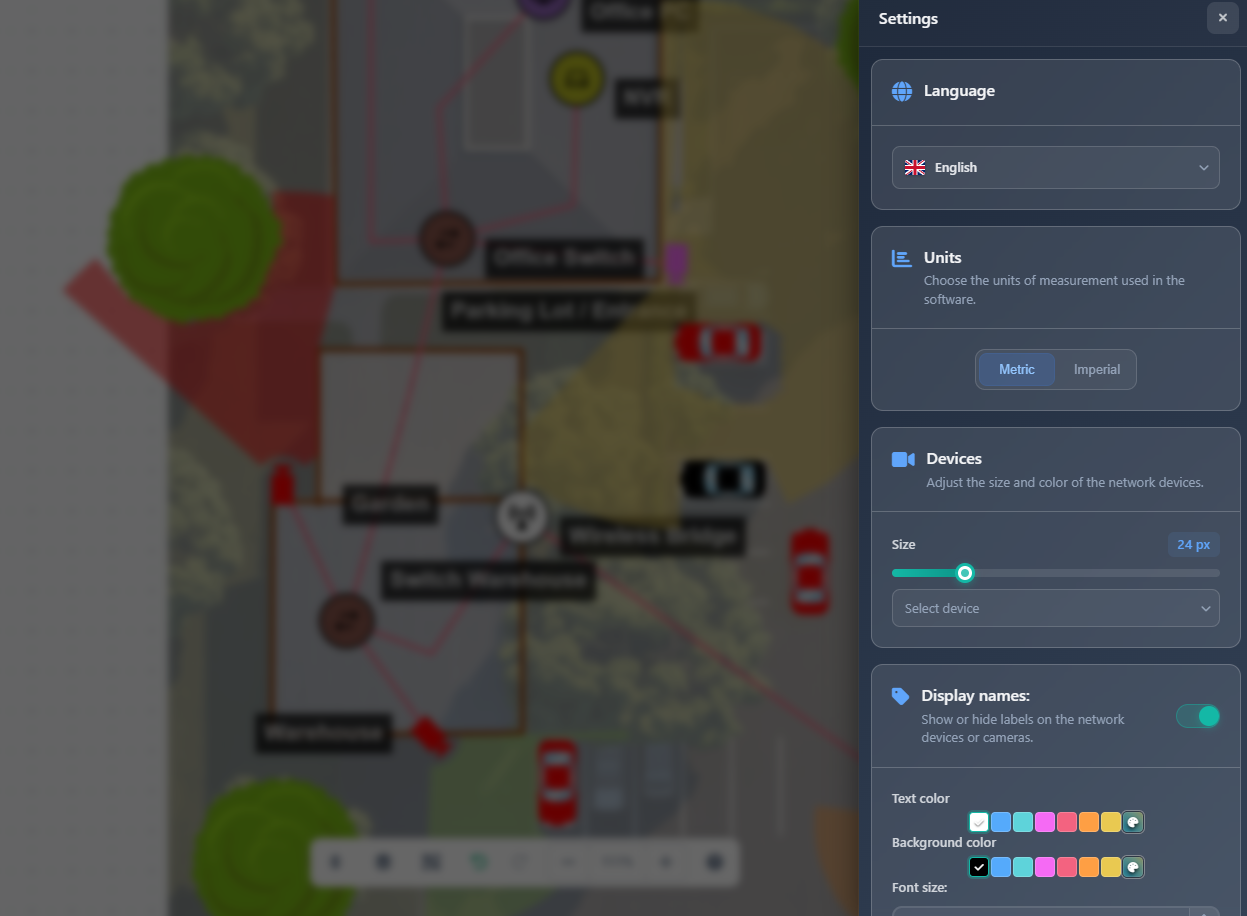
App Settings 사이드바는 CCTV Design Tool 작업 공간의 시각적 모양과 동작을 폭넓게 사용자 지정할 수 있는 옵션을 제공합니다. 언어 기본값, 계량 단위, 장치 색상과 크기, 표시 이름, 카메라 표시 방식, 연결 스타일, 벽 속성, 시야각 설정 등 다양한 시각 요소를 구성할 수 있습니다. 이러한 설정을 통해 워크플로에 맞게 애플리케이션을 개인화하고, 일관되고 전문적인 디자인을 손쉽게 만들 수 있습니다.
언제 사용하나요
- 작업 공간과 디자인 요소의 시각적 모양을 사용자 지정하고 싶을 때
- 프로젝트에 맞춰 측정 단위(미터법/야드파운드법)를 변경해야 할 때
- 네트워크 다이어그램의 연결 유형, 색상, 스타일을 구성하려 할 때
- 시야각(FOV) 표시 설정, 색상, 불투명도를 조정해야 할 때
- 선호하는 설정을 저장해 향후 프로젝트의 기본값으로 사용하고 싶을 때
App Settings 열기
App Settings에 접근하려면:
- 왼쪽 도구 모음에서 Settings 메뉴를 클릭합니다.
- 드롭다운 메뉴에서 App Settings를 선택합니다.
- 화면 오른쪽에 App Settings 사이드바가 표시됩니다.
WARNING
일부 설정은 특정 사용자 권한이 필요할 수 있습니다. 앱 설정을 변경할 권한이 없다면 경고 메시지가 표시되며, 관리자에게 문의해야 합니다.
Language
Language 설정을 통해 애플리케이션의 인터페이스 언어를 변경할 수 있습니다:
- 드롭다운에서 원하는 언어를 선택합니다
- 선택 즉시 인터페이스가 해당 언어로 업데이트됩니다
- 언어 설정은 저장되며 세션 간에도 유지됩니다
Units
Units 설정은 애플리케이션 전반에서 사용되는 측정 체계를 제어합니다:
- Metric – 거리 및 측정에 미터(m) 사용
- Imperial – 거리 및 측정에 피트(ft) 사용
단위를 변경하면 애플리케이션 전반의 모든 높이 측정, 케이블 길이 계산, 거리 표시가 영향을 받습니다.
Devices
Devices 섹션에서는 네트워크 장치의 표시 모양을 사용자 지정할 수 있습니다:
Device size
슬라이더(5-90픽셀)를 사용해 캔버스의 모든 장치 아이콘 크기를 조정합니다. 이 설정은 카메라와 네트워크 장치 모두에 동일하게 적용됩니다.
Device colors
장치 유형별 기본 색상을 구성합니다:
- 드롭다운에서 장치 유형을 선택합니다(예: Router, Switch, Access Point)
- 색상 선택기를 사용해 해당 장치 유형의 기본 색상을 설정합니다
- 해당 유형의 새 장치는 기본적으로 선택한 색상을 사용합니다
이렇게 하면 시각적 일관성을 확보하고, 디자인에서 장치 유형을 더 쉽게 식별할 수 있습니다.
Display names
Display Names 섹션은 프로젝트의 텍스트 레이블 표시 방식을 제어합니다:
- Toggle – 캔버스에서 표시 이름을 켜거나 끕니다
- Text color – 표시 이름 텍스트 색상을 설정합니다
- Background color – 표시 이름 레이블의 배경색을 설정합니다
- Font size – 표시 이름의 글꼴 크기를 조정합니다(1-100픽셀)
활성화하면 표시 이름이 카메라와 장치 옆에 나타나 디자인의 항목을 더 쉽게 식별할 수 있습니다.
Camera shape
Camera Shape 토글은 카메라가 표시되는 방식을 제어합니다:
- Disabled (default) – 모던한 카메라 아이콘(모양 사용자 지정 가능)
- Enabled – 클래식 카메라 모양 아이콘
이는 캔버스에서 카메라 심볼이 어떻게 보일지에 대한 시각적 선호 설정입니다.
Camera index
Camera Shape가 비활성화된 경우에만 사용할 수 있는 Camera Index 토글은 카메라 번호 표시 여부를 제어합니다:
- Enabled – 카메라 아이콘 대신 또는 함께 카메라 번호가 캔버스에 표시됩니다
- Disabled – 카메라 아이콘이 일반적으로 표시됩니다
카메라 인덱스 번호는 논의나 문서화 시 특정 카메라를 참조하는 데 도움이 됩니다.
DORI color scheme
DORI Color Scheme 섹션에서는 DORI(Detection, Observation, Recognition, Identification) 존에 사용되는 색상을 사용자 지정할 수 있습니다:
- Detect – 감지 존(가장 바깥쪽)의 색상
- Observe – 관찰 존의 색상
- Recognize – 식별(인지) 존의 색상
- Identify – 판별(확인) 존(가장 안쪽)의 색상
이 색상들은 DORI 존이 활성화된 경우 카메라 FOV에 표시되어, 다양한 감시 목적에 따른 유효 범위를 시각화하는 데 도움을 줍니다.
Connections
Connections 섹션에서는 연결 유형과 그 시각적 모양을 관리할 수 있습니다. 연결 편집 모드로 들어가려면 Connections 카드를 클릭하세요.
연결 편집 모드
Connections 카드를 클릭하면 전용 편집 모드로 전환되며, 여기서 다음을 수행할 수 있습니다:
- Select connection type – 기존 연결 유형(LAN, WIFI, WAN, FIBER 등) 또는 사용자가 만든 유형 중에서 선택
- Configure color – 선택한 연결 유형의 선 색상 설정
- Set thickness – 선 두께를 1-10픽셀 사이에서 선택
- Choose style – 선 스타일 선택: Solid, Dashed, 또는 Dotted
사용자 연결
사용자가 만든 연결 유형의 경우:
- Rename – 이름 입력 필드를 사용해 연결 유형 이름 편집
- Delete – 해당 유형을 사용하는 연결이 없을 때만 연결 유형 삭제
새 연결 유형 추가
사용자 지정 연결 유형을 만들려면 Add New를 클릭합니다. 새 유형은 애플리케이션 전반의 연결 유형 목록에 표시됩니다.
메인 설정 화면으로 돌아가려면 Back to App Settings를 클릭하세요.
Walls
Walls 섹션은 벽 객체의 표시 모양을 제어합니다:
- Walls color – 캔버스에 표시되는 벽 선의 색상을 설정
- Thickness – 벽 선 두께를 1-10픽셀 사이에서 선택
이 설정은 프로젝트에서 그려진 모든 벽에 적용되어, 벽과 다른 요소 간의 시각적 구분을 명확히 하는 데 도움이 됩니다.
Field of view
Field of View 섹션은 카메라 FOV의 표시 방식을 제어합니다:
- Color – FOV 시각화의 기본 색상 설정
- Opacity – 슬라이더를 사용해 FOV 투명도를 0%(완전 투명)에서 100%(완전 불투명)까지 조정
- Rounded FOV threshold – FOV가 둥근 표시에서 각진 표시로 전환되는 각도 임계값(0-150°) 설정
이 설정을 통해 FOV의 가시성과 캔버스의 명료성 사이 균형을 맞춰, 중요한 세부 정보가 가려지지 않으면서도 FOV가 충분히 보이도록 할 수 있습니다.
Channel arrows
Channel Arrows 섹션은 카메라 FOV에 표시되는 방향 화살표의 모양을 제어합니다:
- Color – 화살표 색상 설정
- Arrow width – 화살표 선 두께를 0-25픽셀 사이에서 조정
- Text size – 화살표 텍스트 레이블의 글꼴 크기를 0-80픽셀 사이에서 설정
방향 화살표는 특히 FOV가 숨겨져 있을 때 카메라의 시야 방향을 명확히 하는 데 도움이 됩니다.
PPM line
PPM Line 섹션은 PPM(Pixel Per Meter) 측정 선의 모양을 제어합니다:
- Line width – PPM 선의 두께를 1-25픽셀 사이에서 설정
- Line style – 선 스타일 선택: Solid, Dashed, 또는 Dotted
PPM 표시는 활성화될 때 PPM 선이 나타나며, 특정 거리에서의 픽셀 밀도를 시각화하는 데 도움을 줍니다.
Scrim
Scrim 기능은 프로젝트 배경 이미지 위에 반투명 오버레이 레이어를 추가하여 대비를 향상시키고, 객체가 배경에 섞여 보이지 않도록 합니다:
- Toggle – 스크림 오버레이를 켜거나 끕니다
- Color – 활성화 시 스크림 색상을 설정합니다
- Opacity – 스크림 투명도를 0%에서 100%까지 조정합니다
배경 이미지가 너무 밝거나 어두운 경우, 스크림 레이어는 배경과 캔버스에 배치된 객체 사이의 시각적 분리를 개선하여 카메라, 장치 및 기타 요소를 더 잘 보이고 구분하기 쉽게 만듭니다.
Default colors
Default Colors 섹션에는 애플리케이션 전반에서 사용할 수 있는 6개의 사용자 지정 가능 색상 슬롯이 제공됩니다:
- 각 색상 슬롯에는 색상 선택기와 16진수 색상 코드를 위한 텍스트 입력란이 있습니다
- 이 색상들은 다양한 요소에 빠르게 접근할 수 있는 기본값으로 사용됩니다
- 색상은 설정과 함께 저장되며 프로젝트 전반에서 사용할 수 있습니다
Show fog effect
Show Fog Effect 토글은 상위 층을 볼 때 하위 층의 배경 이미지를 표시할지 여부를 제어합니다:
- Enabled – 하위 층의 배경 이미지가 안개/미스트 효과와 함께 표시되어 이전 층의 컨텍스트를 제공합니다
- Disabled – 현재 층의 배경 이미지만 표시됩니다
활성화된 상태에서 상위 층을 보면, 하위 층의 배경 이미지가 흐릿한 안개 효과로 희미하게 보이므로, 다층 프로젝트 작업 시 공간적 컨텍스트를 유지하는 데 도움이 됩니다.
Advanced mode
Advanced Mode 토글은 추가 고급 옵션과 기능을 활성화합니다:
- Enabled – 고급 기능과 옵션을 사용할 수 있습니다
- Disabled – 표준 기능만 사용됩니다
고급 모드는 애플리케이션 동작에 대한 더 세밀한 제어가 필요한 고급 사용자에게 추가 구성 옵션을 제공합니다.
설정 저장 및 불러오기
App Settings 사이드바 하단에는 다음의 세 가지 작업 버튼이 있습니다:
Save as default
현재 설정을 기본 기본값으로 저장하려면 Save as Default를 클릭합니다. 이 설정은 새 프로젝트에 자동으로 적용되며 나중에 불러올 수도 있습니다.
Load saved settings
이전에 저장한 기본 설정을 복원하려면 Load Saved Settings를 클릭합니다. 현재 설정은 덮어쓰여집니다.
Reset to default
모든 설정을 애플리케이션의 기본값으로 복원하려면 Reset to Default를 클릭합니다. 변경 사항을 되돌리거나, 초기 상태에서 다시 시작하고 싶을 때 유용합니다.
팁
- 선호하는 설정을 기본값으로 저장해 모든 프로젝트에서 일관성을 유지하세요
- 장치 색상을 활용해 시각적 일관성을 확보하고 장치 유형을 쉽게 식별하세요
- FOV 불투명도를 조정해 가시성과 캔버스 명료성의 균형을 맞추세요
- 조직 표준이나 고객 선호도에 맞춰 연결 유형과 색상을 사용자 지정하세요
- 벽 두께를 적절히 설정해 벽이 눈에 띄되 캔버스를 과도하게 지배하지 않도록 하세요
- DORI 색 구성표는 구역 식별이 쉬울 만큼 대비가 좋은 조합을 사용하세요
- 표시 이름의 가독성을 위해 적절한 글꼴 크기와 색상을 구성하세요
- 특수한 네트워크 구성을 위해 사용자 지정 연결 유형을 만드세요
- 단위와 같은 일부 설정은 계산에 영향을 미치므로 신중히 선택하세요
- 워크플로에 가장 잘 맞는 불투명도와 색상 조합을 찾을 때까지 다양한 조합을 시험해 보세요