
การตั้งค่าแอป
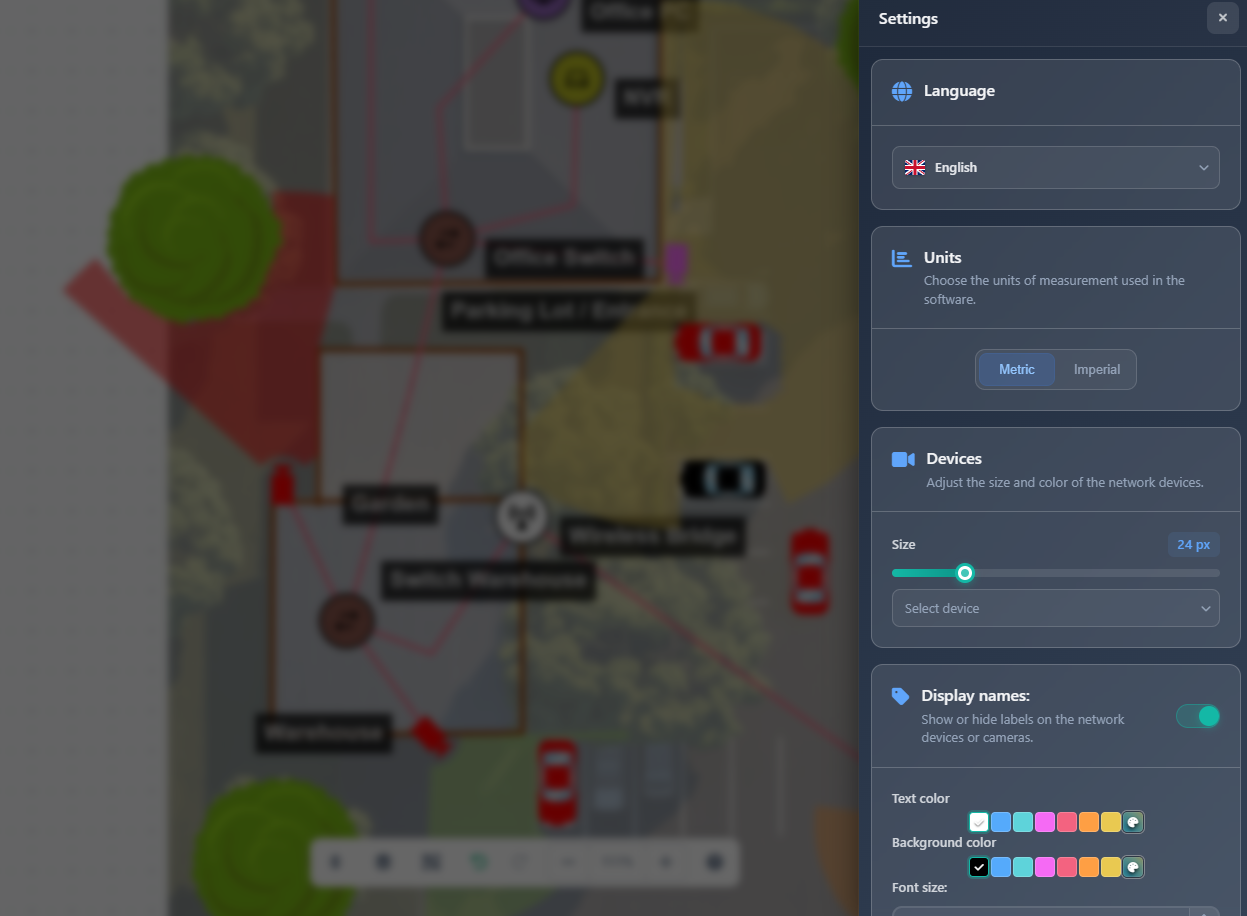
แถบด้านข้าง App Settings มีตัวเลือกการปรับแต่งที่ครอบคลุมสำหรับรูปลักษณ์และพฤติกรรมของพื้นที่ทำงานในเครื่องมือออกแบบ CCTV ของคุณ คุณสามารถกำหนดค่าภาษา หน่วยวัด สีและขนาดของอุปกรณ์ การแสดงชื่อ รูปลักษณ์กล้อง รูปแบบการเชื่อมต่อ คุณสมบัติของผนัง การตั้งค่ามุมมองภาพ และองค์ประกอบภาพอื่นๆ อีกมากมาย การตั้งค่าเหล่านี้ช่วยให้คุณปรับแอปให้สอดคล้องกับลักษณะการทำงานของคุณ และสร้างงานออกแบบที่มีความสม่ำเสมอและดูเป็นมืออาชีพ
ใช้เมื่อใด
- เมื่อต้องการปรับแต่งรูปลักษณ์ของพื้นที่ทำงานและองค์ประกอบการออกแบบ
- เมื่อต้องการเปลี่ยนหน่วยวัด (เมตริก/อิมพีเรียล) สำหรับโปรเจกต์ของคุณ
- เมื่อต้องการกำหนดค่าประเภทการเชื่อมต่อ สี และสไตล์สำหรับไดอะแกรมเครือข่าย
- เมื่อต้องการปรับการแสดงผลมุมมองภาพ (FOV) สี และความทึบแสง
- เมื่อต้องการบันทึกการตั้งค่าที่คุณชอบเป็นค่าเริ่มต้นสำหรับโปรเจกต์ในอนาคต
การเปิด App Settings
เพื่อเข้าถึง App Settings:
- คลิกเมนู Settings ที่แถบเครื่องมือด้านซ้าย
- เลือก App Settings จากเมนูดรอปดาวน์
- แถบด้านข้าง App Settings จะปรากฏที่ด้านขวาของหน้าจอ
WARNING
การตั้งค่าบางอย่างอาจต้องใช้สิทธิ์ผู้ใช้เฉพาะ หากคุณไม่มีสิทธิ์เปลี่ยนการตั้งค่าแอป ระบบจะแสดงข้อความเตือน และคุณต้องติดต่อผู้ดูแลระบบของคุณ
ภาษา
การตั้งค่าภาษาให้คุณเปลี่ยนภาษาของอินเทอร์เฟซแอปพลิเคชันได้:
- เลือกภาษาที่ต้องการจากเมนูดรอปดาวน์
- อินเทอร์เฟซจะอัปเดตทันทีตามภาษาที่เลือก
- ค่ากำหนดภาษาจะถูกบันทึกและคงอยู่ข้ามเซสชัน
หน่วยวัด
การตั้งค่าหน่วยวัดควบคุมระบบหน่วยที่ใช้ทั่วทั้งแอปพลิเคชัน:
- Metric – เมตร (m) สำหรับระยะทางและการวัด
- Imperial – ฟุต (ft) สำหรับระยะทางและการวัด
การเปลี่ยนหน่วยมีผลต่อการวัดความสูงทั้งหมด การคำนวณความยาวสายเคเบิล และการแสดงระยะทางทั่วทั้งแอปพลิเคชัน
อุปกรณ์
ส่วนอุปกรณ์ช่วยให้คุณปรับแต่งรูปลักษณ์ของอุปกรณ์เครือข่าย:
ขนาดอุปกรณ์
ปรับขนาดไอคอนอุปกรณ์ทั้งหมดบนแคนวาสด้วยแถบเลื่อน (5-90 พิกเซล) การตั้งค่านี้มีผลกับทั้งกล้องและอุปกรณ์เครือข่ายอย่างสม่ำเสมอ
สีของอุปกรณ์
กำหนดค่าสีเริ่มต้นสำหรับอุปกรณ์แต่ละประเภท:
- เลือกประเภทอุปกรณ์จากเมนูดรอปดาวน์ (เช่น เราเตอร์, สวิตช์, แอ็กเซสพอยต์)
- ใช้ตัวเลือกสีเพื่อกำหนดค่าสีเริ่มต้นสำหรับประเภทอุปกรณ์นั้น
- อุปกรณ์ใหม่ของประเภทนั้นจะใช้สีที่เลือกเป็นค่าเริ่มต้น
วิธีนี้ช่วยสร้างความสม่ำเสมอทางภาพและทำให้ระบุประเภทอุปกรณ์ต่างๆ ในงานออกแบบของคุณได้ง่ายขึ้น
ชื่อที่แสดง
ส่วน Display Names ควบคุมวิธีการแสดงป้ายข้อความบนโปรเจกต์ของคุณ:
- Toggle – เปิดหรือปิดการแสดงชื่อบนแคนวาส
- Text color – กำหนดสีข้อความของชื่อที่แสดง
- Background color – กำหนดสีพื้นหลังสำหรับป้ายชื่อที่แสดง
- Font size – ปรับขนาดฟอนต์ของชื่อที่แสดง (1-100 พิกเซล)
เมื่อเปิดใช้งาน ชื่อที่แสดงจะปรากฏถัดจากกล้องและอุปกรณ์ ทำให้ง่ายต่อการระบุรายการในงานออกแบบของคุณ
รูปร่างกล้อง
สวิตช์ Camera Shape ควบคุมวิธีการแสดงกล้อง:
- Disabled (default) – ไอคอนกล้องแบบทันสมัยที่สามารถปรับแต่งรูปลักษณ์ได้
- Enabled – ไอคอนรูปทรงกล้องแบบคลาสสิก
นี่เป็นการตั้งค่าด้านภาพที่มีผลกับวิธีที่สัญลักษณ์กล้องปรากฏบนแคนวาสของคุณ
ดัชนีกล้อง
สวิตช์ Camera Index (ใช้ได้เฉพาะเมื่อปิด Camera Shape) ควบคุมว่าจะให้แสดงหมายเลขกล้องหรือไม่:
- Enabled – หมายเลขกล้องจะปรากฏบนแคนวาสแทนไอคอนกล้องหรือควบคู่ไปกับไอคอนกล้อง
- Disabled – แสดงไอคอนกล้องตามปกติ
หมายเลขดัชนีกล้องช่วยในการอ้างอิงกล้องเฉพาะในการสนทนาและเอกสาร
ชุดสี DORI
ส่วน DORI Color Scheme ช่วยให้คุณปรับแต่งสีที่ใช้สำหรับโซน DORI (Detection, Observation, Recognition, Identification):
- Detect – สีสำหรับโซนการตรวจจับ (ชั้นนอกสุด)
- Observe – สีสำหรับโซนการสังเกต
- Recognize – สีสำหรับโซนการรู้จำ
- Identify – สีสำหรับโซนการระบุตัวตน (ชั้นในสุด)
สีเหล่านี้จะปรากฏบน FOV ของกล้องเมื่อเปิดใช้โซน DORI ช่วยให้เห็นช่วงที่มีประสิทธิภาพสำหรับวัตถุประสงค์การเฝ้าระวังที่แตกต่างกัน
การเชื่อมต่อ
ส่วนการเชื่อมต่อช่วยให้คุณจัดการประเภทการเชื่อมต่อและรูปลักษณ์ของมัน คลิกที่การ์ด Connections เพื่อเข้าสู่โหมดแก้ไขการเชื่อมต่อ
โหมดแก้ไขการเชื่อมต่อ
เมื่อคุณคลิกการ์ด Connections คุณจะเข้าสู่โหมดแก้ไขเฉพาะกิจที่คุณสามารถ:
- Select connection type – เลือกจากประเภทการเชื่อมต่อที่มีอยู่ (LAN, WIFI, WAN, FIBER, ฯลฯ) หรือประเภทที่ผู้ใช้สร้างขึ้นเอง
- Configure color – ตั้งค่าสีของเส้นสำหรับประเภทการเชื่อมต่อที่เลือก
- Set thickness – เลือกความหนาของเส้นตั้งแต่ 1-10 พิกเซล
- Choose style – เลือกรูปแบบเส้น: Solid, Dashed หรือ Dotted
การเชื่อมต่อของผู้ใช้
สำหรับประเภทการเชื่อมต่อที่ผู้ใช้สร้างขึ้น:
- Rename – แก้ไขชื่อประเภทการเชื่อมต่อโดยใช้ช่องป้อนชื่อ
- Delete – ลบประเภทการเชื่อมต่อ (ได้เฉพาะเมื่อไม่มีการเชื่อมต่อใดใช้งานอยู่)
การเพิ่มประเภทการเชื่อมต่อใหม่
คลิก Add New เพื่อสร้างประเภทการเชื่อมต่อแบบกำหนดเอง ประเภทใหม่จะปรากฏในรายการประเภทการเชื่อมต่อทั่วทั้งแอปพลิเคชัน
คลิก Back to App Settings เพื่อกลับไปยังมุมมองการตั้งค่าหลัก
ผนัง
ส่วนผนังควบคุมรูปลักษณ์ของวัตถุผนัง:
- Walls color – กำหนดสีของเส้นผนังบนแคนวาส
- Thickness – เลือกความหนาเส้นผนังตั้งแต่ 1-10 พิกเซล
การตั้งค่าเหล่านี้มีผลกับผนังทั้งหมดที่วาดในโปรเจกต์ของคุณ และช่วยสร้างความแตกต่างที่ชัดเจนระหว่างผนังและองค์ประกอบอื่นๆ
มุมมองภาพ (Field of View)
ส่วน Field of View ควบคุมวิธีการแสดง FOV ของกล้อง:
- Color – กำหนดสีเริ่มต้นสำหรับการแสดง FOV
- Opacity – ปรับความทึบของ FOV ตั้งแต่ 0% (โปร่งใสทั้งหมด) ถึง 100% (ทึบทั้งหมด) ด้วยแถบเลื่อน
- Rounded FOV threshold – กำหนดค่าเกณฑ์มุม (0-150°) ที่ FOV จะสลับจากการแสดงแบบมุมโค้งเป็นมุมเหลี่ยม
การตั้งค่าเหล่านี้ช่วยให้คุณปรับสมดุลระหว่างการมองเห็น FOV กับความชัดเจนของแคนวาส เพื่อให้ FOV ไม่บดบังรายละเอียดสำคัญขณะยังคงมองเห็นได้
ลูกศรช่องสัญญาณ
ส่วน Channel Arrows ควบคุมรูปลักษณ์ของลูกศรทิศทางบน FOV ของกล้อง:
- Color – กำหนดสีของลูกศร
- Arrow width – ปรับความหนาเส้นของลูกศรตั้งแต่ 0-25 พิกเซล
- Text size – กำหนดขนาดฟอนต์สำหรับป้ายข้อความของลูกศรตั้งแต่ 0-80 พิกเซล
ลูกศรทิศทางช่วยทำให้ทิศทางการมองของกล้องชัดเจนขึ้น โดยเฉพาะเมื่อซ่อน FOV
เส้น PPM
ส่วน PPM Line ควบคุมรูปลักษณ์ของเส้นวัด PPM (Pixel Per Meter):
- Line width – กำหนดความหนาของเส้น PPM ตั้งแต่ 1-25 พิกเซล
- Line style – เลือกรูปแบบเส้น: Solid, Dashed หรือ Dotted
เส้น PPM จะปรากฏเมื่อเปิดการแสดง PPM และช่วยให้เห็นความหนาแน่นของพิกเซลที่ระยะทางเฉพาะ
Scrim
ฟีเจอร์ Scrim เพิ่มชั้นโอเวอร์เลย์แบบกึ่งโปร่งใสทับบนภาพพื้นหลังของโปรเจกต์เพื่อเพิ่มคอนทราสต์และป้องกันไม่ให้อ็อบเจ็กต์กลืนไปกับพื้นหลัง:
- Toggle – เปิดหรือปิดชั้นสคริม
- Color – กำหนดสีของสคริมเมื่อเปิดใช้งาน
- Opacity – ปรับความทึบของสคริมตั้งแต่ 0% ถึง 100%
เมื่อภาพพื้นหลังของคุณสว่างหรือมืดเกินไป ชั้นสคริมช่วยสร้างการแยกแยะทางภาพระหว่างพื้นหลังและอ็อบเจ็กต์ที่วางบนแคนวาส ทำให้กล้อง อุปกรณ์ และองค์ประกอบอื่นๆ มองเห็นและแยกแยะได้ง่ายขึ้น
สีค่าเริ่มต้น
ส่วน Default Colors มีช่องสีที่ปรับแต่งได้หกช่องซึ่งสามารถใช้ทั่วทั้งแอปพลิเคชัน:
- แต่ละช่องสีมีตัวเลือกสีและช่องกรอกโค้ดสีแบบเฮ็กซ์
- สีเหล่านี้ใช้เป็นค่าเริ่มต้นที่เข้าถึงได้อย่างรวดเร็วสำหรับองค์ประกอบต่างๆ
- สีจะถูกบันทึกพร้อมการตั้งค่าของคุณและใช้งานได้ข้ามโปรเจกต์
แสดงเอฟเฟกต์หมอก
สวิตช์ Show Fog Effect ควบคุมว่าจะแสดงภาพพื้นหลังจากชั้นล่างเมื่อดูชั้นที่สูงกว่าหรือไม่:
- Enabled – แสดงภาพพื้นหลังจากชั้นล่างโดยมีเอฟเฟกต์หมอก เพื่อให้มีบริบทจากชั้นก่อนหน้า
- Disabled – แสดงเฉพาะภาพพื้นหลังของชั้นปัจจุบัน
เมื่อเปิดใช้งานและกำลังดูชั้นที่สูงกว่า คุณจะเห็นภาพพื้นหลังจากชั้นล่างที่ถูกปรับให้มืดลงด้วยเอฟเฟกต์หมอก ช่วยรักษาบริบทเชิงพื้นที่ขณะทำงานกับโปรเจกต์หลายชั้น
โหมดขั้นสูง
สวิตช์ Advanced Mode เปิดใช้ตัวเลือกและฟีเจอร์ขั้นสูงเพิ่มเติม:
- Enabled – ฟีเจอร์และตัวเลือกขั้นสูงจะพร้อมใช้งาน
- Disabled – ใช้เฉพาะฟีเจอร์มาตรฐาน
โหมดขั้นสูงปลดล็อกตัวเลือกการกำหนดค่าเพิ่มเติมสำหรับผู้ใช้ระดับสูงที่ต้องการควบคุมพฤติกรรมของแอปมากขึ้น
การบันทึกและการโหลดการตั้งค่า
ที่ด้านล่างของแถบด้านข้าง App Settings คุณจะพบปุ่มการทำงานสามปุ่ม:
บันทึกเป็นค่าเริ่มต้น
คลิก Save as Default เพื่อบันทึกการตั้งค่าปัจจุบันของคุณเป็นค่ากำหนดเริ่มต้น การตั้งค่าเหล่านี้จะถูกใช้โดยอัตโนมัติสำหรับโปรเจกต์ใหม่และสามารถโหลดได้ในภายหลัง
โหลดการตั้งค่าที่บันทึกไว้
คลิก Load Saved Settings เพื่อกู้คืนการตั้งค่าเริ่มต้นที่คุณบันทึกไว้ โดยจะแทนที่การตั้งค่าปัจจุบันทั้งหมด
รีเซ็ตเป็นค่าเริ่มต้น
คลิก Reset to Default เพื่อกู้คืนการตั้งค่าทั้งหมดเป็นค่าเริ่มต้นของแอปพลิเคชัน วิธีนี้มีประโยชน์หากคุณได้ทำการเปลี่ยนแปลงที่ต้องการย้อนกลับ หรือหากต้องการเริ่มต้นใหม่
เคล็ดลับ
- บันทึกการตั้งค่าที่คุณชอบเป็นค่าเริ่มต้นเพื่อคงความสม่ำเสมอข้ามโปรเจกต์ทั้งหมดของคุณ
- ใช้สีของอุปกรณ์เพื่อสร้างความสม่ำเสมอทางภาพและทำให้ประเภทอุปกรณ์ระบุได้ง่าย
- ปรับความทึบของ FOV เพื่อสร้างสมดุลระหว่างการมองเห็นกับความชัดเจนของแคนวาส
- ปรับแต่งประเภทและสีของการเชื่อมต่อให้ตรงตามมาตรฐานขององค์กรหรือความต้องการของลูกค้า
- กำหนดความหนาของผนังให้เหมาะสมเพื่อให้มองเห็นได้ชัดเจนแต่ไม่เด่นเกินไปบนแคนวาส
- ใช้ชุดสี DORI ที่ให้คอนทราสต์ดีเพื่อให้ง่ายต่อการระบุโซน
- กำหนดค่าชื่อที่แสดงด้วยขนาดฟอนต์และสีที่เหมาะสมเพื่อให้อ่านง่าย
- สร้างประเภทการเชื่อมต่อแบบกำหนดเองสำหรับคอนฟิกเครือข่ายเฉพาะทาง
- โปรดจำไว้ว่าการตั้งค่าบางอย่าง (เช่น หน่วยวัด) มีผลต่อการคำนวณ ดังนั้นควรเลือกอย่างรอบคอบ
- ทดสอบการผสมผสานของความทึบและสีต่างๆ เพื่อค้นหาวิธีที่เหมาะกับเวิร์กโฟลว์ของคุณที่สุด