
应用设置
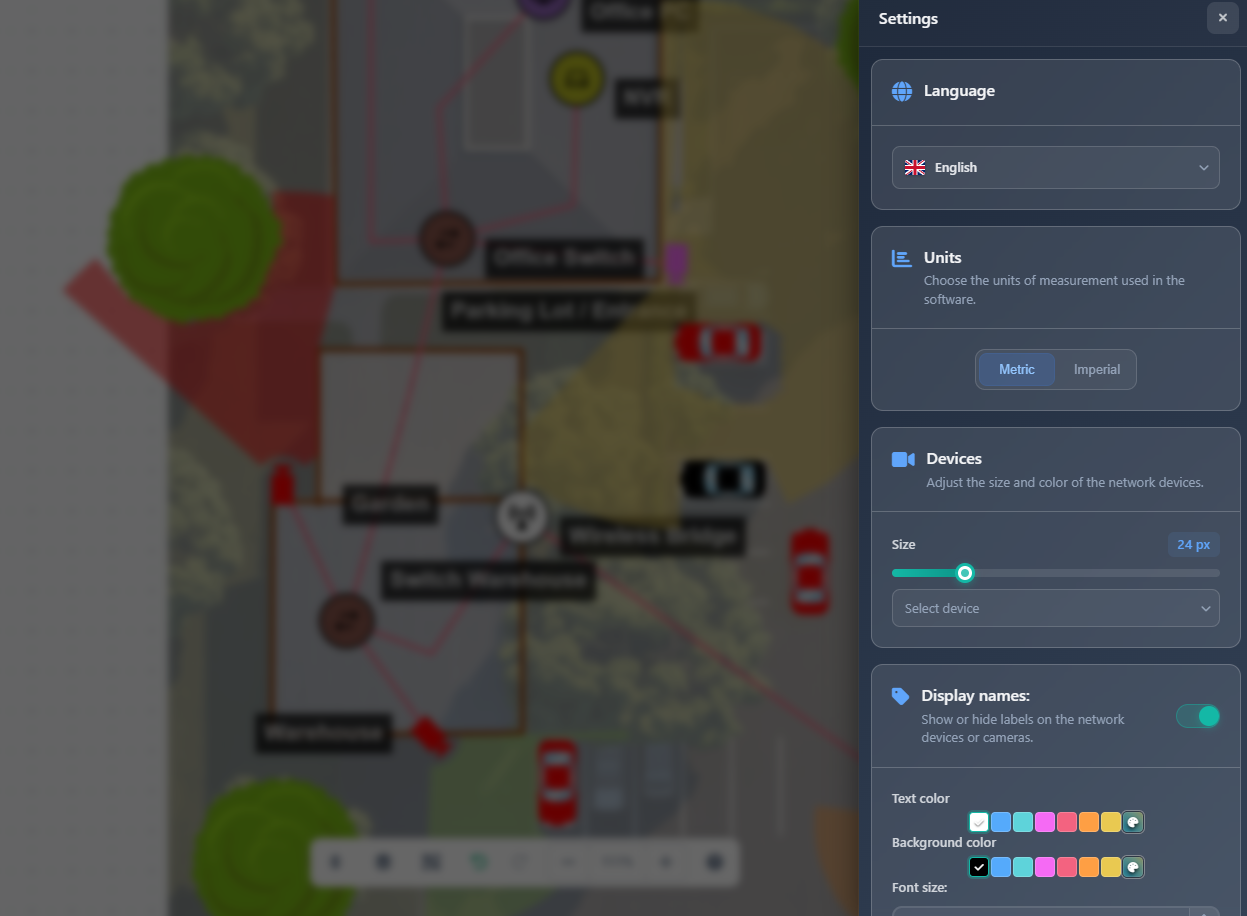
应用设置侧边栏为您的 CCTV Design Tool 工作区的视觉外观和行为提供全面的自定义选项。您可以配置语言偏好、计量单位、设备颜色与尺寸、显示名称、摄像机外观、连接样式、墙体属性、视场设置以及许多其他视觉元素。这些设置可让您依据自己的工作流偏好个性化应用,并创建一致、专业的设计。
何时使用
- 需要自定义工作区与设计元素的视觉外观时
- 需要为项目切换计量单位(公制/英制)时
- 需要为网络拓扑配置连接类型、颜色和样式时
- 需要调整视场显示设置、颜色与不透明度时
- 希望将偏好设置保存为未来项目的默认值时
打开应用设置
要访问应用设置:
- 在左侧工具栏中点击 Settings 菜单。
- 在下拉菜单中选择 App Settings。
- 应用设置侧边栏将显示在屏幕右侧。
WARNING
某些设置可能需要特定的用户权限。如果您没有更改应用设置的权限,将显示警告消息,您需要联系管理员。
语言
语言设置可更改应用的界面语言:
- 从下拉菜单中选择您偏好的语言
- 界面将立即更新以反映您的语言选择
- 语言偏好会被保存并在会话间保持不变
单位
单位设置控制应用中使用的计量系统:
- Metric – 距离与测量使用米(m)
- Imperial – 距离与测量使用英尺(ft)
更改单位会影响应用中的所有高度测量、线缆长度计算与距离显示。
设备
“设备”部分允许自定义网络设备的外观:
设备大小
使用滑块(5-90 像素)调整画布上所有设备图标的大小。此设置对摄像机与网络设备一视同仁。
设备颜色
为不同设备类型配置默认颜色:
- 从下拉菜单中选择设备类型(例如 Router、Switch、Access Point)
- 使用取色器为该设备类型设置默认颜色
- 新增的该类型设备将默认使用所选颜色
这有助于创建视觉一致性,并使不同设备类型在设计中更易识别。
显示名称
“显示名称”部分控制项目中文字标签的显示方式:
- Toggle – 启用或禁用在画布上显示名称
- Text color – 设置显示名称文字颜色
- Background color – 设置显示名称标签的背景色
- Font size – 调整显示名称的字体大小(1-100 像素)
启用后,显示名称会出现在摄像机和设备旁,便于在设计中识别项目。
摄像机形状
“摄像机形状”开关控制摄像机的显示方式:
- Disabled (default) – 现代摄像机图标,支持自定义外观
- Enabled – 经典摄像机形状图标
这是一种视觉偏好设置,影响摄像机符号在画布上的呈现。
摄像机索引
“摄像机索引”开关(仅在禁用 Camera Shape 时可用)控制是否显示摄像机编号:
- Enabled – 摄像机编号会在画布上显示,替代或与摄像机图标并列显示
- Disabled – 正常显示摄像机图标
摄像机索引编号有助于在讨论和文档中引用特定摄像机。
DORI 颜色方案
“DORI 颜色方案”部分允许自定义 DORI(检测、观察、辨认、识别)区域使用的颜色:
- Detect – 最外层“检测”区域的颜色
- Observe – “观察”区域的颜色
- Recognize – “辨认”区域的颜色
- Identify – 最内层“识别”区域的颜色
这些颜色会在启用 DORI 区域时显示在摄像机 FOV 上,帮助可视化不同监控目的的有效范围。
连接
“连接”部分允许管理连接类型及其视觉外观。点击“Connections”卡片进入连接编辑模式。
连接编辑模式
点击 Connections 卡片后,您将进入专用的编辑模式,可以:
- Select connection type – 从现有连接类型(LAN、WIFI、WAN、FIBER 等)或用户自定义类型中选择
- Configure color – 为选定的连接类型设置线条颜色
- Set thickness – 在线宽 1-10 像素间选择
- Choose style – 选择线条样式:Solid、Dashed 或 Dotted
用户连接
对于用户创建的连接类型:
- Rename – 使用名称输入框编辑连接类型名称
- Delete – 删除该连接类型(仅当没有连接在使用它时)
添加新的连接类型
点击 Add New 创建自定义连接类型。新类型将出现在应用各处的连接类型列表中。
点击 Back to App Settings 返回主设置视图。
墙体
“墙体”部分控制墙体对象的外观:
- Walls color – 设置画布上墙体线条的颜色
- Thickness – 在线宽 1-10 像素间选择
这些设置会影响项目中绘制的所有墙体,帮助墙体与其他元素形成清晰的视觉区分。
视场
“视场”部分控制摄像机 FOV 的显示方式:
- Color – 设置 FOV 可视化的默认颜色
- Opacity – 使用滑块将 FOV 透明度从 0%(完全透明)调至 100%(完全不透明)
- Rounded FOV threshold – 设置 FOV 从圆角显示切换为方形显示的角度阈值(0-150°)
这些设置帮助您在 FOV 可见性与画布清晰度之间取得平衡,确保 FOV 不会遮挡重要细节,同时保持可见。
通道箭头
“通道箭头”部分控制摄像机 FOV 上方向箭头的外观:
- Color – 设置箭头颜色
- Arrow width – 将箭头线宽调整为 0-25 像素
- Text size – 将箭头文本标签的字体大小设置为 0-80 像素
方向箭头有助于明确摄像机的朝向,尤其在隐藏 FOV 时。
PPM 线
“PPM 线”部分控制 PPM(每米像素)测量线的外观:
- Line width – 将 PPM 线的线宽设置为 1-25 像素
- Line style – 选择线条样式:Solid、Dashed 或 Dotted
启用 PPM 显示时会出现 PPM 线,帮助可视化特定距离处的像素密度。
蒙层
“蒙层”功能在项目背景图上方添加半透明覆盖层,以提升对比度并防止对象与背景融合:
- Toggle – 启用或禁用蒙层覆盖
- Color – 启用后设置蒙层颜色
- Opacity – 将蒙层透明度从 0% 调整到 100%
当背景图过亮或过暗时,蒙层可在背景与画布上的对象之间形成更好的视觉分离,使摄像机、设备及其他元素更醒目、更易区分。
默认颜色
“默认颜色”部分提供六个可自定义的颜色槽,可在应用各处使用:
- 每个颜色槽都带有取色器与十六进制颜色码文本输入框
- 这些颜色可作为各种元素的快速默认色
- 颜色会随您的设置保存,并可跨项目使用
显示雾效
“显示雾效”开关控制在查看更高楼层时,是否显示低楼层的背景图:
- Enabled – 会显示低楼层的背景图,并应用雾/霭效果,为上一层提供参考
- Disabled – 仅显示当前楼层的背景图
启用后,在查看更高楼层时,您会看到低楼层的背景图以雾效方式被弱化,帮助在多层项目中保持空间上下文。
高级模式
“高级模式”开关启用其他高级选项与功能:
- Enabled – 可用高级功能与选项
- Disabled – 仅限标准功能
高级模式为需要更高控制力的资深用户解锁更多配置选项。
保存和加载设置
在应用设置侧边栏底部,您会看到三个操作按钮:
保存为默认值
点击 Save as Default 将当前设置保存为默认偏好。这些设置会自动应用于新项目,并可在日后加载。
加载已保存的设置
点击 Load Saved Settings 恢复先前保存的默认设置,覆盖当前设置。
恢复为默认值
点击 Reset to Default 将所有设置恢复为应用的默认值。如果您进行了希望撤销的更改,或想从头开始,这将非常有用。
提示
- 将偏好设置保存为默认,以在所有项目中保持一致性
- 使用设备颜色创建视觉一致性,使设备类型更易识别
- 调整 FOV 不透明度,以在可见性与画布清晰度间取得平衡
- 自定义连接类型与颜色,以匹配组织标准或客户偏好
- 设置合适的墙体线宽,确保可见且不喧宾夺主
- 使用对比良好的 DORI 颜色方案,便于识别各区域
- 配置显示名称的合适字体大小与颜色,提升可读性
- 为专业的网络配置创建自定义连接类型
- 请记住,某些设置(如单位)会影响计算结果,请谨慎选择
- 试验不同的不透明度与颜色组合,找到最适合您工作流的方案