
Devices Panel
Devices Panel 是一个可浮动、可拖动的面板,可快速访问项目中的所有摄像机和设备。它允许你从便捷的列表视图中进行搜索、筛选并快速选择任何摄像机或设备。该面板可最小化、可移动到屏幕上的任意位置,并会在会话之间记住其位置和状态。这在处理大型项目、需要在不同摄像机和设备之间快速导航时尤为有用。
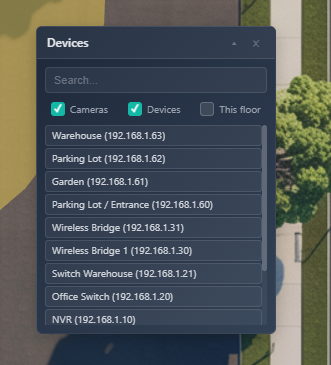
适用场景
- 当你需要快速访问项目中的所有摄像机和设备时
- 在处理大型项目且需要快速查找并选择特定项时
- 当你想按类型(摄像机 vs. 设备)或按楼层筛选设备时
- 当你需要一个持久、随时可访问的项目项列表时
- 当你希望不借助主画布即可在不同摄像机和设备之间快速导航时
打开 Devices Panel
可以通过以下方式打开 Devices Panel:
- Layers button – 点击工具栏中的 Layers 按钮并启用 Devices Panel 选项
打开后,面板会以可在屏幕任意位置移动的浮动窗口形式出现。
面板界面
标题栏
标题栏包含:
- Title – “Devices” 标签
- Minimize button (▴/▽) – 折叠或展开面板
- Close button (×) – 完全关闭面板
标题栏同时也是拖拽手柄——单击并拖动即可将面板重新定位到屏幕上的任意位置。
搜索功能
顶部的搜索输入框可按以下条件快速查找设备和摄像机:
- Display name – 分配给设备/摄像机的自定义名称
- Model – 设备型号名称
- Manufacturer – 制造商名称
- IP address – 分配给设备/摄像机的 IP 地址
搜索不区分大小写,并会在你输入时实时过滤结果。
筛选器
三个复选框可控制列表中显示的内容:
- Cameras – 在列表中显示或隐藏摄像机(默认选中)
- Devices – 在列表中显示或隐藏非摄像机设备(默认选中)
- This floor – 仅显示当前所选楼层的项目
你可以组合使用筛选器——例如,仅显示当前楼层的摄像机,或仅显示设备(不含摄像机)。
设备列表
主列表会显示与你的搜索查询和筛选设置匹配的所有项目。每个项目包含:
- Display name – 主要标识信息(显示名称、型号或 ID)
- IP address – 若可用,则以括号形式显示
列表项可点击——点击某项会在主画布中选中它,并打开相应的侧边栏(Camera Sidebar 或 Device Sidebar)。
已选项目
当前选中的设备或摄像机会以蓝色背景高亮,便于识别当前激活的项目。
无结果消息
如果没有项目匹配你的搜索和筛选条件,面板会显示 “No devices found” 消息。
与面板交互
拖动与重新定位
- 按下并保持 面板标题栏(即标题栏)
- 拖动 面板到你想要的位置
- 释放 将面板放置到新位置
面板位置会自动保存到浏览器的本地存储中,下次打开时会记住你放置的位置。
最小化与展开
- 点击最小化按钮 (▴) 可将面板折叠为仅显示标题栏
- 再次点击 (▽) 可将其展开恢复为完整大小
最小化状态也会被保存,因此面板会记住上次是最小化还是展开。
关闭面板
点击标题栏中的 Close button (×) 可完全关闭面板。你可以使用与最初相同的方法重新打开它。
选择项目
- 点击任意项目(在列表中)
- 该项目会立即在主画布中被选中
- 对应的侧边栏(Camera Sidebar 或 Device Sidebar)会自动打开
- 所选项目会在面板中以蓝色高亮显示
搜索技巧
搜索功能会同时在多个字段中进行匹配:
- 输入设备名称的一部分即可快速找到
- 按 IP 地址搜索可找到具有特定网络配置的设备
- 使用制造商或型号名称来查找特定类型的所有设备
- 搜索会在你输入时实时更新
示例搜索:
192.168– 查找所有 IP 地址以 192.168 开头的设备hikvision– 查找所有 Hikvision 摄像机和设备entrance– 查找显示名称中包含 “entrance” 的设备
筛选器组合
你可以组合使用筛选器来创建特定视图:
- Cameras only – 取消选中 “Devices”,保持 “Cameras” 选中
- Devices only – 取消选中 “Cameras”,保持 “Devices” 选中
- Current floor only – 勾选 “This floor” 以仅查看活动楼层上的项目
- Cameras on current floor – 勾选 “This floor” 和 “Cameras”,取消选中 “Devices”
面板持久性
Device Panel 会记住:
- 位置 – 你将其放置在屏幕上的位置
- 最小化状态 – 上次是折叠还是展开
- 筛选器状态 – 注意:筛选器状态不会在会话之间保存
这意味着你可以将面板放在一个方便的位置,之后它会保持在那里以便将来使用。
提示
- 将面板放在屏幕的角落或侧边,以免遮挡主要工作区域
- 使用搜索功能在大型项目中快速跳转到特定设备
- 将 “This floor” 筛选器与搜索结合,以便快速查找特定楼层上的项目
- 当暂时不需要但又希望保留快速访问时,最小化面板
- 该面板与 Layers panel 搭配使用,可实现更全面的项目导航
- 如果可用,使用键盘快捷键快速切换面板可见性
- 按 IP 地址范围搜索,以查找特定网络段内的设备
- 当你在项目中添加或移除设备时,面板会自动更新
- 被选中的项目会同时在面板和主画布中高亮显示,便于识别
- 在工作时保持面板打开,以便在不同的摄像机和设备之间快速切换