
デバイスパネル
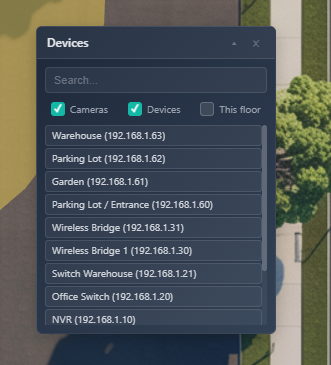
デバイスパネルは、プロジェクト内のすべてのカメラとデバイスへ素早くアクセスできる、フローティングでドラッグ可能なパネルです。便利なリストビューから検索、フィルタ、すばやい選択が行えます。パネルは最小化でき、画面上の任意の位置に移動でき、位置と状態はセッション間で記憶されます。特に、大規模なプロジェクトで複数のカメラやデバイス間をすばやく移動する必要がある場合に役立ちます。
この機能を使う場面
- プロジェクト内のすべてのカメラとデバイスにすばやくアクセスしたいとき
- 大規模プロジェクトで特定の項目をすばやく検索・選択したいとき
- 種類(カメラ/デバイス)やフロアでフィルタリングしたいとき
- 常時アクセスできるプロジェクト項目の一覧が必要なとき
- メインキャンバスを使わずに、異なるカメラやデバイス間をすばやく移動したいとき
デバイスパネルを開く
デバイスパネルの開き方:
- Layers button – ツールバーの Layers button をクリックし、Devices Panel オプションを有効にします
開くと、パネルは画面上のどこにでも移動できるフローティングウィンドウとして表示されます。
パネルのインターフェイス
ヘッダー
ヘッダーには次が含まれます:
- Title – "Devices" ラベル
- Minimize button (▴/▽) – パネルを折りたたむ/展開する
- Close button (×) – パネルを完全に閉じる
ヘッダーはドラッグ用のハンドルでもあります。クリックしてドラッグすると、画面上の任意の場所にパネルを再配置できます。
検索機能
上部の検索入力で、次の条件でデバイスやカメラをすばやく検索できます:
- Display name – デバイス/カメラに割り当てられたカスタム名
- Model – デバイスのモデル名
- Manufacturer – メーカー名
- IP address – デバイス/カメラに割り当てられた IP アドレス
検索は大文字小文字を区別せず、入力と同時にリアルタイムで結果を絞り込みます。
フィルタ
3つのフィルタ用チェックボックスで、一覧に表示する内容を制御できます:
- Cameras – 一覧にカメラを表示/非表示(既定でオン)
- Devices – 一覧にカメラ以外のデバイスを表示/非表示(既定でオン)
- This floor – 現在選択中のフロアの項目のみを表示
フィルタは組み合わせ可能です。例えば、現在のフロアのカメラのみを表示したり、(カメラを除く)デバイスのみを表示したりできます。
デバイス一覧
メインの一覧には、検索クエリとフィルタ設定に一致するすべての項目が表示されます。各項目には次が表示されます:
- Display name – 主な識別子(表示名、モデル、または ID)
- IP address – 利用可能な場合は括弧内に表示
項目はクリック可能です。クリックするとメインキャンバス上でその項目が選択され、対応するサイドバー(Camera Sidebar または Device Sidebar)が開きます。
選択中の項目
現在選択されているデバイスまたはカメラは青い背景でハイライト表示され、どの項目がアクティブか一目で分かります。
結果がない場合のメッセージ
検索・フィルタ条件に一致する項目がない場合、"No devices found" メッセージが表示されます。
パネルの操作
ドラッグと再配置
- クリックして押し続け パネルのヘッダー(タイトルバー)
- ドラッグ して目的の位置へ移動
- 離す と新しい位置にドロップされます
パネルの位置はブラウザのローカルストレージに自動保存され、次回開いたときに前回の配置を記憶しています。
最小化と展開
- 最小化ボタンをクリック(▴)すると、パネルはヘッダーのみの表示に折りたたまれます
- もう一度クリック(▽)すると、元のサイズに展開します
最小化の状態も保存され、最小化か展開かが維持されます。
パネルを閉じる
ヘッダーの Close button(×)をクリックすると、パネルを完全に閉じられます。再度開くには、最初に開いたのと同じ方法を使用します。
項目の選択
- 任意の項目をクリック します
- メインキャンバスで即座に選択されます
- 対応するサイドバー(Camera Sidebar または Device Sidebar)が自動的に開きます
- 選択した項目はパネル内で青色にハイライト表示されます
検索のコツ
検索機能は複数の項目を同時に検索します:
- デバイス名の一部を入力してすばやく見つける
- IP アドレスで検索して、特定のネットワーク構成のデバイスを見つける
- メーカー名やモデル名で、特定の種類のデバイスを一覧表示する
- 入力と同時にリアルタイムで結果が更新される
検索例:
192.168– IP アドレスが 192.168 で始まるすべてのデバイスを見つけますhikvision– Hikvision のカメラとデバイスをすべて見つけますentrance– 表示名に "entrance" を含むデバイスを見つけます
フィルタの組み合わせ
フィルタを組み合わせて、特定のビューを作成できます:
- Cameras のみ – "Devices" のチェックを外し、"Cameras" はオンのままにします
- Devices のみ – "Cameras" のチェックを外し、"Devices" はオンのままにします
- 現在のフロアのみ – "This floor" にチェックを入れて、アクティブなフロアの項目だけを表示します
- 現在のフロアの Cameras – "This floor" と "Cameras" にチェックを入れ、"Devices" のチェックを外します
パネルの保持
デバイスパネルが記憶する内容:
- 位置 – 画面上の配置場所
- 最小化の状態 – 折りたたみか展開か
- フィルタの状態 – 注: フィルタの状態はセッション間では保存されません
つまり、使いやすい場所に配置しておけば、次回以降もその場所に留まります。
ヒント
- パネルは作業領域を妨げない画面の隅や端に配置しましょう
- 大規模プロジェクトでは検索機能で特定のデバイスへすばやく移動
- "This floor" フィルタと検索を組み合わせて、特定のフロアの項目を素早く特定
- 必要ないときはパネルを最小化して、すぐに使える状態を保つ
- プロジェクト全体のナビゲーションには、Layers パネルと併用すると効果的
- 利用可能であればキーボードショートカットでパネルの表示/非表示をすばやく切り替え
- IP アドレスの範囲で検索して、特定のネットワークセグメントのデバイスを見つける
- プロジェクトにデバイスを追加・削除すると、パネルは自動的に更新されます
- 選択した項目は、パネルとメインキャンバスの両方でハイライト表示され、識別しやすくなります
- 作業中はパネルを開いたままにして、異なるカメラやデバイスをすばやく切り替え