
エンタープライズ設定
エンタープライズ設定は、CCTV Design Tool の Enterprise 版を利用する組織向けに包括的な管理ツールを提供します。これらの設定により、管理者はライセンス、ユーザー、グループ、ブランディング、カスタムモジュール、既定のアプリ設定、エンタープライズ専用のカメラカタログを管理できます。エンタープライズ設定は User Profile からアクセスでき、会社全体の構成とユーザー管理を一元的にコントロールできます。
これを使うタイミング
- 組織のユーザーライセンスとアクセスを管理する必要があるとき
- 特定の権限を持つグループにユーザーを整理したいとき
- レポートや文書用に会社のブランディングを設定したいとき
- 組織内のすべてのユーザーに適用される既定のアプリ設定を構成したいとき
- カスタムモジュールやエンタープライズ用カメラカタログを管理する必要があるとき
- チーム向けに Enterprise をセットアップしたり、ライセンスの追加・キャンセル・再有効化を行いたいとき
- チームが会社のアイデンティティプロバイダーでサインインできるようにしたいとき
エンタープライズ設定の開き方
エンタープライズ設定は User Profile からアクセスします:
- 左側のツールバーで User メニューをクリックします。
- ドロップダウンメニューから Profile を選択します。
- User Profile のサイドバーで Company セクションに移動します。
- 目的のエンタープライズ管理オプションを選択します。
WARNING
エンタープライズ設定は、Enterprise アカウントと適切な権限を持つユーザーにのみ利用可能です。利用可能なオプションは、ユーザーのロールや会社の構成に依存します。
エンタープライズへの変換
Free または Premium のいずれのアカウントでも、エンタープライズ組織になることができます。
- User Profile > Company > Convert to Enterprise に移動します。
- Convert account to Enterprise をクリックし、会社名を入力して、チームに必要なライセンス(席)の数を選択します。
- 価格を確認します: 1 席あたりの価格、年間合計、今日お支払いの金額。
- Continue to payment をクリックしてチェックアウトを完了します。
支払いが完了するとすぐに、あなたのアカウントは組織オーナーとなり、ライセンスの 1 つを保有します。プロジェクト、設定、データはそのまま維持されます。
Enterprise は年額サブスクリプションです。各ライセンスの価格は、席数の合計が属するボリューム階層に基づきます。席数が多いほど、1 席あたりの価格は下がります。現在の階層は Convert to Enterprise ページに表示されています。
すでに Premium をご利用ですか?
未使用分の Premium の支払いは最初の Enterprise の支払いから差し引かれ、Premium のサブスクリプションは以後更新されません。
ライセンス管理
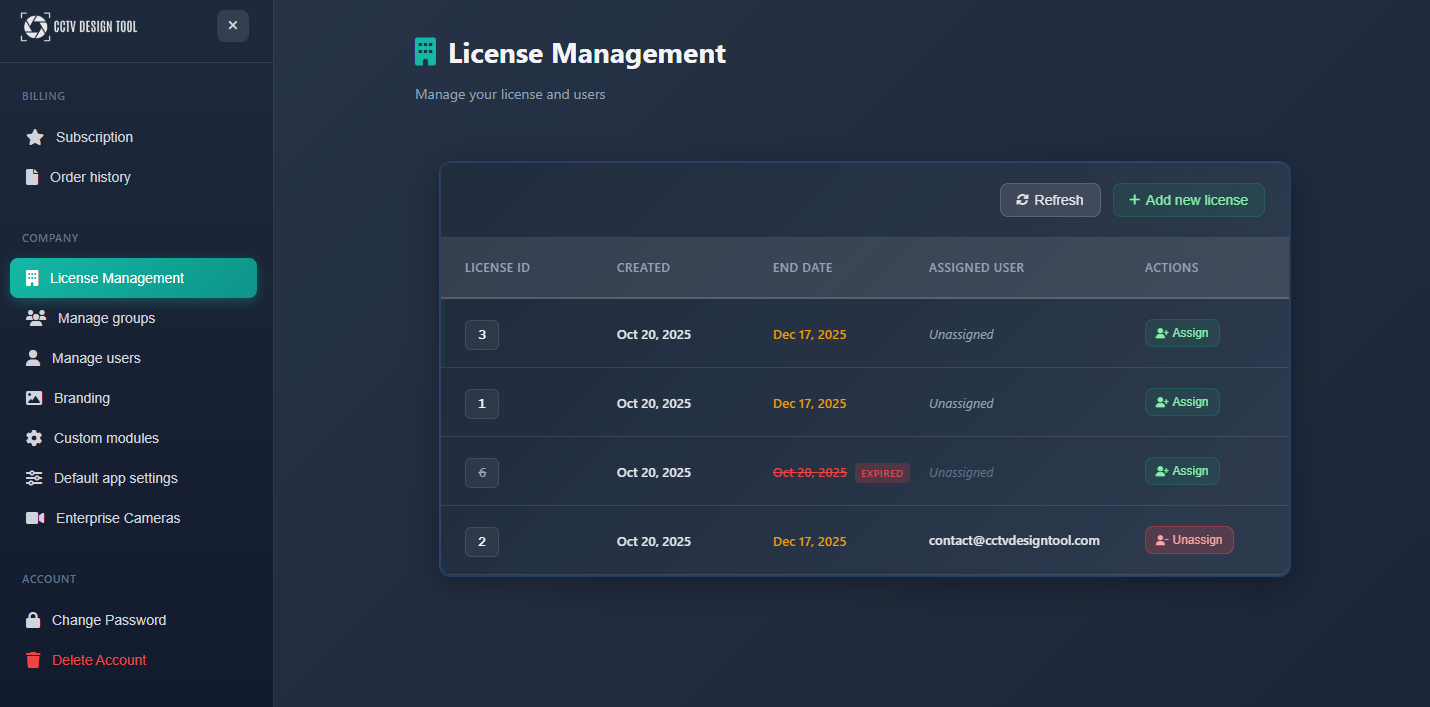
ライセンス管理セクションには、組織のすべてのライセンス、その割り当て先、終了日が一覧表示されます。上部にはサブスクリプションが表示され、更新される席数とその日付を確認できます。
サブスクリプション内のすべてのライセンスは、同じ日付に年 1 回まとめて更新されます。
- Add licenses – 追加するライセンス数を選びます。支払いは当年の残り期間のみ(按分)で、更新日は変わりません。支払い完了後すぐに新しいライセンスが反映されます。以前にキャンセルしたライセンスは、まず無料で復活します。
- Assign and unassign – ライセンスをメンバーに割り当てたり、他の人のために空けたりします。メンバーの入れ替えに料金はかかりません。
- Cancel a license – ライセンスは更新日までは有効で、割り当ても可能です。その後は削除され、請求されなくなります。返金はありません。
- Reactivate a license – 更新日前なら、キャンセルを無料で取り消せます。
- Renew an expired license – サブスクリプション導入前に購入したライセンスは、有効期限後に更新できます。更新したライセンスはサブスクリプションに組み込まれ、同じメンバーに割り当てられたまま、当年の残り期間のみ(按分)支払い、以後は他のライセンスと同時に更新されます。組織にアクティブなサブスクリプションがない場合、更新によりサブスクリプションが開始します。ライセンスを更新できるのは組織オーナーのみで、Renew expired はすべてを一括更新します。
サブスクリプション自体の管理は User Profile > Subscription で行います: 更新日、席数、Cancel subscription、Resume subscription、Update payment method。サブスクリプションをキャンセルしても、更新日まではすべてのライセンスが有効のままです。以後の更新は行われません。
INFO
サブスクリプション導入前にライセンスを購入した組織は、それらのライセンスを各自の終了日まで保持します。ライセンスを追加するとサブスクリプションが開始されます。これを実行できるのは組織オーナーのみです。
INFO
ライセンス管理機能は、適切な権限を持つ管理者が利用できます。
グループ管理
グループ管理セクションでは、共有の権限と設定を持つグループを作成・編成できます。
グループの作成
- Group Name – グループにわかりやすい名前を付けます
- Group Permissions – グループメンバーが実行できる操作を設定します
- Group Settings – グループ全員に適用される既定の設定を指定します
グループの管理
- Add Users – ユーザーをグループに割り当てます
- Remove Users – ユーザーをグループから外します
- Edit Group – グループの設定と権限を編集します
- Delete Group – 不要になったグループを削除します
グループを使うと次のことができます:
- 部署、役割、プロジェクトチーム別にユーザーを整理
- ユーザーグループ間で一貫した設定を適用
- 権限管理の簡素化
- 特定の機能やプロジェクトへのアクセスを制御
ユーザー管理
ユーザー管理セクションでは、包括的なユーザー管理機能を提供します。
ユーザー一覧
- User Information – ユーザー名、メール、ロールを表示
- Group Membership – ユーザーが所属するグループを表示・管理
ユーザー操作
- Add Users – 新しいユーザーを組織に招待
- Edit Users – ユーザー情報、ロール、権限を編集
- Remove Users – ユーザーを組織から削除
- Reset Passwords – 必要に応じて管理者がユーザーのパスワードをリセット可能
INFO
組織で Single Sign-On が強制されている場合、新規ユーザーはメールでのみ招待され、アイデンティティプロバイダーを通じてサインインして参加します。一時パスワードは不要です。
ブランディング
ブランディングセクションでは、レポートや文書に表示される会社全体のブランディングを設定できます。
ブランディング要素
- Company Logo – 会社ロゴをアップロード・管理
- Watermark – 文書用のカスタム透かしテキストを設定
- Color Scheme – レポート用のブランドカラーを設定
ブランディング設定が適用される対象:
- PDF および JPG のエクスポートファイル
- 生成されるレポートと提案書
- ネットワーク図とドキュメント
- クライアント向けのすべての文書
これにより、チームが生成するすべての文書において、一貫性のあるプロフェッショナルなブランディングが確保されます。
カスタムモジュール
カスタムモジュールセクションでは、エンタープライズ専用のモジュールや機能を管理できます。
- Module List – 利用可能なすべてのカスタムモジュールを表示
- Module Configuration – モジュールの設定と動作を構成
- Module Activation – 組織向けに特定のモジュールを有効化・無効化
カスタムモジュールには次のようなものが含まれます:
- 特化したレポート機能
- 外部システムとの連携
- カスタム計算ツール
- 業界固有の機能
注: 利用可能なモジュールは Enterprise プランに依存し、追加の構成が必要な場合があります。
既定のアプリ設定
既定のアプリ設定セクションでは、組織内のすべてのユーザーに適用されるアプリケーション共通の既定値を管理者が設定できます。
組織全体の既定値を設定することで:
- すべてのプロジェクトで一貫性を確保
- 新規ユーザーの設定時間を短縮
- ブランド標準を維持
- 新しいチームメンバーのオンボーディングを簡素化
ユーザーはプロジェクトごとに設定をカスタマイズできますが、既定値が出発点となり、組織標準に沿った設定で開始できます。
エンタープライズカメラ
エンタープライズカメラセクションでは、組織専用のカメラカタログを管理できます。
カメラカタログの管理
- Add Cameras – 組織のカタログにカスタムカメラモデルをアップロード
- Edit Cameras – カメラ仕様や詳細を編集
- Remove Cameras – カタログからカメラを削除
暗号化ポリシー
暗号化ポリシーセクション(管理者向け)では、すべてのプロジェクトに対して特定の保存モードを強制し、必要に応じて Zero Knowledge プロジェクト用の会社共通の暗号パスワードを設定できます。
強制保存モード
すべてのチームメンバーに特定の保存モードを使用させることができます:
| オプション | 動作 |
|---|---|
| None (user chooses) | 保存時に各ユーザーが cloud、cloud+encryption、local を選択します。 |
| Local only | すべてのプロジェクトはローカルの .cctvp ファイルとして保存する必要があります。クラウド保存は無効になります。 |
| Cloud + Encryption (ZK) | すべてのプロジェクトはゼロナレッジ暗号化で保存する必要があります。会社共通のパスワードが必須です。 |
会社共通の暗号パスワード
Cloud + Encryption (ZK) を強制モードにする場合、全メンバーが使用する単一のパスワードを設定できます。これにより、組織内のすべての暗号化プロジェクトが同じ鍵を共有し、暗号化プロジェクトでのコラボレーションが可能になります。
初回のパスワード設定:
- 強制保存モードのドロップダウンから Cloud + Encryption (ZK) を選択します。
- Company Password フィールドに 8 文字以上の強力なパスワードを入力するか、Generate random key & download .key file をクリックして暗号学的に強力なキーを生成します。
- パスワードを確認して Save Policy をクリックします。
既存パスワードの変更:
- エンタープライズ設定の Encryption Policy に移動します。
- まず現在の会社パスワードを入力して Verify をクリックします。
- 検証が完了すると新しいパスワード入力欄が表示されます。新しいパスワードを入力・確認します。
- Save Policy をクリックします。
WARNING
会社パスワードを変更しても、既存のプロジェクトは旧パスワードで暗号化されたままです。チームメンバーは旧パスワードでそれらのプロジェクトを開けます。新しいパスワードでプロジェクトを再暗号化するには、プロジェクトを開いて Project → Save As を使用するか、ローカルにエクスポートして再インポートしてください。
DANGER
会社パスワードは安全に保管してください(例: パスワードマネージャー、または安全なストレージ内の .key ファイル)。パスワードのリカバリー機能はありません — パスワードを失くすと暗号化されたプロジェクトは開けません。
シングルサインオン
シングルサインオンセクションでは、管理者が組織を Microsoft Entra ID や任意の OpenID Connect アイデンティティプロバイダーに接続し、チームメンバーが会社の資格情報でサインインできるようにします。SSO は任意または全メンバーに強制できます。セットアップの詳細は Single Sign-On (SSO) を参照してください。
カメラ制限
カメラ制限セクション(暗号化ポリシーと同じ管理者が利用可能)では、会社全体で使用できるカメラカタログを制限できます。会社が特定ベンダーに標準化している場合、メンバーが誤って他社のカメラを追加しないようにするために使用します。
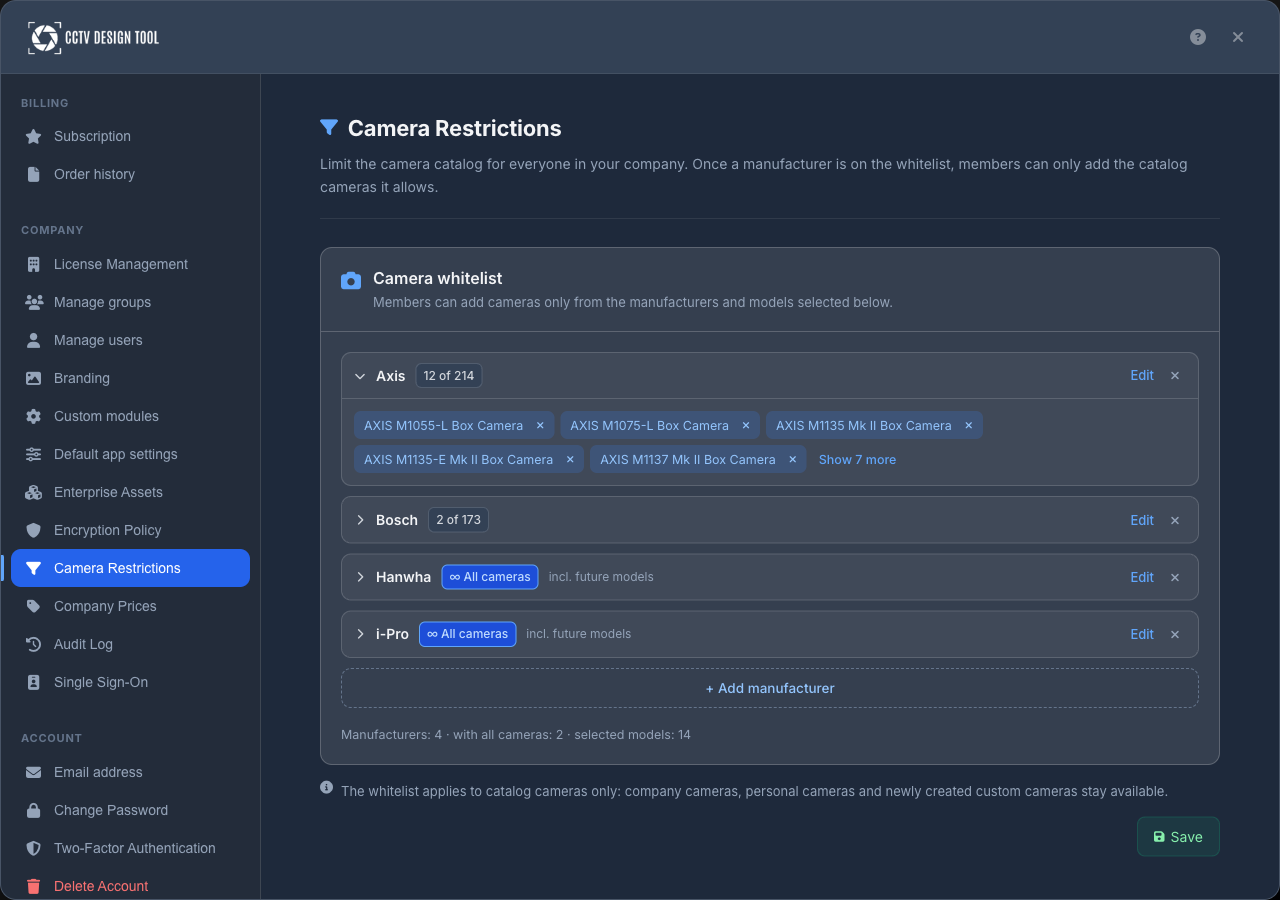
このセクションには 1 つの Camera whitelist が含まれます。ホワイトリストが空の間は制限はなく、メンバーは任意のカタログカメラを追加できます。メーカーを 1 社でも追加すると、会社の全メンバー(管理者を含む)は、そのホワイトリストで許可されたカタログカメラのみを追加できます。
ホワイトリストで許可される内容
ホワイトリスト上の各メーカーは次のいずれかの方法で許可されます:
| オプション | 動作 |
|---|---|
| All cameras | このメーカーのすべてのカメラが許可され、後からカタログに追加された機種も含まれます。行には ∞ All cameras · incl. future models バッジが表示されます。 |
| Selected models | 選択したモデルのみ許可されます。行には選択数が表示され、例として 12 of 85 のように表示されます。 |
リストの下のサマリー行には、ホワイトリスト上のメーカー数、「All cameras」のメーカー数、選択されたモデル数が表示されます。
ホワイトリストの設定
- User Profile > Company > Camera Restrictions に移動します。
- + Add manufacturer をクリックしてメーカーを検索します。新しく追加したメーカーは All cameras から始まり、そのモデルピッカーが開きます。
- 一部のモデルのみを許可する場合は、ピッカーで検索してチェックボックスをオンにし、Done をクリックします。Select all を選ぶと、将来のモデルを含む「すべてのカメラ」に戻ります。
- 許可したい各メーカーについて繰り返します。
- Save をクリックします。
後でメーカーを変更するには、その行の Edit をクリックします。行をクリックして展開すると、許可されたモデルを確認でき、タグからモデルを削除できます。メーカーをホワイトリストから外すには、その行の削除ボタンをクリックします。メーカーが 6 社以上になると、リスト上部のフィルターでメーカーを絞り込めます。
WARNING
モデルが 1 つも選択されていないメーカーは赤色で Select a camera or remove と表示され、少なくとも 1 つのモデルを選択するかメーカーを削除するまでホワイトリストを保存できません。
メンバー側の見え方
- カメラカタログには許可されたカメラのみが表示され、「Your company limits which cameras you can add.」という通知が表示されます。これは、カメラの追加、置換、一括変更、高度な検索など、カメラを選ぶあらゆる場所に適用されます。
- Favorites と Recently used には、許可されていないカタログカメラは表示されません。
- メンバー個人のメーカー制限(カタログ内の歯車ボタン)も引き続き機能しますが、許可されたカメラの範囲内に限られます。
- 変更は保存から約 1 分以内にメンバーに反映され、ページの再読み込みは不要です。
ホワイトリストはカタログカメラにのみ適用されます。有効化中も以下は引き続き利用できます:
- 会社の Enterprise Cameras カタログ内のカメラ
- メンバー個人が保存したカメラ
- Create new で作成したカスタムカメラ
INFO
すでにプロジェクトに含まれているカメラは影響を受けません。ホワイトリストで許可されていないカメラを含むプロジェクトを開いても、そのカメラは保持され、コピーも可能です。制限されるのは、カタログから新しいカメラを追加する操作のみです。NVR やスイッチなどのデバイスは制限されません。
ヒント
- ライセンスの配分を定期的に見直し、最適に活用しましょう
- 権限管理を簡素化するため、ユーザーを論理的なグループに整理しましょう
- すべての文書の外観を統一するため、早期に会社のブランディングを設定しましょう
- 組織の標準とワークフローに合わせて既定のアプリ設定を構成しましょう
- エンタープライズカメラカタログを最新のモデルと仕様で更新しましょう
- 部署やプロジェクトチームごとにグループを使って一貫した設定を適用しましょう
- 適切なアクセスレベルを保つため、ユーザー権限を定期的に確認しましょう
- エンタープライズ設定の構成で支援が必要な場合はサポートにお問い合わせください
- 組織の設定と構成を文書化して参照できるようにしましょう
- 適切な管理のため、管理者にエンタープライズ設定のトレーニングを行いましょう