
Enterprise nustatymai
Enterprise nustatymai suteikia išsamius valdymo įrankius organizacijoms, naudojančioms CCTV Design Tool Enterprise versiją. Šie nustatymai leidžia administratoriams valdyti licencijas, naudotojus, grupes, prekės ženklą, pasirinktinius modulius, numatytuosius programos nustatymus ir įmonės specifinius kamerų katalogus. Enterprise nustatymų sąsaja pasiekiama iš User Profile ir suteikia centralizuotą visų visos įmonės konfigūracijų ir naudotojų valdymą.
Kada tai naudoti
- Kai reikia valdyti organizacijos naudotojų licencijas ir prieigą
- Kai norite suskirstyti naudotojus į grupes su konkrečiomis teisėmis
- Kai reikia sukonfigūruoti įmonės prekės ženklą ataskaitoms ir dokumentams
- Kai norite nustatyti numatytuosius programos nustatymus, taikomus visiems jūsų organizacijos naudotojams
- Kai reikia valdyti pasirinktinius modulius ar įmonės kamerų katalogus
- Kai norite nustatyti Enterprise savo komandai arba pridėti, atšaukti ar vėl suaktyvinti licencijas
- Kai norite, kad jūsų komanda prisijungtų naudodama jūsų įmonės tapatybės teikėją
Kaip atverti Enterprise nustatymus
Enterprise nustatymai pasiekiami per User Profile:
- Kairėje įrankių juostoje spustelėkite User meniu.
- Išskleidžiamajame meniu pasirinkite Profile.
- User Profile šoninėje juostoje eikite į Company skyrių.
- Pasirinkite pageidaujamą Enterprise valdymo parinktį.
WARNING
Enterprise nustatymai prieinami tik naudotojams, turintiems Enterprise paskyras ir atitinkamus leidimus. Galimos parinktys priklauso nuo jūsų naudotojo vaidmens ir įmonės konfigūracijos.
Konvertuoti į Enterprise
Bet kuri paskyra — Free arba Premium — gali tapti Enterprise organizacija:
- Eikite į User Profile > Company > Convert to Enterprise.
- Spustelėkite Convert account to Enterprise, įveskite savo įmonės pavadinimą ir pasirinkite, kiek licencijų (seats) jūsų komandai reikia.
- Peržiūrėkite kainą: kaina už vietą, metinė suma ir suma, mokėtina šiandien.
- Spustelėkite Continue to payment ir užbaikite apmokėjimą.
Kai tik mokėjimas įvykdomas, jūsų paskyra tampa organizacijos savininke ir užima vieną iš licencijų. Jūsų projektai, nustatymai ir duomenys lieka nepakitę.
Enterprise yra metinė prenumerata. Kiekviena licencija kainuoja pagal tą kiekio lygį, į kurį patenka jūsų bendras vietų (seats) skaičius, todėl kuo daugiau vietų turite, tuo mažesnė kiekvienos kaina. Dabartiniai lygiai rodomi Convert to Enterprise puslapyje.
Jau naudojate Premium?
Nepanaudota Premium mokėjimo dalis bus išskaičiuota iš jūsų pirmojo Enterprise mokėjimo, o jūsų Premium prenumerata nebebus atnaujinama.
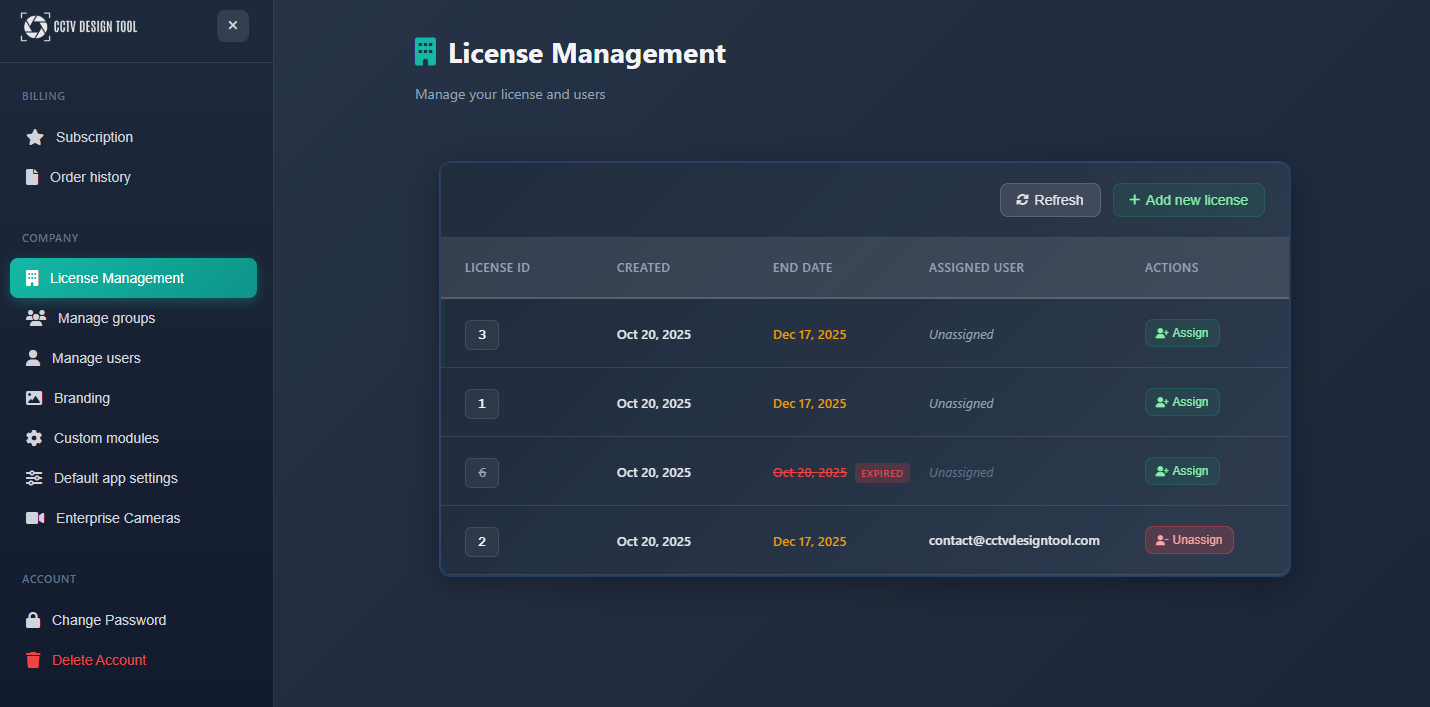
Licencijų valdymas
Skiltyje Licencijų valdymas pateikiama kiekviena jūsų organizacijos licencija, kam ji priskirta ir kada baigiasi. Viršuje matote prenumeratą: kiek vietų atnaujinama ir kurią datą.
Visos prenumeratos licencijos atnaujinamos kartu, tą pačią dieną, kartą per metus.
- Add licenses – Pasirinkite, kiek licencijų pridėti. Mokate tik už likusią einamųjų metų dalį (proporcingai), o atnaujinimo data nesikeičia. Naujos licencijos atsiranda iškart, kai mokėjimas įvykdomas. Anksčiau atšauktos licencijos sugrįžta pirmiausia, be jokio mokesčio.
- Assign and unassign – Suteikite licenciją nariui arba atlaisvinkite ją kam nors kitam. Nario pakeitimas nieko nekainuoja.
- Cancel a license – Licencija lieka aktyvi ir vis dar gali būti priskirta iki atnaujinimo datos. Po to ji pašalinama ir nebefiksuojama sąskaitoje. Pinigai negrąžinami.
- Reactivate a license – Atšaukite atšaukimą iki atnaujinimo datos be jokio mokesčio.
- Renew an expired license – Anksčiau nei buvo įvesta prenumerata nupirktos licencijos gali būti atnaujintos, kai jos baigiasi. Atnaujinta licencija prisijungia prie prenumeratos ir lieka priskirta tam pačiam nariui: mokate tik už likusią einamųjų metų dalį (proporcingai), o nuo tada ji atnaujinama kartu su kitomis licencijomis. Jei organizacija neturi aktyvios prenumeratos, atnaujinimas ją pradeda. Tik organizacijos savininkas gali atnaujinti licencijas; Renew expired atnaujina jas visas iškart.
Organizacijos savininkas tvarko pačią prenumeratą skiltyje User Profile > Subscription: atnaujinimo data, vietų skaičius, Cancel subscription, Resume subscription ir Update payment method. Atšaukta prenumerata išlaiko kiekvieną licenciją aktyvią iki atnaujinimo datos; po jos niekas nebeatnaujinama.
INFO
Organizacijos, kurios įsigijo licencijas prieš įvedant prenumeratą, išlaiko tas licencijas iki jų pačių pabaigos datų. Pridedant licencijas pradedama prenumerata; tai gali atlikti tik organizacijos savininkas.
INFO
Licencijų valdymo funkcijos prieinamos administratoriams, turintiems atitinkamus leidimus.
Valdyti grupes
Skiltyje Valdyti grupes galite kurti ir organizuoti naudotojus į grupes su bendromis teisėmis ir nustatymais:
Grupės kūrimas
- Group Name – Priskirkite grupei aprašomąjį pavadinimą
- Group Permissions – Nustatykite, kokius veiksmus gali atlikti grupės nariai
- Group Settings – Nustatykite numatytuosius nustatymus, taikomus visiems grupės nariams
Grupės valdymas
- Add Users – Priskirkite naudotojus grupėms
- Remove Users – Pašalinkite naudotojus iš grupių
- Edit Group – Keiskite grupės nustatymus ir leidimus
- Delete Group – Pašalinkite nebereikalingas grupes
Grupės padeda jums:
- Organizuoti naudotojus pagal skyrių, vaidmenį ar projektų komandą
- Taikyti nuoseklius nustatymus visoms naudotojų grupėms
- Supaprastinti leidimų valdymą
- Valdyti prieigą prie konkrečių funkcijų ar projektų
Valdyti naudotojus
Skiltyje Valdyti naudotojus pateikiamos išsamios naudotojų valdymo galimybės:
Naudotojų sąrašas
- User Information – Peržiūrėti naudotojų vardus, el. paštus ir vaidmenis
- Group Membership – Peržiūrėti ir valdyti, kurioms grupėms priklauso naudotojai
Naudotojų veiksmai
- Add Users – Pakviesti naujus naudotojus į jūsų organizaciją
- Edit Users – Keisti naudotojo informaciją, vaidmenis ir leidimus
- Remove Users – Pašalinti naudotojus iš jūsų organizacijos
- Reset Passwords – Administratoriai prireikus gali atstatyti naudotojų slaptažodžius
INFO
Kai jūsų organizacijoje privalomas Single Sign-On, nauji naudotojai kviečiami tik el. paštu ir prisijungia autentifikuodamiesi per jūsų tapatybės teikėją. Laikino slaptažodžio nereikia.
Prekės ženklo nustatymai
Skiltyje Prekės ženklo nustatymai galite sukonfigūruoti visos įmonės ženklinimą, kuris rodomas ataskaitose ir dokumentuose:
Prekės ženklo elementai
- Company Logo – Įkelkite ir tvarkykite įmonės logotipą
- Watermark – Nustatykite pasirinktą dokumentų vandenženklio tekstą
- Color Scheme – Nustatykite ataskaitų prekės ženklo spalvas
Prekės ženklo nustatymai taikomi:
- Eksportuotiems PDF ir JPG failams
- Generuojamoms ataskaitoms ir pasiūlymams
- Tinklo schemoms ir dokumentacijai
- Visai su klientais susijusiai dokumentacijai
Taip užtikrinamas nuoseklus, profesionalus ženklinimas visuose jūsų komandos generuojamuose dokumentuose.
Pasirinktiniai moduliai
Skiltyje Pasirinktiniai moduliai galite valdyti įmonės specifinius modulius ir funkcijas:
- Module List – Peržiūrėti visus galimus pasirinktinius modulius
- Module Configuration – Konfigūruoti modulio nustatymus ir elgseną
- Module Activation – Įjungti arba išjungti konkrečius modulius jūsų organizacijai
Pasirinktiniai moduliai gali apimti:
- Specializuotas ataskaitų funkcijas
- Integracijas su išorinėmis sistemomis
- Pasirinktinius skaičiavimo įrankius
- Pramonės specifinį funkcionalumą
Pastaba: Galimi moduliai priklauso nuo jūsų Enterprise plano ir gali reikalauti papildomos konfigūracijos.
Numatieji programos nustatymai
Skiltyje Numatieji programos nustatymai administratoriai gali nustatyti programos masto numatytuosius nustatymus, taikomus visiems organizacijos naudotojams:
Organizacijos masto numatytieji nustatymai:
- Užtikrina nuoseklumą visuose projektuose
- Sumažina naujų naudotojų konfigūravimo laiką
- Išlaiko prekės ženklo standartus
- Supaprastina naujų komandos narių įvedimą
Naudotojai vis dar gali tinkinti atskirų projektų nustatymus, tačiau numatytieji suteikia atspirties tašką, atitinkantį jūsų organizacijos standartus.
Enterprise kameros
Skiltyje Enterprise kameros galite valdyti jūsų organizacijos pasirinktinį kamerų katalogą:
Kamerų katalogo valdymas
- Add Cameras – Įkelkite pasirinktinius kamerų modelius į jūsų organizacijos katalogą
- Edit Cameras – Keiskite kamerų specifikacijas ir informaciją
- Remove Cameras – Pašalinkite kameras iš katalogo
Šifravimo politika
Skiltis Šifravimo politika (prieinama administratoriams) leidžia priverstinai nustatyti konkretų saugojimo režimą visiems projektams ir, esant poreikiui, nustatyti visos įmonės šifravimo slaptažodį Zero Knowledge projektams.
Priverstinis saugojimo režimas
Galite reikalauti, kad visi komandos nariai naudotų konkretų saugojimo režimą:
| Parinktis | Elgsena |
|---|---|
| None (user chooses) | Kiekvienas naudotojas, saugodamas, pasirenka debesiją, debesiją+šifravimą arba vietinį saugojimą. |
| Local only | Visi projektai turi būti išsaugoti kaip vietiniai .cctvp failai. Išsaugojimas debesijoje išjungtas. |
| Cloud + Encryption (ZK) | Visi projektai turi būti saugomi su Zero Knowledge šifravimu. Reikalingas visos įmonės slaptažodis. |
Visos įmonės šifravimo slaptažodis
Kai Cloud + Encryption (ZK) yra priverstinis režimas, galite nustatyti vieną slaptažodį, kurį privalo naudoti visi komandos nariai. Tai užtikrina, kad visi užšifruoti projektai jūsų organizacijoje dalintųsi tuo pačiu raktu, todėl įmanoma bendradarbiauti šifruotuose projektuose.
Nustatant slaptažodį pirmą kartą:
- Pasirinkite Cloud + Encryption (ZK) iš išskleidžiamojo meniu Forced Storage Mode.
- Įveskite stiprų slaptažodį (mažiausiai 8 simboliai) lauke Company Password, arba spustelėkite Generate random key & download .key file, kad sugeneruotumėte kriptografiškai stiprų raktą.
- Patvirtinkite slaptažodį ir spustelėkite Save Policy.
Keičiant esamą slaptažodį:
- Eikite į Encryption Policy skiltyje Enterprise Settings.
- Įveskite dabartinį įmonės slaptažodį ir spustelėkite Verify.
- Patvirtinus, atsiras naujo slaptažodžio laukai. Įveskite ir patvirtinkite naują slaptažodį.
- Spustelėkite Save Policy.
WARNING
Pakeitus įmonės slaptažodį, esami projektai lieka užšifruoti senuoju slaptažodžiu. Komandos nariai vis dar gali atidaryti tuos projektus naudodami seną slaptažodį. Norėdami užšifruoti projektą nauju slaptažodžiu, atidarykite jį ir naudokite Project → Save As, arba eksportuokite jį į vietinį failą ir vėl importuokite.
DANGER
Laikykite įmonės slaptažodį saugiai (pvz., slaptažodžių tvarkytuvėje arba .key failą saugioje saugykloje). Slaptažodžio atstatymo nėra — jei slaptažodis prarandamas, užšifruotų projektų atidaryti nebus įmanoma.
Vienkartinis prisijungimas
Skiltis Single Sign-On leidžia administratoriams prijungti organizaciją prie Microsoft Entra ID arba bet kurio OpenID Connect tapatybės teikėjo, kad komandos nariai prisijungtų naudodami įmonės paskyras. SSO gali būti pasirenkamas arba privalomas visiems nariams. Išsamią sąrankos instrukciją rasite čia: Single Sign-On (SSO).
Kamerų apribojimai
Skiltis Kamerų apribojimai (prieinama tiems patiems administratoriams kaip Encryption Policy) leidžia apriboti visų jūsų įmonės naudotojų kamerų katalogą. Naudokite ją, kai jūsų įmonė standartizuoja vieną ar kelis tiekėjus, kad komandos nariai netyčia nepridėtų kamerų iš kitų gamintojų.
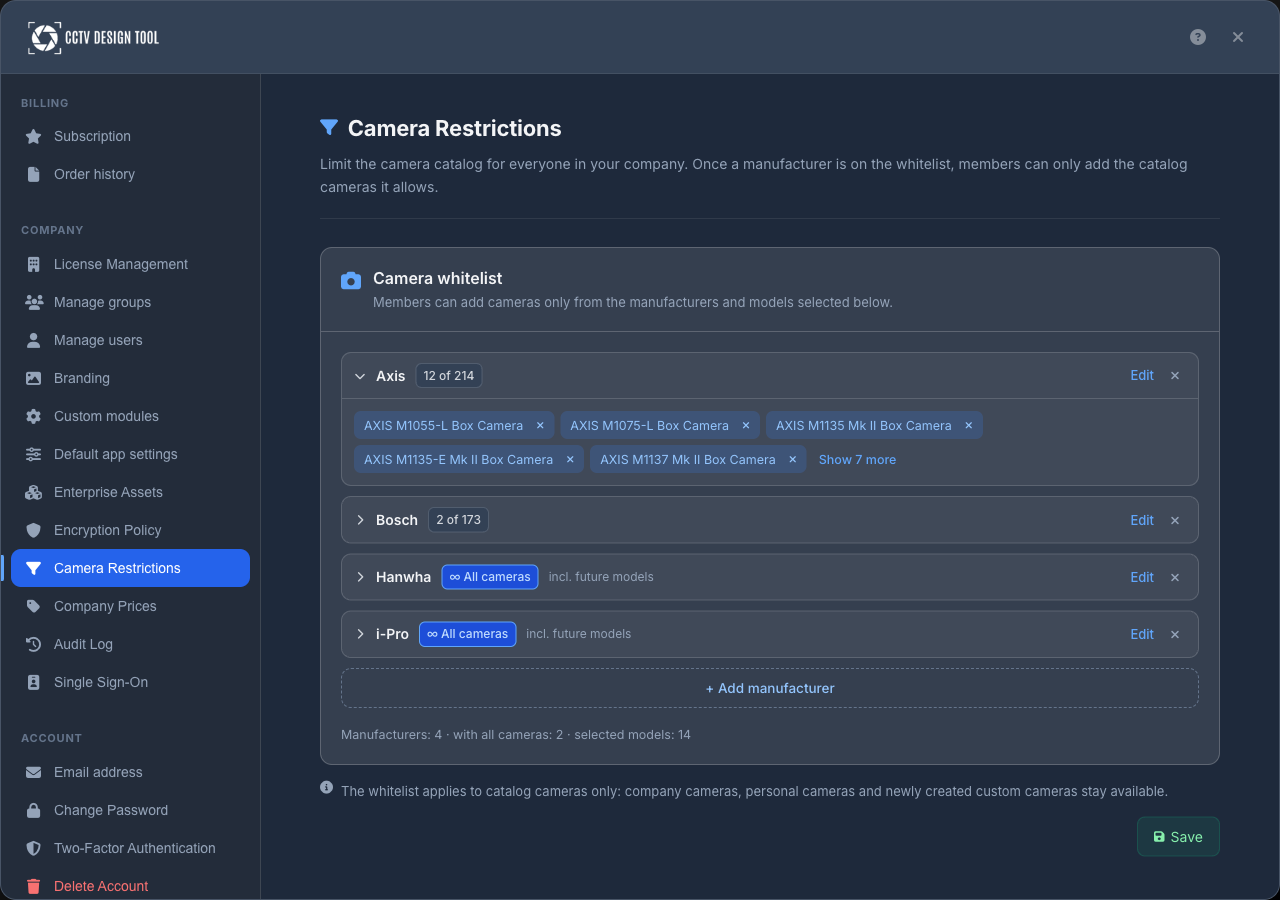
Skiltyje yra vienas Camera whitelist. Kol baltasis sąrašas tuščias, niekas nėra ribojama ir nariai gali pridėti bet kurią katalogo kamerą. Kai tik sąraše atsiranda gamintojas, kiekvienas įmonės narys, įskaitant administratorius, gali pridėti tik tas katalogo kameras, kurias leidžia sąrašas.
Ką leidžia baltasis sąrašas
Kiekvienam gamintojui baltajame sąraše taikomas vienas iš dviejų leidimų būdų:
| Parinktis | Elgsena |
|---|---|
| All cameras | Leidžiamos visos šio gamintojo kameros, įskaitant vėliau į katalogą pridėtus modelius. Eilutėje rodomas ženklelis ∞ All cameras · incl. future models. |
| Selected models | Leidžiami tik jūsų pasirinkti modeliai. Eilutėje rodoma, kiek jų pasirinkta, pavyzdžiui, 12 of 85. |
Santraukos eilutė po sąrašu rodo, kiek gamintojų yra baltajame sąraše, kiek jų turi leidimą visoms kameroms ir kiek modelių pasirinkta.
Baltasis sąrašas: kaip nustatyti
- Eikite į User Profile > Company > Camera Restrictions.
- Spustelėkite + Add manufacturer ir ieškokite gamintojo. Naujas gamintojas pradedamas su All cameras, ir atsidaro jo modelių parinkiklis.
- Norėdami leisti tik kai kuriuos modelius, jų ieškokite parinkiklyje ir pažymėkite jų žymimuosius langelius, tada spustelėkite Done. Select all perjungia gamintoją atgal į visas kameras, įskaitant būsimus modelius.
- Pakartokite kiekvienam gamintojui, kurį norite leisti.
- Spustelėkite Save.
Norėdami vėliau pakeisti gamintoją, spustelėkite Edit jo eilutėje. Spustelėkite eilutę, kad ją išskleistumėte ir matytumėte leidžiamus modelius, o modelį galite pašalinti iš jo žymos. Norėdami pašalinti gamintoją iš baltojo sąrašo, spustelėkite šalinimo mygtuką jo eilutėje. Nuo šešių gamintojų virš sąrašo esantis filtras padeda rasti reikiamą.
WARNING
Gamintojas be pasirinktų modelių rodomas raudonai su Select a camera or remove, ir baltasis sąrašas negali būti išsaugotas, kol nepasirinksite bent vieno modelio arba nepašalinsite gamintojo.
Ką mato nariai
- Kamerų kataloge rodomos tik leidžiamos kameros kartu su pranešimu „Your company limits which cameras you can add.“ Tai taikoma visur, kur pasirenkama kamera: pridėjimas, pakeitimas, masinis keitimas ir išplėstinė paieška.
- Favorites ir Recently used slepia neleidžiamas katalogo kameras.
- Nario asmeninis gamintojų apribojimas (krumpliaračio mygtukas kataloge) vis dar veikia, bet tik leidžiamų kamerų ribose.
- Pakeitimai pasiekia narius maždaug per minutę po išsaugojimo, neperkraunant puslapio.
Baltasis sąrašas taikomas tik katalogo kameroms. Toliau išvardytos išlieka pasiekiamos jam įjungtam esant:
- Kameros iš jūsų įmonės Enterprise Cameras katalogo
- Nario išsaugotos asmeninės kameros
- Pasirinktinės kameros, sukurtos su Create new
INFO
Jau esančios projekte kameros nėra paveikiamos. Atidarius projektą, kuriame yra kamera, kurios baltasis sąrašas neleidžia, ta kamera lieka ir ją vis dar galima kopijuoti. Ribojamas tik naujų kamerų pridėjimas iš katalogo. Tokie įrenginiai kaip NVR ir komutatoriai nėra ribojami.
Patarimai
- Reguliariai peržiūrėkite licencijų paskirstymą, kad užtikrintumėte optimalų naudojimą
- Organizuokite naudotojus į logines grupes, kad supaprastintumėte leidimų valdymą
- Anksti nustatykite įmonės prekės ženklą, kad visi dokumentai išlaikytų nuoseklią išvaizdą
- Sukonfigūruokite numatytuosius programos nustatymus pagal jūsų organizacijos standartus ir darbo eigas
- Nuolat atnaujinkite įmonės kamerų katalogą su naujausiais modeliais ir specifikacijomis
- Naudokite grupes, kad taikytumėte nuoseklius nustatymus skyriuose ar projektų komandose
- Periodiškai peržiūrėkite naudotojų leidimus, kad užtikrintumėte tinkamus prieigos lygius
- Susisiekite su palaikymu, jei reikia pagalbos konfigūruojant Enterprise nustatymus
- Dokumentuokite savo organizacijos nustatymus ir konfigūracijas kaip nuorodą
- Apmokykite administratorius dirbti su Enterprise nustatymais, kad būtų užtikrintas tinkamas valdymas