
Налаштування Enterprise
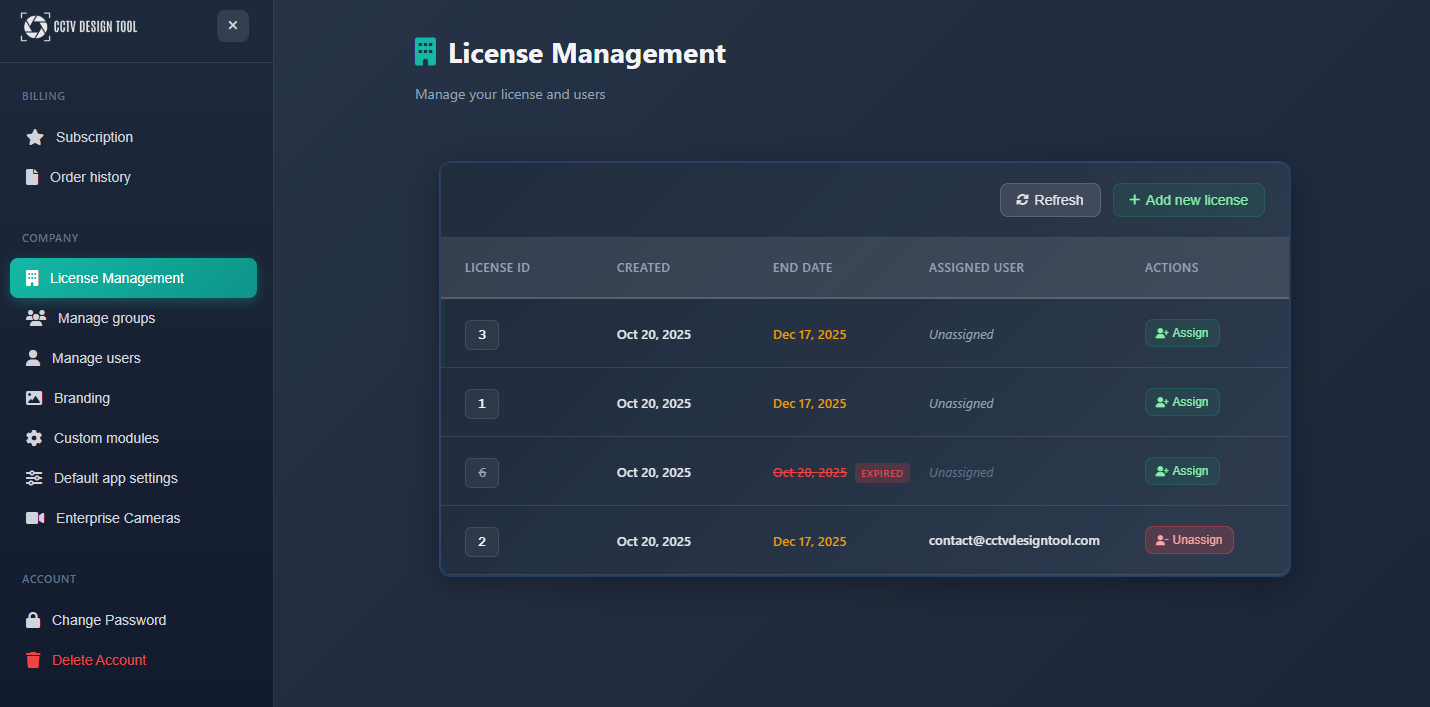
Налаштування Enterprise надають комплексні інструменти керування для організацій, які використовують версію Enterprise інструменту CCTV Design Tool. Ці налаштування дозволяють адміністраторам керувати ліцензіями, користувачами, групами, брендингом, користувацькими модулями, типовими налаштуваннями додатка та корпоративними каталогами камер. Інтерфейс Налаштувань Enterprise доступний із Профілю користувача та забезпечує централізоване керування всіма конфігураціями та керуванням користувачами на рівні компанії.
Коли використовувати
- Коли потрібно керувати ліцензіями користувачів і доступом у вашій організації
- Коли хочете організувати користувачів у групи з певними правами
- Коли потрібно налаштувати фірмовий стиль компанії для звітів і документів
- Коли хочете встановити типові налаштування додатка для всіх користувачів вашої організації
- Коли потрібно керувати користувацькими модулями або корпоративними каталогами камер
- Коли хочете налаштувати Enterprise для вашої команди або додати, скасувати чи повторно активувати ліцензії
- Коли хочете, щоб ваша команда входила через провайдера ідентифікації вашої компанії
Відкриття Налаштувань Enterprise
Налаштування Enterprise відкриваються через Профіль користувача:
- Клацніть меню User на лівій панелі інструментів.
- Виберіть Profile з випадаючого меню.
- У бічній панелі Профілю користувача перейдіть до розділу Company.
- Виберіть потрібну опцію керування Enterprise.
WARNING
Налаштування Enterprise доступні лише користувачам з обліковими записами Enterprise і відповідними правами. Доступні опції залежать від вашої ролі та конфігурації компанії.
Перехід на Enterprise
Будь-який обліковий запис — Free або Premium — може стати організацією Enterprise:
- Перейдіть до User Profile > Company > Convert to Enterprise.
- Натисніть Convert account to Enterprise, введіть назву вашої компанії та виберіть, скільки ліцензій (місць) потрібні вашій команді.
- Перегляньте ціну: вартість за місце, загальну за рік і суму до сплати сьогодні.
- Натисніть Continue to payment і завершіть оплату.
Щойно платіж пройде, ваш обліковий запис стає власником організації та займає одну з ліцензій. Ваші проєкти, налаштування та дані залишаються без змін.
Enterprise — це річна підписка. Кожна ліцензія коштує стільки, скільки відповідає ціновому рівню за обсягом для загальної кількості місць у вас: чим більше місць, тим нижча ціна кожного. Поточні рівні показані на сторінці Convert to Enterprise.
Вже на Premium?
Невикористана частина вашого платежу за Premium віднімається від першого платежу за Enterprise, і підписка Premium перестає подовжуватися.
Керування ліцензіями
Розділ Керування ліцензіями показує всі ліцензії вашої організації, кому вони призначені та коли закінчуються. Угорі видно підписку: скільки місць поновлюється і якої дати.
Усі ліцензії підписки поновлюються разом, в одну дату, раз на рік.
- Add licenses – Виберіть, скільки ліцензій додати. Ви сплачуєте лише за решту поточного року (пропорційно), і дата поновлення не змінюється. Нові ліцензії з’являються відразу після проходження платежу. Раніше скасовані ліцензії повертаються першими й безкоштовно.
- Assign and unassign – Призначте ліцензію учаснику або звільніть її для когось іншого. Заміна учасника безкоштовна.
- Cancel a license – Ліцензія залишається активною і її можна призначати до дати поновлення. Після цього вона видаляється та більше не оплачується. Повернення коштів не передбачено.
- Reactivate a license – Скасуйте скасування до дати поновлення безкоштовно.
- Renew an expired license – Ліцензії, куплені до запровадження підписки, можна поновити після закінчення їх строку. Поновлена ліцензія приєднується до підписки та залишається призначеною тому самому учаснику: ви сплачуєте лише за решту поточного року (пропорційно), а надалі вона поновлюється разом з іншими ліцензіями. Якщо у організації немає активної підписки, поновлення її запустить. Поновлювати ліцензії може лише власник організації; Renew expired поновлює всі одразу.
Власник організації керує самою підпискою у User Profile > Subscription: датою поновлення, кількістю місць, Cancel subscription, Resume subscription та Update payment method. Скасована підписка зберігає всі ліцензії активними до дати поновлення; після неї нічого не поновлюється.
INFO
Організації, що купили ліцензії до запровадження підписки, зберігають ці ліцензії до їхніх власних дат завершення. Додавання ліцензій запускає підписку; зробити це може лише власник організації.
INFO
Можливості керування ліцензіями доступні адміністраторам із відповідними правами.
Керування групами
Розділ Керування групами дозволяє створювати й організовувати користувачів у групи зі спільними правами та налаштуваннями:
Створення груп
- Group Name – Присвойте групі описову назву
- Group Permissions – Налаштуйте дії, які можуть виконувати учасники групи
- Group Settings – Встановіть типові налаштування, що застосовуються до всіх учасників групи
Керування групами
- Add Users – Додавайте користувачів до груп
- Remove Users – Видаляйте користувачів із груп
- Edit Group – Змінюйте налаштування та права групи
- Delete Group – Видаляйте групи, які більше не потрібні
Групи допомагають:
- Організовувати користувачів за відділом, роллю або проєктною командою
- Застосовувати узгоджені налаштування в межах груп користувачів
- Спрощувати керування правами
- Контролювати доступ до окремих функцій або проєктів
Керування користувачами
Розділ Керування користувачами надає розширені можливості керування користувачами:
Список користувачів
- User Information – Перегляд імен користувачів, електронної пошти та ролей
- Group Membership – Перегляд і керування тим, до яких груп належать користувачі
Операції з користувачами
- Add Users – Запрошуйте нових користувачів до вашої організації
- Edit Users – Змінюйте інформацію про користувачів, ролі та права
- Remove Users – Видаляйте користувачів з вашої організації
- Reset Passwords – Адміністратори можуть за потреби скидати паролі користувачів
INFO
Коли для вашої організації застосовується Single Sign-On, нові користувачі запрошуються лише електронною поштою та приєднуються, увійшовши через вашого провайдера ідентифікації. Тимчасовий пароль не потрібен.
Брендинг
Розділ Брендинг дозволяє налаштувати загальнокорпоративний фірмовий стиль, що відображається у звітах і документах:
Елементи брендингу
- Company Logo – Завантажуйте та керуйте логотипом вашої компанії
- Watermark – Встановлюйте користувацький водяний знак для документів
- Color Scheme – Налаштовуйте фірмові кольори для звітів
Налаштування брендингу застосовуються до:
- Експортованих PDF та JPG файлів
- Згенерованих звітів і комерційних пропозицій
- Мережевих діаграм і документації
- Усієї клієнтської документації
Це забезпечує сталий, професійний брендинг у всіх документах, які створює ваша команда.
Користувацькі модулі
Розділ Користувацькі модулі дозволяє керувати корпоративними модулями та функціями:
- Module List – Переглядайте всі доступні користувацькі модулі
- Module Configuration – Налаштовуйте параметри та поведінку модулів
- Module Activation – Увімкнення або вимкнення окремих модулів для вашої організації
Користувацькі модулі можуть включати:
- Спеціалізовані можливості звітності
- Інтеграцію із зовнішніми системами
- Користувацькі інструменти розрахунків
- Галузеву функціональність
Примітка: Доступні модулі залежать від вашого плану Enterprise і можуть потребувати додаткової конфігурації.
Типові налаштування додатка
Розділ Типові налаштування додатка дозволяє адміністраторам встановлювати типові налаштування на рівні всього застосунку для всіх користувачів організації:
Встановлення типових налаштувань на рівні організації:
- Забезпечує узгодженість у всіх проєктах
- Скорочує час конфігурації для нових користувачів
- Підтримує стандарти бренду
- Спрощує онбординг нових членів команди
Користувачі все ще можуть налаштовувати параметри для окремих проєктів, але типові значення надають відправну точку, що відповідає стандартам вашої організації.
Камери Enterprise
Розділ Камери Enterprise дозволяє керувати користувацьким каталогом камер вашої організації:
Керування каталогом камер
- Add Cameras – Завантажуйте користувацькі моделі камер до каталогу вашої організації
- Edit Cameras – Редагуйте технічні характеристики та деталі камер
- Remove Cameras – Видаляйте камери з каталогу
Політика шифрування
Розділ Політика шифрування (доступний адміністраторам) дозволяє примусово встановити конкретний режим зберігання для всіх проєктів і за потреби задати загальнокорпоративний пароль шифрування для проєктів Zero Knowledge.
Примусовий режим зберігання
Ви можете вимагати, щоб усі члени команди використовували певний режим зберігання:
| Option | Behaviour |
|---|---|
| None (user chooses) | Кожен користувач обирає cloud, cloud+encryption або local під час збереження. |
| Local only | Усі проєкти мають зберігатися як локальні файли .cctvp. Збереження у хмару вимкнене. |
| Cloud + Encryption (ZK) | Усі проєкти мають зберігатися з шифруванням Zero Knowledge. Потрібен загальнокорпоративний пароль. |
Пароль шифрування для всієї компанії
Коли Cloud + Encryption (ZK) є примусовим режимом, ви можете встановити єдиний пароль, який повинні використовувати всі члени команди. Це забезпечує, що всі зашифровані проєкти у вашій організації мають спільний ключ, що робить можливим спільну роботу над зашифрованими проєктами.
Встановлення пароля вперше:
- Виберіть Cloud + Encryption (ZK) у випадаючому списку Forced Storage Mode.
- Введіть надійний пароль (щонайменше 8 символів) у поле Company Password або натисніть Generate random key & download .key file, щоб згенерувати криптографічно стійкий ключ.
- Підтвердіть пароль і натисніть Save Policy.
Зміна наявного пароля:
- Перейдіть до Encryption Policy у Налаштуваннях Enterprise.
- Введіть поточний пароль компанії та натисніть Verify.
- Після підтвердження з’являться поля для нового пароля. Введіть і підтвердьте новий пароль.
- Натисніть Save Policy.
WARNING
Після зміни пароля компанії наявні проєкти залишаються зашифрованими старим паролем. Члени команди все ще можуть відкривати ці проєкти, використовуючи старий пароль. Щоб перешифрувати проєкт новим паролем, відкрийте його та скористайтеся Project → Save As, або експортуйте його в локальний файл і імпортуйте знову.
DANGER
Зберігайте пароль компанії у безпечному місці (наприклад, у менеджері паролів або у файлі .key у захищеному сховищі). Відновлення пароля неможливе — якщо пароль втрачено, зашифровані проєкти відкрити не можна.
Єдиний вхід (SSO)
Розділ Єдиний вхід дозволяє адміністраторам під’єднати організацію до Microsoft Entra ID або будь-якого провайдера ідентифікації OpenID Connect, щоб члени команди входили за допомогою корпоративних облікових даних. SSO може бути необов’язковим або обов’язковим для всіх учасників. Див. Єдиний вхід (SSO) для повного посібника з налаштування.
Обмеження камер
Розділ Обмеження камер (доступний тим самим адміністраторам, що й Політика шифрування) дозволяє обмежити каталог камер для всіх у вашій компанії. Використовуйте це, коли ваша компанія стандартизується на одному або кількох вендорах, щоб члени команди не додавали камери інших виробників помилково.
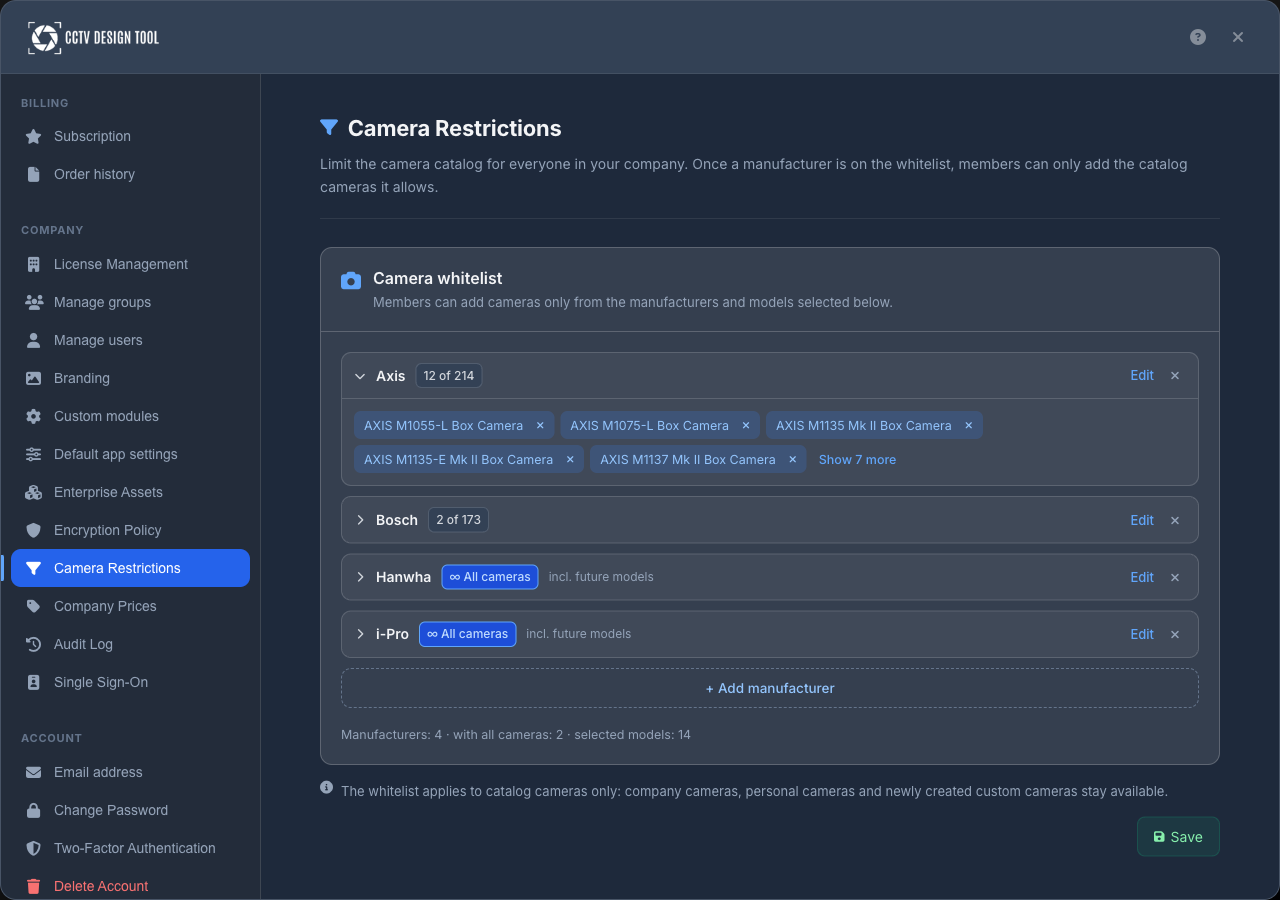
Розділ містить один Camera whitelist. Поки whitelist порожній, нічого не обмежено і учасники можуть додавати будь-які камери з каталогу. Щойно він містить виробника, кожен учасник компанії, включно з адміністраторами, може додавати лише дозволені цим whitelist камери з каталогу.
Що дозволяє whitelist
Кожен виробник у whitelist дозволяється одним із двох способів:
| Option | Behaviour |
|---|---|
| All cameras | Дозволені всі камери цього виробника, включно з моделями, доданими до каталогу пізніше. У рядку показано бейдж ∞ All cameras · incl. future models. |
| Selected models | Дозволені лише вибрані вами моделі. У рядку показано, скільки вибрано, наприклад 12 of 85. |
Під списком наведено підсумковий рядок, що показує, скільки виробників у whitelist, скільки з усіма камерами та скільки моделей вибрано.
Налаштування whitelist
- Перейдіть до User Profile > Company > Camera Restrictions.
- Натисніть + Add manufacturer і знайдіть виробника. Новий виробник починається з All cameras, і відкривається його вікно вибору моделей.
- Щоб дозволити лише окремі моделі, знайдіть їх у виборі та встановіть прапорці, потім натисніть Done. Select all повертає виробника до всіх камер, включно з майбутніми моделями.
- Повторіть для кожного виробника, якого хочете дозволити.
- Натисніть Save.
Щоб змінити виробника пізніше, натисніть Edit у його рядку. Клацніть рядок, щоб розгорнути його та переглянути дозволені моделі, і видаліть модель із її теґа. Щоб прибрати виробника з whitelist, натисніть кнопку видалення в його рядку. Починаючи з шести виробників, фільтр над списком допомагає швидко знайти потрібного.
WARNING
Виробник без вибраних моделей показується червоним із Select a camera or remove, і whitelist не можна зберегти, доки ви не виберете щонайменше одну модель або не приберете виробника.
Що бачать учасники
- Каталог камер показує лише дозволені камери разом із повідомленням "Your company limits which cameras you can add." Це стосується всіх місць, де обирається камера: додавання, заміна, пакетна зміна та розширений пошук.
- Favorites і Recently used приховують заборонені камери з каталогу.
- Особисте обмеження виробників учасника (кнопка-шестерня в каталозі) все ще працює, але лише в межах дозволених камер.
- Зміни доходять до учасників приблизно за хвилину після збереження, без перезавантаження сторінки.
Whitelist застосовується лише до камер із каталогу. Поки він увімкнений, залишаються доступними:
- Камери з корпоративного каталогу Enterprise Cameras вашої компанії
- Персональні камери, збережені учасником
- Користувацькі камери, створені через Create new
INFO
Камери, які вже є в проєкті, не зачіпаються. Відкриття проєкту, що містить камеру, не дозволену whitelist, зберігає цю камеру, і її все ще можна копіювати. Обмеження стосується лише додавання нових камер із каталогу. Пристрої, такі як NVR та комутатори, не обмежуються.
Поради
- Регулярно переглядайте розподіл ліцензій для оптимального використання
- Організовуйте користувачів у логічні групи, щоб спростити керування правами
- Рано налаштуйте брендинг компанії, щоб усі документи мали узгоджений вигляд
- Налаштуйте типові параметри додатка відповідно до стандартів і робочих процесів вашої організації
- Підтримуйте корпоративний каталог камер актуальним щодо моделей і характеристик
- Використовуйте групи для застосування узгоджених налаштувань у відділах або проєктних командах
- Періодично переглядайте права користувачів, щоб забезпечити належні рівні доступу
- Звертайтеся до служби підтримки, якщо потрібна допомога з конфігурацією Налаштувань Enterprise
- Документуйте налаштування та конфігурації вашої організації для довідки
- Навчайте адміністраторів роботі з Налаштуваннями Enterprise для належного керування