
Devices Panel
Devices Panel — це плаваюча, перетягувана панель, що надає швидкий доступ до всіх камер і пристроїв у вашому проєкті. Вона дозволяє шукати, фільтрувати та швидко вибирати будь-яку камеру чи пристрій у зручному списку. Панель можна згортати, переміщувати у будь-яке місце на екрані; вона запам’ятовує своє розташування та стан між сеансами. Це особливо корисно під час роботи з великими проєктами, коли потрібно швидко перемикатися між різними камерами та пристроями.
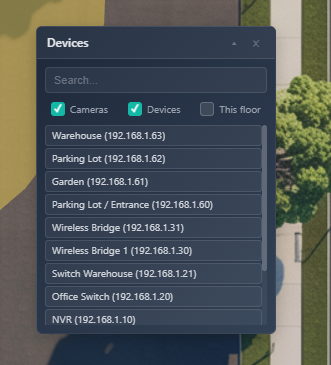
Коли використовувати
- Коли вам потрібен швидкий доступ до всіх камер і пристроїв у вашому проєкті
- Під час роботи з великими проєктами, коли потрібно швидко знаходити та вибирати конкретні елементи
- Коли ви хочете фільтрувати пристрої за типом (камери vs. пристрої) або за поверхом
- Коли вам потрібен постійний, завжди доступний список елементів проєкту
- Коли ви хочете швидко перемикатися між різними камерами та пристроями без використання основного полотна
Відкриття Devices Panel
Devices Panel можна відкрити з:
- Layers button – натисніть кнопку Layers на панелі інструментів і увімкніть опцію Devices Panel
Після відкриття панель з’являється як плаваюче вікно, яке можна перемістити в будь-яке місце на екрані.
Інтерфейс панелі
Заголовок
Заголовок панелі містить:
- Title – мітка "Devices"
- Minimize button (▴/▽) – згорнути або розгорнути панель
- Close button (×) – повністю закрити панель
Заголовок також є «ручкою» для перетягування — натисніть і перетягніть його, щоб перемістити панель у будь-яке місце на екрані.
Функціональність пошуку
Поле пошуку вгорі дозволяє швидко знаходити пристрої та камери за:
- Display name – користувацька назва, призначена пристрою/камері
- Model – назва моделі пристрою
- Manufacturer – назва виробника
- IP address – IP-адреса, призначена пристрою/камері
Пошук нечутливий до регістру та фільтрує результати в режимі реального часу під час введення.
Фільтри
Три прапорці фільтра дозволяють керувати тим, що відображається у списку:
- Cameras – показувати або приховувати камери у списку (увімкнено за замовчуванням)
- Devices – показувати або приховувати пристрої, що не є камерами (увімкнено за замовчуванням)
- This floor – показувати тільки елементи з поточного вибраного поверху
Ви можете комбінувати фільтри — наприклад, показувати лише камери на поточному поверсі або показувати тільки пристрої (без камер).
Список пристроїв
Основний список відображає всі елементи, що відповідають вашому пошуковому запиту та налаштуванням фільтрів. Кожен елемент показує:
- Display name – основний ідентифікатор (display name, model або ID)
- IP address – у дужках, якщо доступно
Елементи клікабельні — клацання по елементу вибирає його на головному полотні та відкриває відповідну бічну панель (Camera Sidebar або Device Sidebar).
Вибраний елемент
Поточний вибраний пристрій або камера підсвічуються синім фоном, що полегшує розуміння, який елемент активний.
Повідомлення про відсутність результатів
Якщо жоден елемент не відповідає вашим критеріям пошуку та фільтрів, панель відображає повідомлення "Пристроїв не знайдено".
Взаємодія з панеллю
Перетягування та переміщення
- Click and hold заголовок панелі (рядок заголовка)
- Drag панель у потрібне місце
- Release щоб «відпустити» панель у новому розташуванні
Позиція панелі автоматично зберігається в локальному сховищі вашого браузера, тож наступного разу вона з’явиться там, де ви її залишили.
Згортання та розгортання
- Click the minimize button (▴), щоб згорнути панель до одного лише заголовка
- Click again (▽), щоб розгорнути її до повного розміру
Стан згортання також зберігається, тож панель «пам’ятатиме», чи була вона згорнута або розгорнута.
Закриття панелі
Натисніть Close button (×) у заголовку, щоб повністю закрити панель. Відкрити її знову можна тим самим способом, яким ви відкривали її спочатку.
Вибір елементів
- Click on any item у списку
- Елемент негайно вибирається на головному полотні
- Відповідна бічна панель (Camera Sidebar або Device Sidebar) відкривається автоматично
- Вибраний елемент підсвічується синім у панелі
Поради щодо пошуку
Пошук працює одночасно по кількох полях:
- Введіть частину назви пристрою, щоб швидко його знайти
- Шукайте за IP-адресою, щоб знайти пристрої з певними мережевими налаштуваннями
- Використовуйте назву виробника або моделі, щоб знайти всі пристрої певного типу
- Пошук оновлюється в режимі реального часу під час введення
Приклади пошуку:
192.168– знаходить усі пристрої з IP-адресами, що починаються з 192.168hikvision– знаходить усі камери та пристрої Hikvisionentrance– знаходить пристрої з "entrance" у їхній відображуваній назві
Комбінації фільтрів
Ви можете комбінувати фільтри, щоб створювати потрібні уявлення:
- Лише камери – зніміть позначку з "Devices", залиште "Cameras" позначеним
- Лише пристрої – зніміть позначку з "Cameras", залиште "Devices" позначеним
- Лише поточний поверх – позначте "This floor", щоб бачити тільки елементи на активному поверсі
- Камери на поточному поверсі – позначте "This floor" і "Cameras", зніміть позначку з "Devices"
Збереження параметрів панелі
Device Panel запам’ятовує:
- Позицію – де ви її розмістили на екрані
- Стан мінімізації – чи була вона згорнута або розгорнута
- Стани фільтрів – Примітка: стани фільтрів не зберігаються між сеансами
Це означає, що ви можете розташувати панель у зручному місці, і вона залишиться там для подальшого використання.
Поради
- Розташуйте панель у куті або збоку екрана, щоб вона не заважала основній робочій області
- Використовуйте пошук, щоб швидко переходити до конкретних пристроїв у великих проєктах
- Поєднуйте фільтр "This floor" із пошуком, щоб швидко знаходити елементи на конкретних поверхах
- Згорніть панель, коли вона не потрібна, але ви хочете залишити її під рукою
- Панель добре працює разом із Layers panel для повноцінної навігації проєктом
- Використовуйте гарячі клавіші, якщо вони доступні, щоб швидко перемикати видимість панелі
- Шукайте за діапазонами IP-адрес, щоб знаходити пристрої в певних мережевих сегментах
- Панель автоматично оновлюється, коли ви додаєте або видаляєте пристрої у вашому проєкті
- Вибрані елементи підсвічуються як у панелі, так і на головному полотні для зручної ідентифікації
- Тримайте панель відкритою під час роботи, щоб швидко перемикатися між різними камерами та пристроями