
Devices Panel
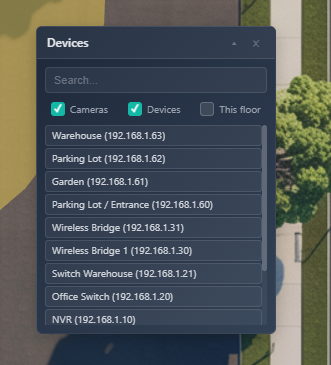
Paneli ya Devices Panel ni paneli inayoelea na inayoweza kuvutwa ambayo hutoa ufikiaji wa haraka kwa kamera na vifaa vyote katika mradi wako. Inakuwezesha kutafuta, kuchuja, na kuchagua haraka kamera au kifaa chochote kutoka kwenye mwonekano wa orodha ulio rahisi. Paneli inaweza kupunguzwa, kuhamishwa popote kwenye skrini, na hukumbuka nafasi na hali yake kati ya vipindi. Hii ni muhimu hasa unapofanya kazi na miradi mikubwa ambapo unahitaji kuvinjari haraka kati ya kamera na vifaa tofauti.
Wakati wa kutumia kipengele hiki
- Unapohitaji ufikiaji wa haraka kwa kamera na vifaa vyote katika mradi wako
- Unapofanya kazi na miradi mikubwa na unahitaji kupata na kuchagua haraka vipengee maalum
- Unapotaka kuchuja vifaa kwa aina (kamera dhidi ya vifaa) au kwa ghorofa
- Unapohitaji orodha endelevu, inayopatikana kila wakati ya vipengee vya mradi
- Unapotaka kuvinjari haraka kati ya kamera na vifaa tofauti bila kutumia turubai kuu
Kufungua Devices Panel
Devices Panel inaweza kufunguliwa kutoka:
- Layers button – Bofya Layers button kwenye upau wa zana na wezesha chaguo la Devices Panel
Ikishafunguliwa, paneli huonekana kama dirisha linaloelea ambalo linaweza kuhamishwa popote kwenye skrini.
Kiolesura cha paneli
Kijajuu
Kijajuu cha paneli kina:
- Title – lebo ya "Devices"
- Minimize button (▴/▽) – Kunja au panua paneli
- Close button (×) – Funga paneli kabisa
Kijajuu pia ndicho kishikio cha kuburuta—bofya na uburute ili kuihamisha paneli popote kwenye skrini.
Uwezo wa kutafuta
Kisanduku cha utafutaji kilicho juu kinakuruhusu kupata haraka vifaa na kamera kwa:
- Display name – Jina maalum lililopewa kifaa/kamera
- Model – Jina la modeli ya kifaa
- Manufacturer – Jina la mtengenezaji
- IP address – Anwani ya IP iliyopewa kifaa/kamera
Utafutaji haujali herufi kubwa/ndogo na huchuja matokeo kwa wakati halisi unapoandika.
Vichujio
Viboksi vitatu vya vichujio vinakuwezesha kudhibiti kinachoonekana kwenye orodha:
- Cameras – Onyesha au ficha kamera kwenye orodha (imewekwa tiki kwa chaguo-msingi)
- Devices – Onyesha au ficha vifaa visivyo kamera kwenye orodha (imewekwa tiki kwa chaguo-msingi)
- This floor – Onyesha vipengee kutoka kwenye ghorofa iliyo chaguliwa kwa sasa tu
Unaweza kuchanganya vichujio—kwa mfano, onyesha kamera pekee kwenye ghorofa ya sasa, au onyesha vifaa pekee (ukiondoa kamera).
Orodha ya vifaa
Orodha kuu huonyesha vipengee vyote vinavyoendana na hoja yako ya utafutaji na mipangilio ya vichujio. Kila kipengee kinaonyesha:
- Display name – Kitambulishi kikuu (jina la kuonesha, modeli, au ID)
- IP address – Ndani ya mabano, ikiwa inapatikana
Vipengee vinaweza kubofyakwa—ukibofya kipengee, huchaguliwa kwenye turubai kuu na kufungua upau wa kando wake husika (Camera Sidebar au Device Sidebar).
Kipengee kilichochaguliwa
Kifaa au kamera iliyo chaguliwa kwa sasa huangaziwa kwa usuli wa bluu, hivyo kurahisisha kuona kipengee kilicho hai.
Ujumbe wa kutopata matokeo
Ikiwa hakuna vipengee vinavyoendana na vigezo vyako vya utafutaji na vichujio, paneli huonyesha ujumbe wa "No devices found".
Kushirikiana na paneli
Kuburuta na kuhamisha nafasi
- Bofya na ushikilie kijajuu cha paneli (mwamba wa kichwa)
- Buruta paneli hadi kwenye nafasi unayotaka
- Achia kuiweka paneli kwenye eneo jipya
Nafasi ya paneli huhifadhiwa kiotomatiki kwenye hifadhi ya ndani ya kivinjari chako, hivyo itakumbuka ulipoiweka utakapoifungua tena wakati mwingine.
Kupunguza na kupanua
- Bofya the minimize button (▴) ili kuikunja paneli ibaki kijajuu tu
- Bofya tena (▽) kuipanua irudi kwenye ukubwa kamili
Hali ya kupunguzwa pia huhifadhiwa, hivyo paneli itakumbuka kama ilikuwa imepunguzwa au imepanuliwa.
Kufunga paneli
Bofya Close button (×) kwenye kijajuu ili kufunga paneli kabisa. Unaweza kuifungua tena kwa kutumia mbinu ile ile uliyotumia kuiifungua hapo awali.
Kuchagua vipengee
- Bofya kipengee chochote kwenye orodha
- Kipengee huchaguliwa mara moja kwenye turubai kuu
- Upau wa kando unaolingana (Camera Sidebar au Device Sidebar) hufunguka kiotomatiki
- Kipengee kilichochaguliwa huangaziwa kwa bluu kwenye paneli
Vidokezo vya utafutaji
Uwezo wa utafutaji hutafuta kwenye sehemu nyingi kwa wakati mmoja:
- Andika sehemu ya jina la kifaa ili kulipata haraka
- Tafuta kwa anwani ya IP ili kupata vifaa vyenye usanidi maalum wa mtandao
- Tumia majina ya watengenezaji au modeli ili kupata vifaa vyote vya aina maalum
- Utafutaji husasishwa kwa wakati halisi unapoandika
Mifano ya utafutaji:
192.168– Hupata vifaa vyote vyenye anwani za IP zinazoanza na 192.168hikvision– Hupata kamera na vifaa vyote vya Hikvisionentrance– Hupata vifaa vyenye "entrance" kwenye jina lao la kuonesha
Mchanganyiko wa vichujio
Unaweza kutumia vichujio kwa mchanganyiko ili kuunda mionekano maalum:
- Kamera pekee – Ondoa tiki "Devices", acha "Cameras" ikiwa na tiki
- Vifaa pekee – Ondoa tiki "Cameras", acha "Devices" ikiwa na tiki
- Ghorofa ya sasa pekee – Weka tiki "This floor" ili kuona vipengee vilivyo kwenye ghorofa iliyo hai
- Kamera kwenye ghorofa ya sasa – Weka tiki "This floor" na "Cameras", ondoa tiki "Devices"
Uendelevu wa paneli
Devices Panel hukumbuka:
- Position – Ulipo iweka kwenye skrini
- Minimized state – Iwapo ilikuwa imekunjwa au imepanuliwa
- Filter states – Kumbuka: Hali za vichujio hazihifadhiwi kati ya vipindi
Hii ina maana unaweza kuiweka paneli kwenye eneo linalofaa na itabaki hapo kwa matumizi ya baadaye.
Vidokezo
- Iweke paneli katika kona au upande wa skrini ambapo haitazuia eneo lako kuu la kazi
- Tumia kazi ya utafutaji kuruka haraka kwenye vifaa maalum katika miradi mikubwa
- Changanya kichujio cha "This floor" na utafutaji ili kupata haraka vipengee kwenye ghorofa maalum
- Punguza paneli unapoitaji isiwe kikwazo lakini ibaki ipatikanayo
- Paneli hufanya kazi vizuri sambamba na Layers panel kwa urambazaji wa kina wa mradi
- Tumia njia za mkato za kibodi ikiwa zinapatikana ili kubadili uonekano wa paneli haraka
- Tafuta kwa masafa ya anwani za IP ili kupata vifaa katika sehemu maalum za mtandao
- Paneli husasishwa kiotomatiki unapoongeza au kuondoa vifaa kutoka kwenye mradi wako
- Vipengee vilivyochaguliwa vinaangaziwa ndani ya paneli na kwenye turubai kuu kwa utambulisho wa haraka
- Weka paneli wazi wakati wa kufanya kazi ili kubadili haraka kati ya kamera na vifaa tofauti