
Kuunda Mradi
Kuunda mradi ni hatua ya kwanza katika kubuni mfumo wako wa voltage ndogo. Kila mradi unahitaji mpangilio wa usuli unaotumika kama msingi wa usanifu wako. Unaweza kuunda mradi mpya kwa kutumia ramani za setilaiti, kupakia faili zako mwenyewe, kuanza na usuli tupu, au kufungua mradi uliopo.
Wakati wa kutumia hili
- Unapoanza usanifu mpya wa mfumo wa CCTV au wa voltage ndogo kutoka mwanzo
- Unapohitaji kuunda mradi kulingana na eneo maalum ukitumia mwonekano wa ramani za setilaiti
- Unapokuwa na michoro ya sakafu, PDF, au faili za DXF unazotaka kutumia kama usuli wa mradi
- Unapotaka kufungua na kuendelea kufanya kazi kwenye mradi uliowekwa awali
- Unapohitaji kupangilia na kudhibiti miradi mingi kwa kutumia lebo (tags) na maeneo ya kazi (workspaces)
Kufungua kidirisha ibukizi cha mradi
Ili kuunda mradi mpya au kufungua uliopo, bofya menyu ya Project katika upau wa zana wa kushoto na uchague New Project. Kidirisha ibukizi kitaonekana kikiwa na chaguo za kuunda mradi mpya au kufungua uliopo.
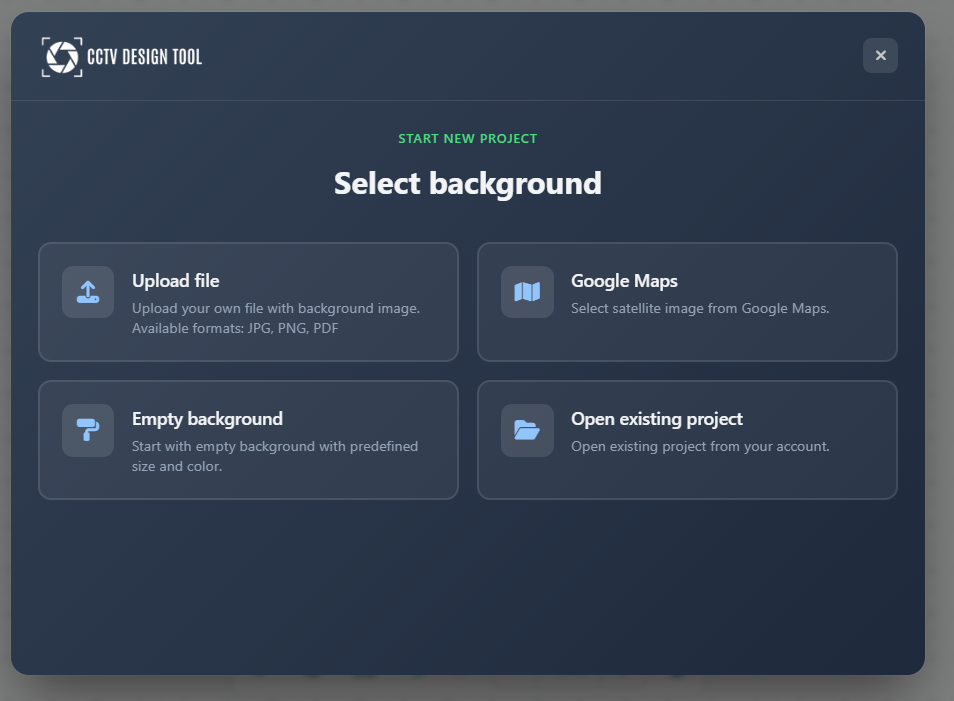
Kuunda mradi kwa kutumia Ramani
Programu hukuruhusu kutumia picha za setilaiti kama usuli wa mradi wako ukitumia watoa huduma wa Mapbox au ArcGIS. Hii ni bora unapohitaji kubuni mfumo kwa eneo maalum.
Kutafuta eneo
Unaweza kupata eneo kwa mojawapo ya mbinu hizi:
- Tumia eneo la sasa la kifaa chako
- Ingiza anwani kwa mkono
- Tumia koodinati za What3Words
Kusanidi ramani
Baada ya kupata eneo, mwonekano wa setilaiti utaonekana. Unaweza:
- Select Map Provider: Chagua kati ya Mapbox na ArcGIS ili kupata picha bora zaidi kwa eneo lako.
- Load Building Walls: Weka alama kwenye chaguo la "Load building walls" ili kuleta kwa njia otomatiki mihtasari ya majengo kama kuta kwenye mradi wako.
Chagua Eneo
Mraba wa uteuzi unaonekana kwenye ramani. Mraba huu unaainisha eneo mahususi litakaloletwa kwenye mradi wako.
- Move: Buruta katikati ya mraba kuuweka juu ya eneo unalolitaka.
- Resize: Buruta pembe au kingo za mraba kurekebisha ukubwa wa eneo unalotaka kunasa.
Kuza (zoom) na songa (pan) ramani kulingana na inavyohitajika ili kupata tovuti yako, kisha rekebisha mraba wa uteuzi wa kijani ufunike eneo halisi unalohitaji kwa usanifu wako.
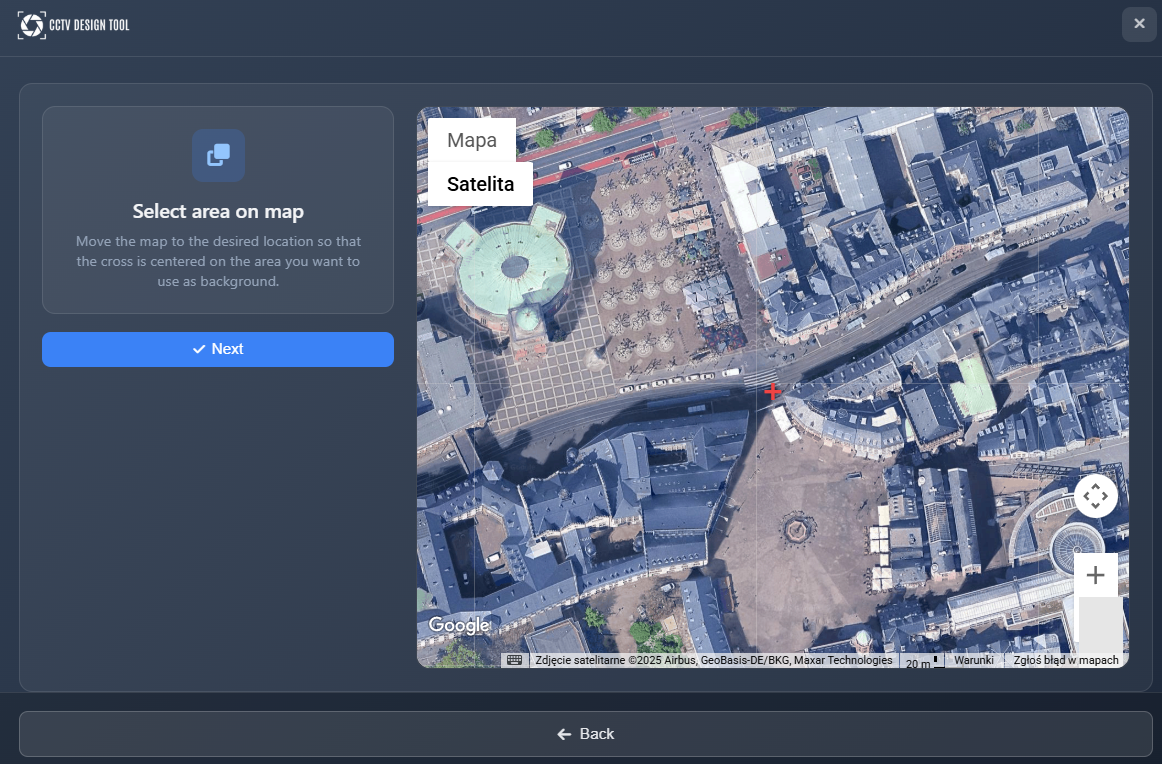
Ukishachagua eneo, bofya Next kuunda picha ya ramani na kuendelea.
Kuunda mradi kutoka kwa faili ulizopakia
Unaweza kupakia faili zako mwenyewe zitakazotumika kama usuli wa mradi, ikiwa ni pamoja na faili za picha, PDF, au DXF.
Uteuzi wa faili
Chagua faili ya picha, PDF, au DXF kutoka kwenye kifaa chako. Programu itachakata faili kulingana na aina yake.
Faili za PDF
Ukipakia faili ya PDF, utahitaji kuchagua ni ukurasa upi kutoka kwenye PDF unaotaka kuutumia kama usuli. Programu itaonyesha picha ndogo za hakikisho za kurasa zote zinazopatikana ili uchague.
Faili za DXF
Kwa faili za DXF, utahitaji kuchagua ni tabaka (layers) zipi unazotaka kutumia. Mistari yote kwenye tabaka ulizochagua itabadilishwa kuwa kuta kwenye mradi wako. Chagua kwa uangalifu ni tabaka zipi za kuleta, kwani hili huathiri muundo wa mradi wako.
Faili za picha
Faili za picha hazihitaji hatua ya ziada ya uteuzi na zinaweza kutumika moja kwa moja kama usuli.
Kuunda mradi tupu
Mradi tupu huunda turubai isiyo na kitu yenye usuli wa rangi thabiti. Chaguo hili linafaa kwa usanifu wa dhana au pale usipokuwa na mpangilio maalum wa kufanya kazi nao. Chagua tu "Blank Background" kutoka kwenye chaguo za uundaji mradi.
Kuweka kipimo cha picha
Kwa miradi iliyoundwa kutokana na faili ulizopakia, unahitaji kuweka kipimo cha picha ili kuhakikisha vipimo sahihi na mahesabu halisia ya FOV.
Vuta mstari wa kipimo unaoonekana juu ya kipimo kinachojulikana kwenye picha yako kisha weka thamani yake halisi kwenye kisanduku cha kuingiza. Hii huanzisha kipimo cha picha, na kuhakikisha kwamba maeneo yote ya FOV (Field of View) yanayozalishwa na urefu wa miunganisho ni halisi na sahihi.
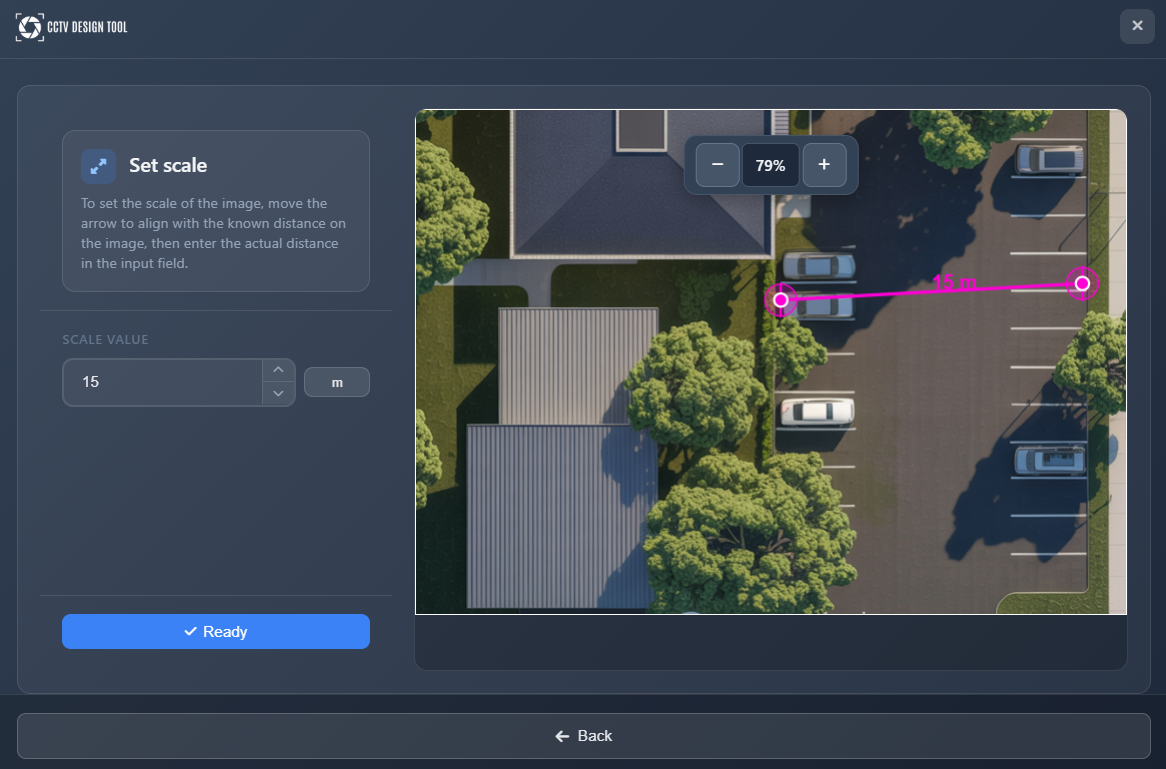
Daima weka kipimo cha picha kwa usahihi ukitumia kipimo kinachojulikana – hili ni muhimu kwa usanifu halisi wa mfumo.
Kurekebisha picha ya usuli
Baada ya kuweka kipimo, unaweza kurekebisha picha yako ya usuli ili iendane vyema na mahitaji ya usanifu wako.
Kukata na kuzungusha
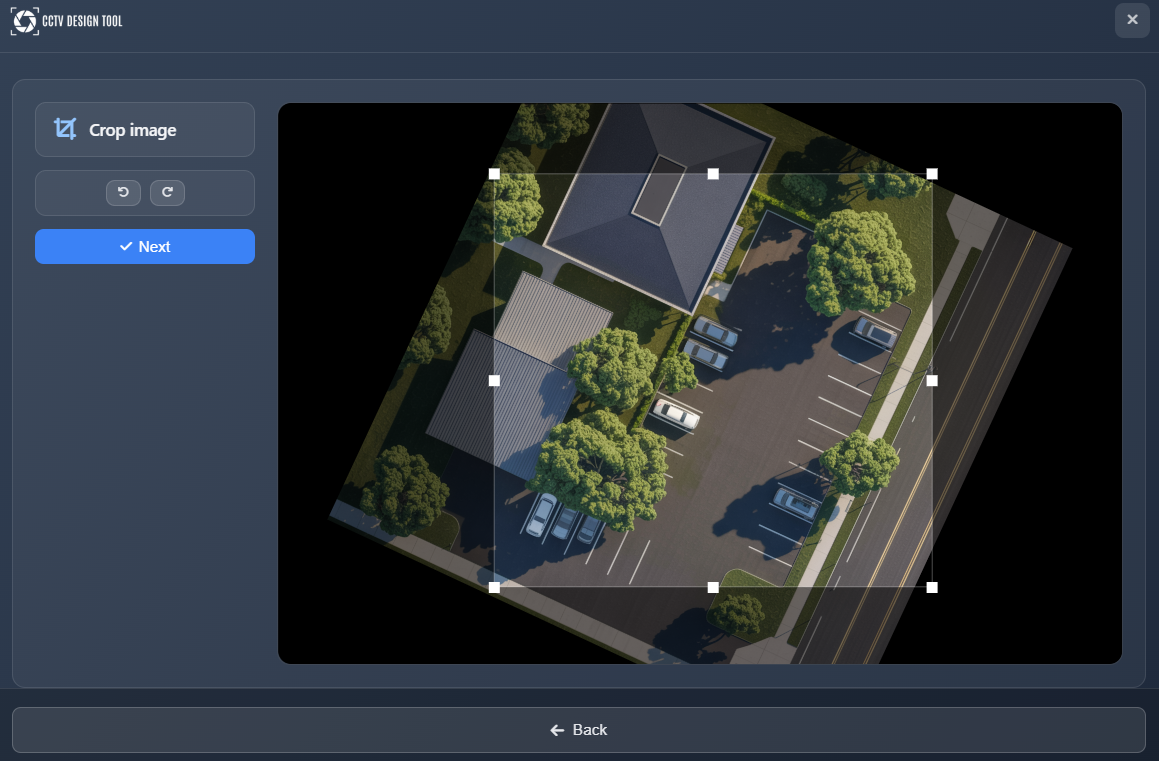
Unaweza kukata picha ili kurekebisha eneo linaloonekana na kuizungusha ili kuipanga ipasavyo kulingana na mahitaji yako ya usanifu. Tumia vishiko vya kukata kurekebisha eneo linaloonekana na vidhibiti vya mzunguko kuielekeza picha ipasavyo.
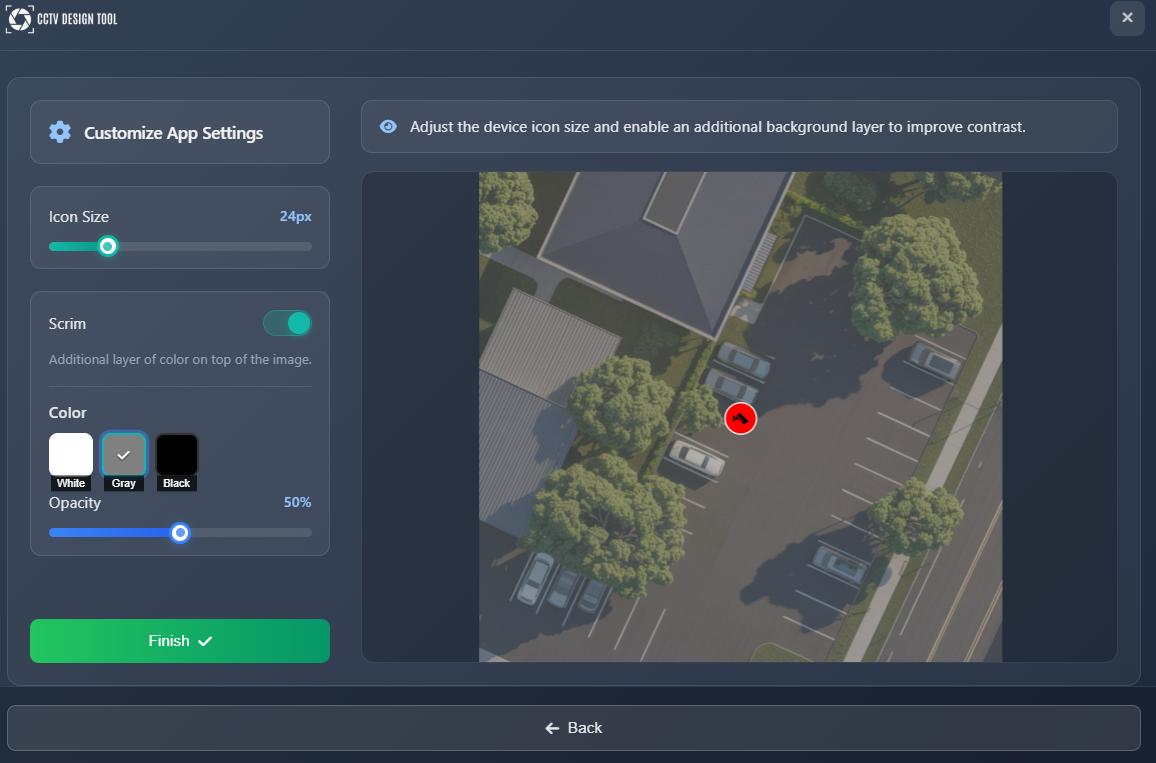
Kubinafsisha mipangilio ya programu
Kabla ya kukamilisha mradi wako, unaweza kubinafsisha mipangilio ya programu:
- Symbol sizes – Rekebisha ukubwa wa alama kwenye mradi wako ili zionekane vyema. Unaweza kubadilisha hili baadaye kwenye App Settings
- Color overlay – Ongeza safu ya color overlay ili kuifanya picha ya usuli iwe nyeusi zaidi au nyepesi, kuboresha utofautishaji wa vipengele utakavyoongeza kwenye mradi
Kufungua miradi iliyohifadhiwa
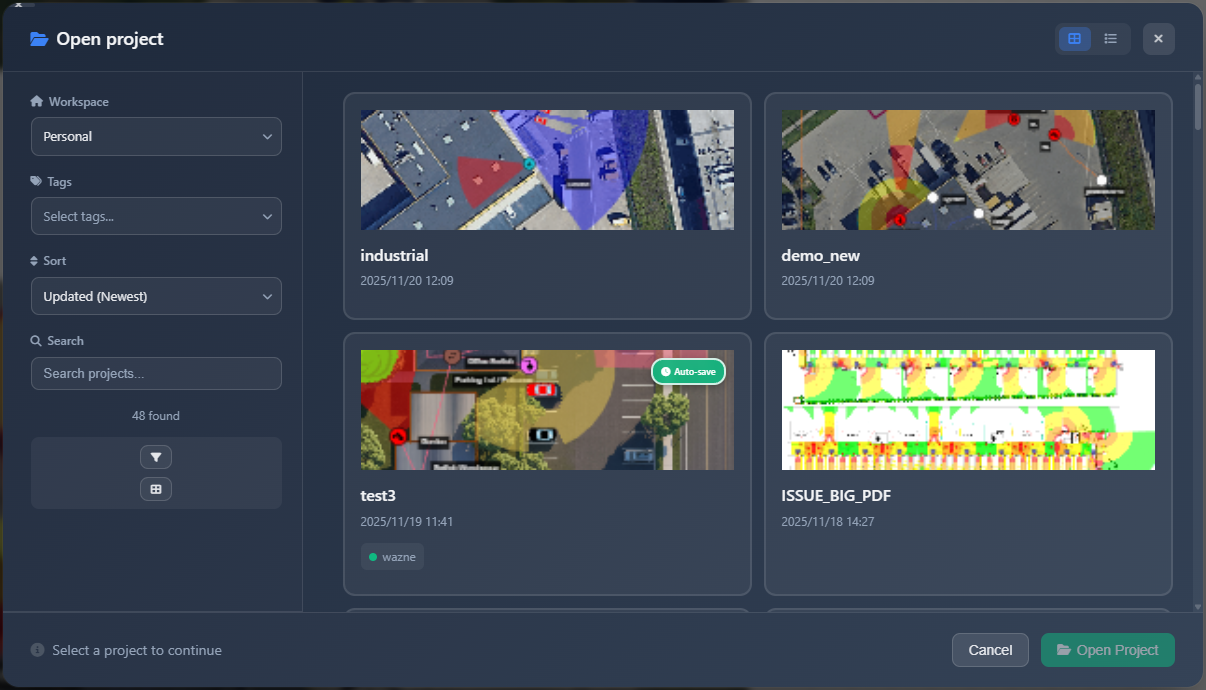
Ili kufungua mradi uliowekwa awali, chagua New Project kutoka kwenye menyu ya Project (au Open Project kama inapatikana). Kivinjari cha miradi kitaonyesha miradi yako iliyohifadhiwa.
Kuchuja miradi
Tumia vichujio kwenye upau wa kushoto kupata mradi wako:
- Workspace – Chagua workspace ili kuchuja miradi (inapatikana tu kwa watumiaji wa Enterprise)
- Tags – Chuja miradi kwa lebo. Miradi inaweza kuwekwa lebo ili kuipanga na kuiratibu
- Filename – Tafuta miradi kwa jina la faili
Orodha ya miradi
Kila mradi katika orodha unaonyesha:
- Thumbnail – Muhtasari wa kuona wa mradi
- Tags – Lebo zinazohusishwa kwa madhumuni ya upangaji
- Auto-save flag – Inaonyesha kama mradi umehifadhiwa kiotomatiki na kama hifadhi ya kiotomatiki ni mpya kuliko ile ya mwongozo
Vitendo vya mradi
Unapochagua mradi, vitendo vifuatavyo vinapatikana chini:
- Rename – Badilisha jina la mradi
- Assign Tag – Ongeza au hariri lebo za mradi
- Delete – Ondoa mradi kabisa
- Open Project – Pakia mradi kwenye programu
Bofya Open Project kupakia mradi uliouchagua na uanze kufanya kazi nao.
Hali za hifadhi
Unapohifadhi mradi kwa mara ya kwanza (au kupitia Project → Save As), unachagua jinsi utakavyohifadhiwa:
| Hali | Maelezo |
|---|---|
| Cloud | Mradi unaokolewa kwenye wingu la CCTV Design Tool. Picha hupakiwa kwenye hifadhi salama. Hii ndiyo chaguo msingi kwa watumiaji wengi. |
| Cloud + Encryption (Zero Knowledge) | Data ya mradi na picha husimbwa kwenye kivinjari kabla ya kupakiwa. Seva haipokei wala kuhifadhi ufunguo wako wa usimbaji — ni wewe tu unaweza kufungua mradi. Inahitaji kuweka nenosiri. Inapatikana kwa watumiaji wa Premium. |
| Local file | Mradi unaokolewa kama faili .cctvp kwenye kifaa chako. Hakuna upakiaji kwenye wingu unaotokea. Hufanya kazi nje ya mtandao. |
TIP
Wasimamizi wa Enterprise wanaweza kulazimisha hali maalum ya hifadhi kwa wanakikosi wote kupitia Encryption Policy kwenye Enterprise Settings.
Hali ya Cloud + Encryption (Zero Knowledge)
Unapochagua Cloud + Encryption, utaombwa kuweka nenosiri. Nenosiri hili linatumika kupata ufunguo wa usimbaji kabisa ndani ya kivinjari chako. Wala nenosiri wala ufunguo havitumiwi kwa seva kamwe.
Muhimu:
- Andika nenosiri lako na ulihifadhi mahali salama. Hakuna urejeshaji wa nenosiri — ukilipoteza, mradi hauwezi kufunguliwa.
- Ikiwa msimamizi wako wa Enterprise ameweka nenosiri la usimbaji la kampuni nzima, utaombwa kuingiza nenosiri hilo badala ya kuunda lako.
- Ili kubadilisha hali ya hifadhi ya mradi uliopo, tumia Project → Save As na uchague hali tofauti.
Kwa mwongozo wa kina kuhusu usimbaji fiche wa Zero Knowledge, tazama Usimbaji Fiche wa Zero Knowledge.
Vidokezo
- Daima weka kipimo cha picha kwa usahihi ukitumia kipimo kinachojulikana – hili huhakikisha mahesabu ya FOV na urefu wa miunganisho ni halisi
- Tumia lebo (tags) kupanga miradi yako, hasa unapotumia miradi mingi ya wateja
- Kwa faili za DXF, chagua kwa makini ni tabaka zipi za kuleta, kwani mistari yote kwenye tabaka hizo huwa kuta
- Rekebisha color overlay ikiwa picha yako ya usuli ni ang’avu sana au nyeusi mno, ili iwe rahisi kuona vipengele unavyoongeza
- Auto-save flag hukusaidia kutambua ni miradi ipi imehifadhiwa kiotomatiki hivi karibuni kuliko ile ya kuhifadhi kwa mkono
- Unapotumia ramani za setilaiti, zuma vya kutosha ili kuona maelezo ya majengo kwa uwazi kabla ya kuweka alama ya msalaba katikati