
プロジェクトの作成
プロジェクトの作成は、弱電システム設計の最初のステップです。すべてのプロジェクトには、設計の基盤となる背景レイアウトが必要です。衛星地図を使って新規プロジェクトを作成したり、独自ファイルをアップロードしたり、空白の背景から始めたり、既存のプロジェクトを開いたりできます。
こんなときに使います
- 新しいCCTVまたは弱電システムの設計をゼロから開始する場合
- 衛星地図ビューを使って、特定の場所に基づくプロジェクトを作成する必要がある場合
- 既存の平面図、PDF、DXFファイルをプロジェクトの背景として使用したい場合
- 以前に保存したプロジェクトを開いて作業を続けたい場合
- タグやワークスペースを使って複数のプロジェクトを整理・管理する必要がある場合
プロジェクトダイアログを開く
新規プロジェクトを作成するか既存のプロジェクトを開くには、左のツールバーの Project メニューをクリックして New Project を選択します。新規作成または既存プロジェクトを開くためのオプションを備えたモーダルが表示されます。
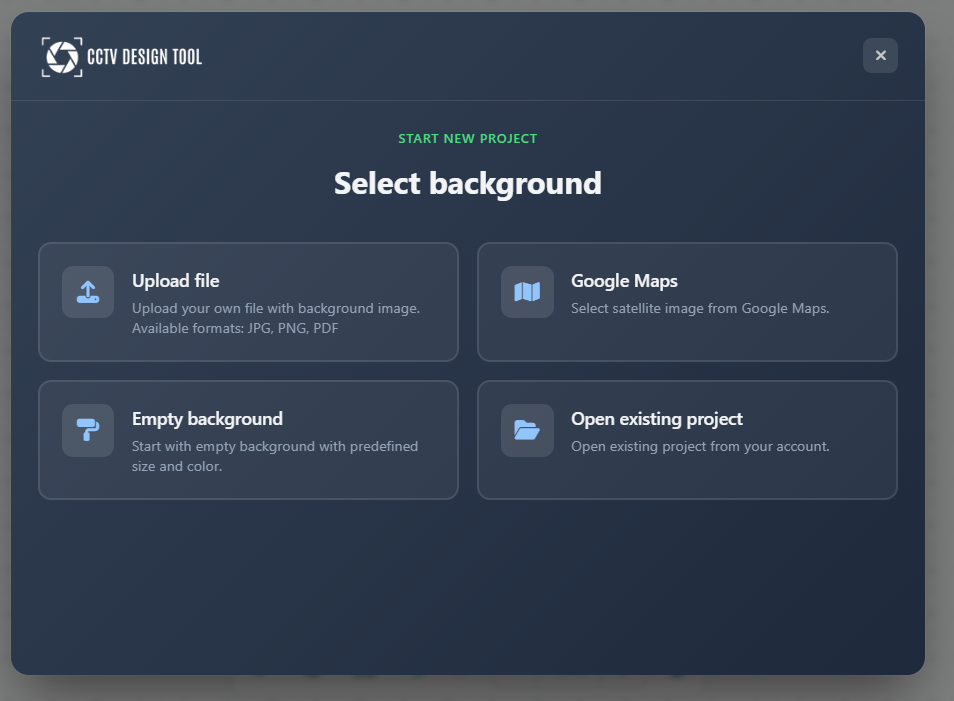
マップを使ってプロジェクトを作成
このアプリケーションでは、Mapbox または ArcGIS のプロバイダーを使用して、衛星画像をプロジェクトの背景として利用できます。特定の場所向けにシステムを設計する場合に最適です。
場所を見つける
次のいずれかの方法で場所を検索できます。
- デバイスの現在地を使用する
- 住所を手動で入力する
- What3Words の座標を使用する
マップの設定
場所を見つけると、衛星ビューが表示されます。次の操作が可能です。
- Select Map Provider: お住まいの地域に最適な画像が得られるよう、Mapbox と ArcGIS から選択します。
- Load Building Walls: "Load building walls" オプションをオンにすると、建物の外形を自動的にプロジェクト内の壁として取り込みます。
エリアの選択
地図上に選択用の矩形が表示されます。この矩形が、プロジェクトに取り込まれる特定のエリアを定義します。
- Move: 矩形の中央をドラッグして、目的の場所に配置します。
- Resize: 角または辺をドラッグして、取り込みたいエリアのサイズを調整します。
必要に応じて地図をズーム・パンして敷地を特定し、緑色の選択矩形を調整して、設計に必要なエリアを正確にカバーしてください。
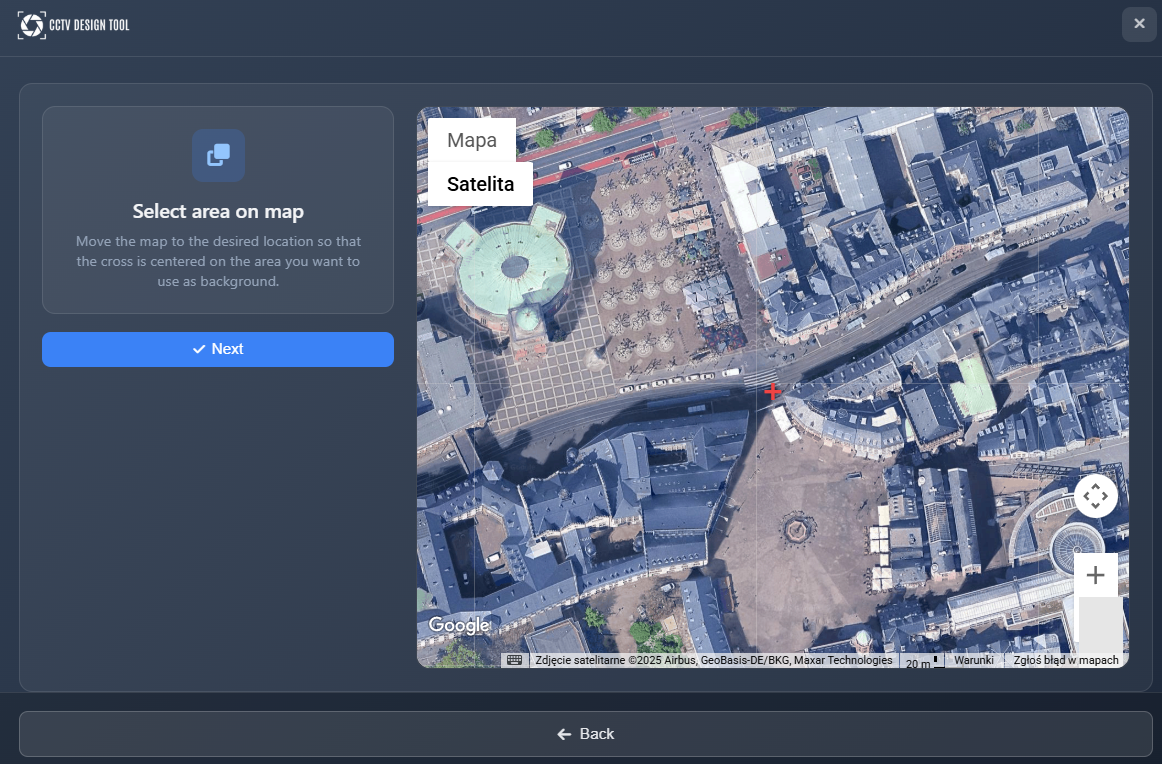
エリアを選択したら、Next をクリックして地図画像を生成し、次に進みます。
アップロードしたファイルからプロジェクトを作成
画像ファイル、PDF、DXF などのファイルをアップロードして、プロジェクトの背景として使用できます。
ファイルの選択
デバイスから画像ファイル、PDF、または DXF ファイルを選択します。アプリケーションは、ファイルの種類に応じて処理します。
PDF ファイル
PDF ファイルをアップロードした場合、背景として使用するページを選択する必要があります。アプリケーションは使用可能なすべてのページのサムネイルを表示し、そこから選択できます。
DXF ファイル
DXF ファイルの場合、使用するレイヤーを選択する必要があります。選択したレイヤー上のすべての線は、プロジェクト内の壁に変換されます。プロジェクト構成に影響するため、取り込むレイヤーは慎重に選択してください。
画像ファイル
画像ファイルは追加の選択ステップが不要で、直接背景として使用できます。
空白のプロジェクトを作成
空白のプロジェクトは、単色の背景を持つ空のキャンバスを作成します。概念設計や、特定のレイアウトがない場合に便利です。プロジェクト作成オプションから "Blank Background" を選択するだけです。
画像スケールの設定
アップロードしたファイルから作成したプロジェクトでは、正確な寸法と現実的な FOV 計算を行うために、画像スケールを設定する必要があります。
画像上で実寸が分かっている箇所に見えている計測ラインをドラッグし、その実際の値を入力欄に入力します。これにより画像スケールが確立され、生成される FOV (Field of View) エリアや配線長が現実的かつ正確になります。
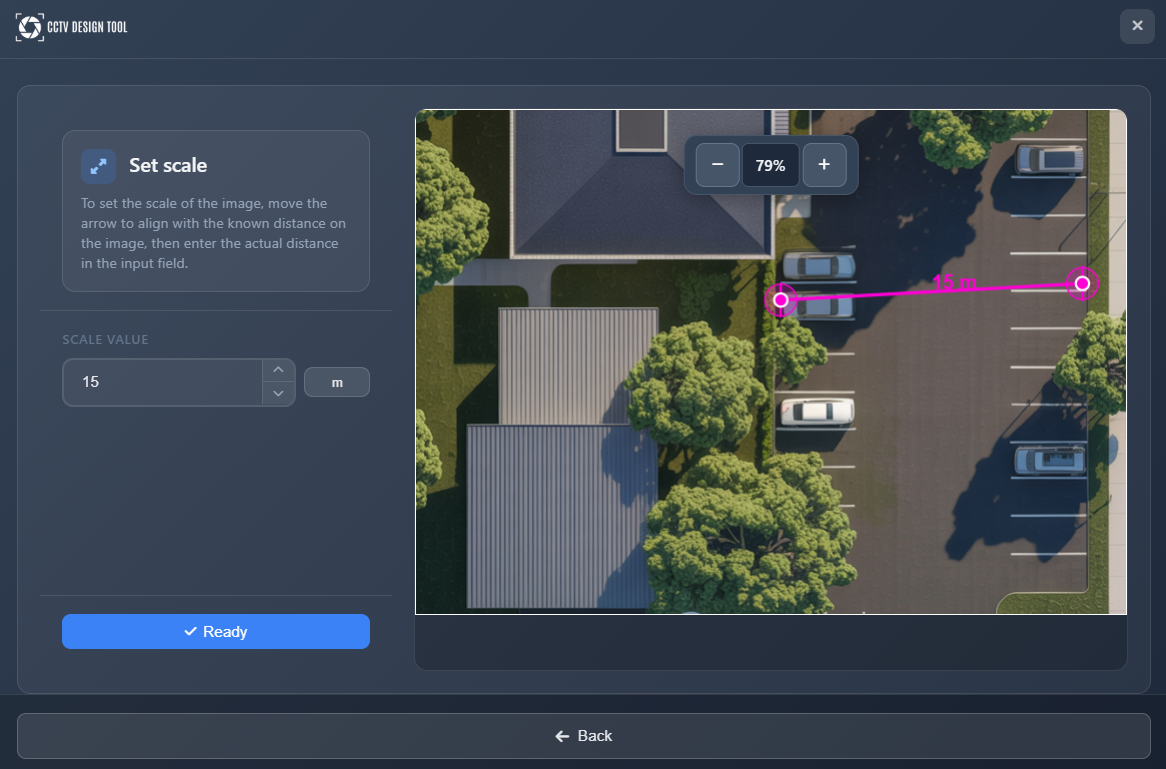
常に、実寸が分かっている寸法を使って正確に画像スケールを設定してください。これは現実的なシステム設計に不可欠です。
背景画像の調整
スケールを設定した後、設計ニーズに合わせて背景画像を調整できます。
切り抜きと回転
表示領域を調整するために画像をトリミングしたり、設計に合うように回転させたりできます。トリミングハンドルで表示領域を調整し、回転コントロールで正しく方向付けしてください。
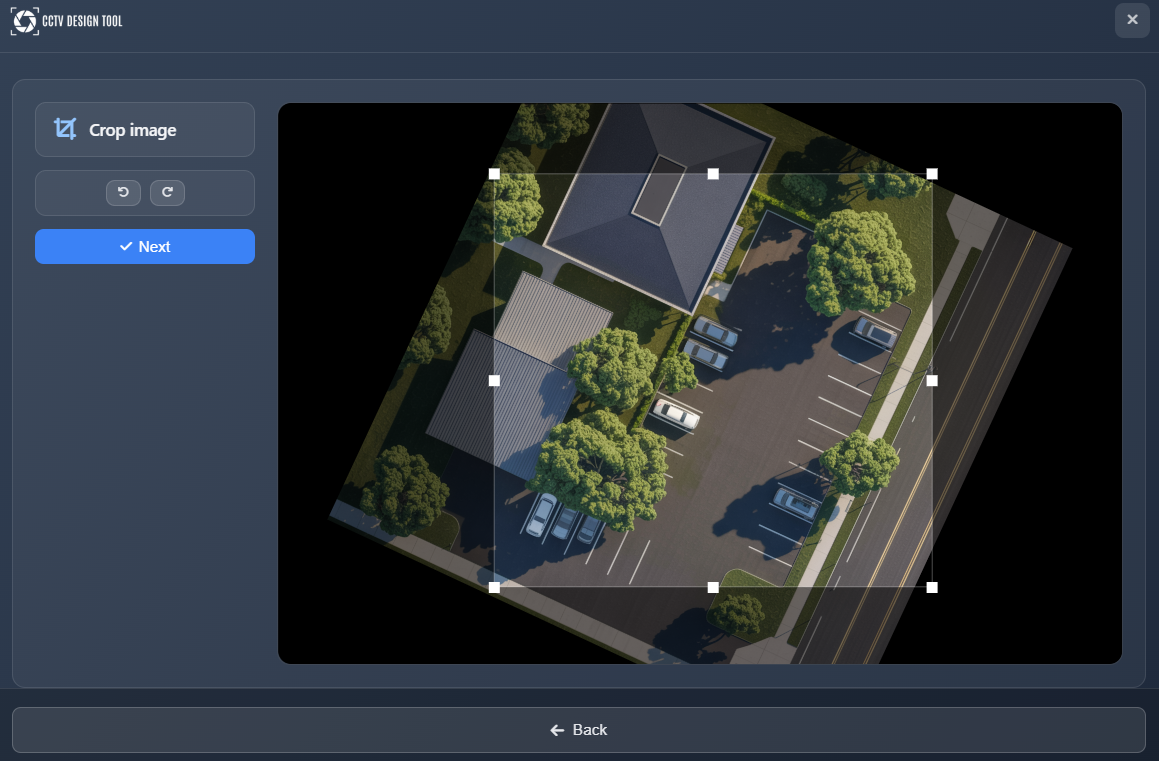
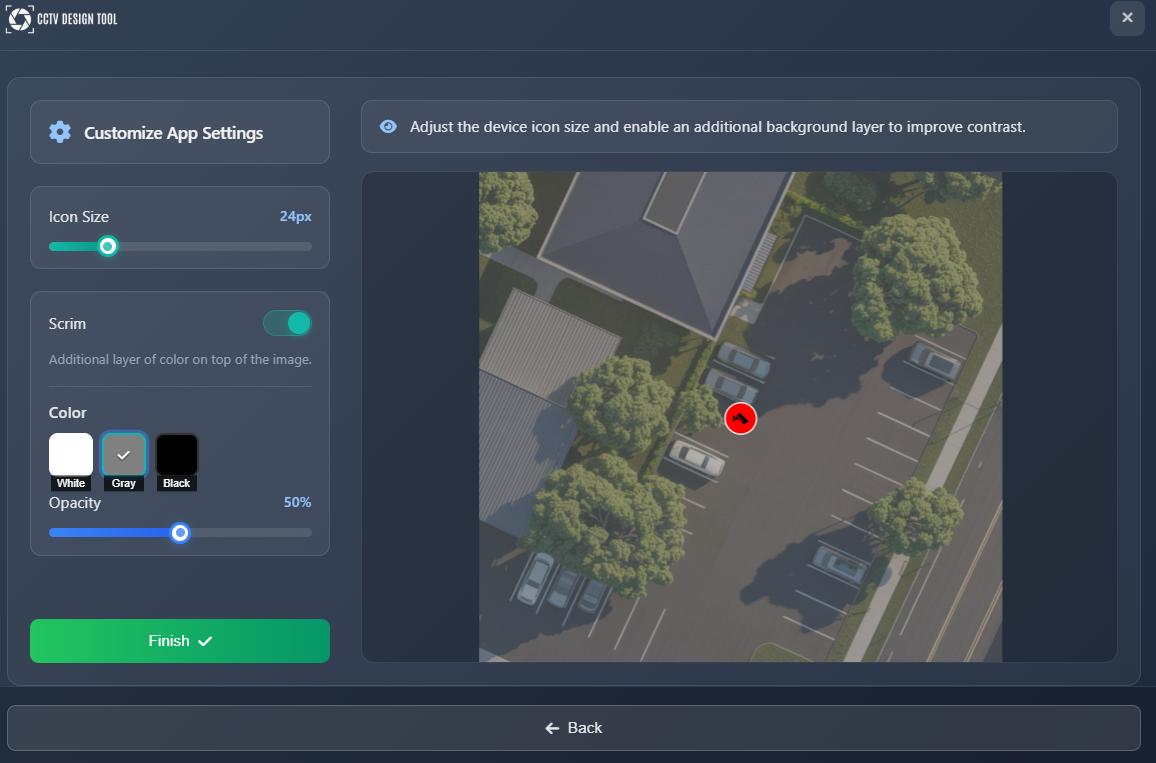
アプリ設定のカスタマイズ
プロジェクトを確定する前に、アプリ設定をカスタマイズできます。
- Symbol sizes – プロジェクト内のシンボルのサイズを調整して、視認性を確保します。後から App Settings でも変更できます
- Color overlay – 背景画像を暗くまたは明るくするカラ―オーバーレイ層を追加して、プロジェクトに追加する要素とのコントラストを改善します
既存プロジェクトを開く
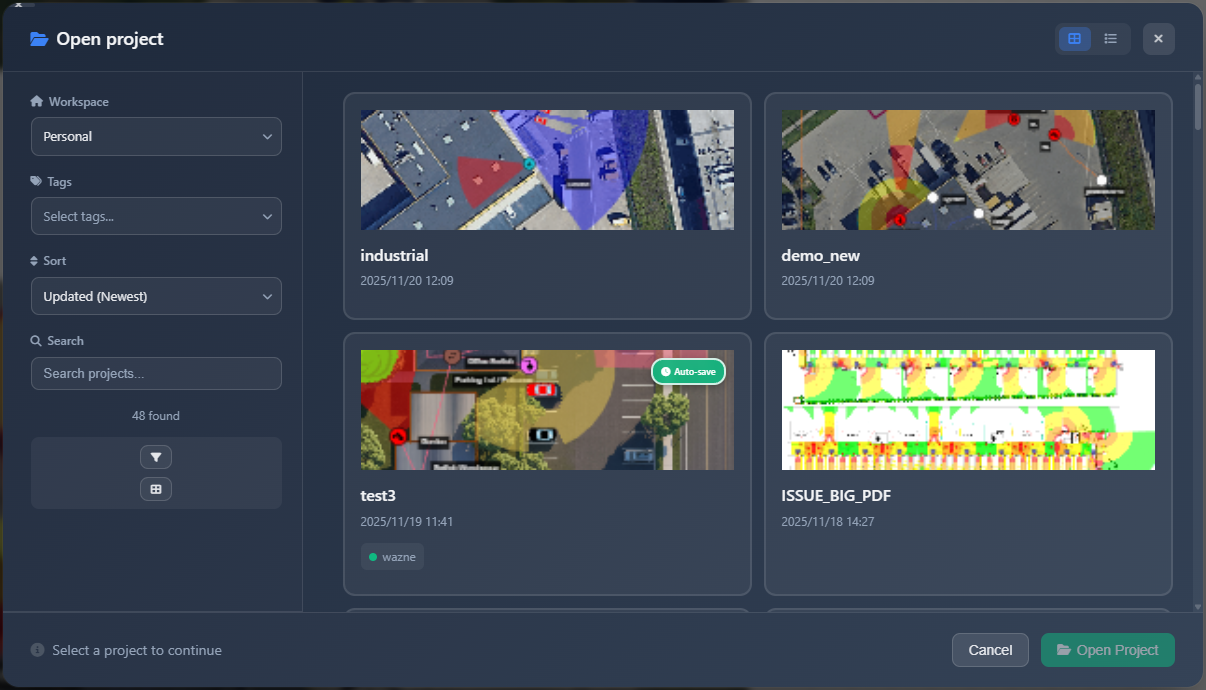
以前に保存したプロジェクトを開くには、Project メニューから New Project を選択します(利用可能な場合は Open Project)。プロジェクトブラウザーに保存済みプロジェクトが表示されます。
プロジェクトのフィルタリング
左サイドバーのフィルターを使用して、目的のプロジェクトを探します。
- Workspace – ワークスペースを選択してプロジェクトを絞り込みます(Enterprise ユーザーのみ利用可能)
- Tags – タグでプロジェクトをフィルタリングします。プロジェクトには、グループ化・整理のためのタグを付けられます
- Filename – ファイル名でプロジェクトを検索します
プロジェクト一覧
一覧の各プロジェクトには、次の情報が表示されます。
- Thumbnail – プロジェクトのビジュアルプレビュー
- Tags – 整理のために関連付けられたタグ
- Auto-save flag – プロジェクトが自動保存され、かつ自動保存が手動保存より新しいことを示します
プロジェクトの操作
プロジェクトを選択すると、下部に次の操作が可能になります。
- Rename – プロジェクト名を変更する
- Assign Tag – プロジェクトのタグを追加または変更する
- Delete – プロジェクトを完全に削除する
- Open Project – アプリケーションにプロジェクトを読み込む
Open Project をクリックして、選択したプロジェクトを読み込み、作業を開始します。
保存モード
プロジェクトを初めて保存する場合(または Project → Save As 経由)に、保存方法を選択します。
| モード | 説明 |
|---|---|
| Cloud | プロジェクトは CCTV Design Tool のクラウドに保存されます。画像は安全なストレージにアップロードされます。ほとんどのユーザーにとってのデフォルトです。 |
| Cloud + Encryption (Zero Knowledge) | プロジェクトデータと画像は、アップロード前にブラウザー内で暗号化されます。サーバーは暗号鍵を一切受け取らず保存もしません — 開けるのはあなただけです。パスワードの設定が必要。Premium ユーザーが利用可能です。 |
| Local file | プロジェクトはデバイス上の .cctvp ファイルとして保存されます。クラウドへのアップロードは行われません。オフラインで動作します。 |
TIP
Enterprise 管理者は、Enterprise Settings の Encryption Policy により、チーム全員に特定の保存モードを強制できます。
Cloud + Encryption (Zero Knowledge) モード
Cloud + Encryption を選択すると、パスワードの設定を求められます。このパスワードから暗号鍵がブラウザー内だけで導出されます。パスワードも鍵もサーバーに送信されることはありません。
重要:
- パスワードは書き留めて安全に保管してください。パスワード回復はありません — 失くした場合、そのプロジェクトは開けません。
- Enterprise 管理者が会社共通の暗号化パスワードを設定している場合は、自分で作成するのではなく、そのパスワードの入力を求められます。
- 既存プロジェクトの保存モードを変更するには、Project → Save As を使用して別のモードを選択してください。
ゼロ知識暗号化の詳細なガイドは、ゼロ知識暗号化 を参照してください。
ヒント
- 実寸が分かっている寸法を使って必ず正確に画像スケールを設定してください — これにより、FOV 計算や配線長が現実的になります
- 複数のクライアント案件で作業する場合は特に、タグを使ってプロジェクトを整理しましょう
- DXF ファイルでは、取り込むレイヤーを慎重に選択してください。該当レイヤー上のすべての線が壁になります
- 背景画像が明るすぎる/暗すぎる場合はカラーオーバーレイを調整し、追加する要素を見やすくしましょう
- Auto-save flag を使うと、自動保存が手動保存より新しいプロジェクトを見分けられます
- 衛星地図を使用する際は、クロスヘアを中央に合わせる前に、建物の詳細がはっきり見えるところまで十分にズームインしてください