
PDF/JPG へのエクスポート
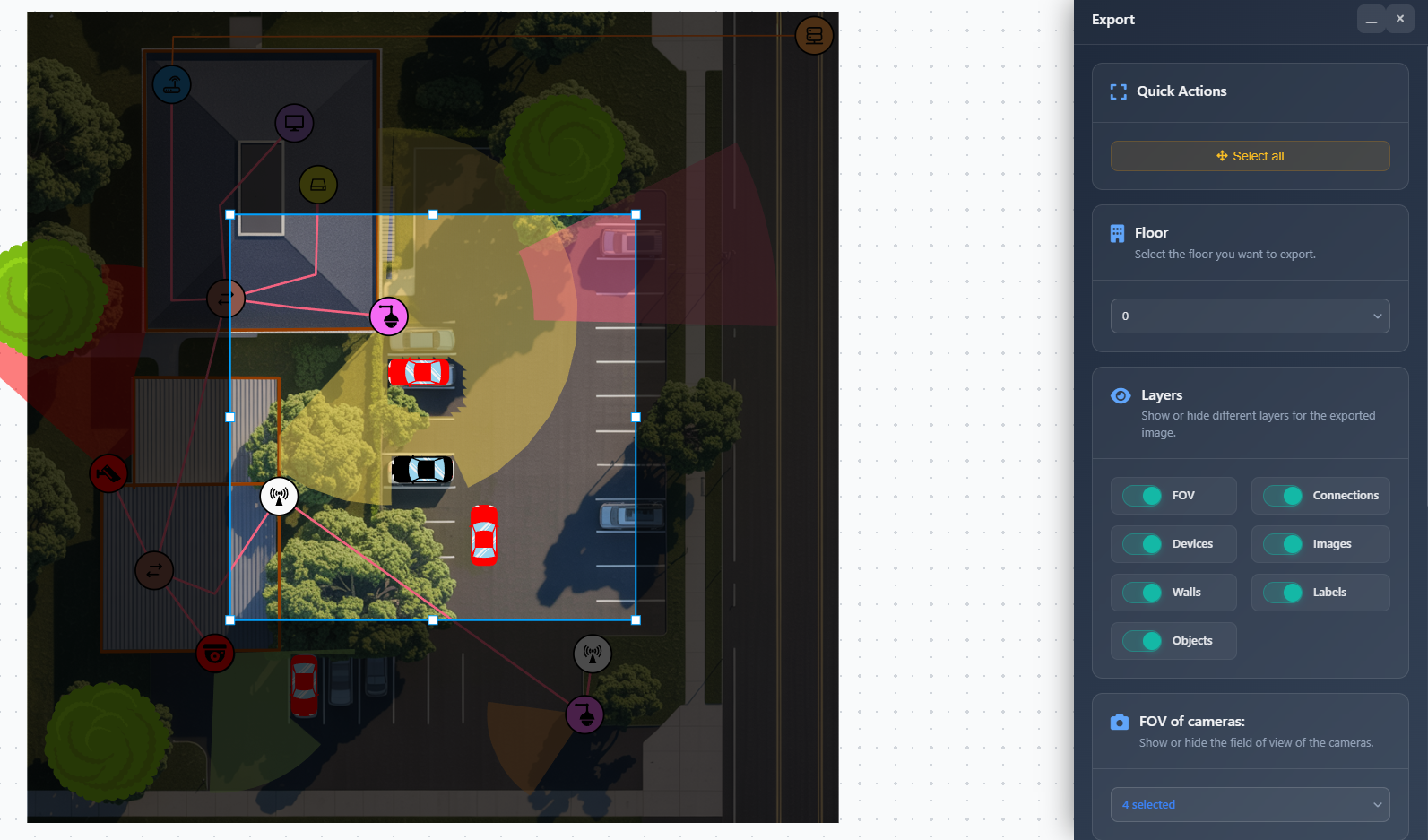
Export to PDF/JPG 機能を使うと、プロジェクトプランから高品質な画像や PDF ドキュメントを生成できます。含める要素の選択、特定フロアの指定、レイヤーの表示/非表示、表示するカメラの FOV の選択、ブランディング要素(ロゴと透かし)の追加、出力の品質や形式設定の構成が可能です。クライアント向けのプロ仕様ドキュメント、提案書、プレゼン資料の作成に不可欠です。
この機能は Premium ユーザーが利用できます。
この機能を使うとき
- クライアントやチーム向けにプロジェクトのビジュアルドキュメントが必要なとき
- プロフェッショナルなプロジェクトプランが求められる提案書や見積書を準備するとき
- 特定のフロアや選択したカメラビューをエクスポートしたいとき
- カスタムブランディング付きのプレゼン資料を作成するとき
- 印刷やデジタル配布向けに高品質な画像や PDF が必要なとき
エクスポートサイドバーを開く
エクスポート機能にアクセスするには:
- 左ツールバーの Export メニューをクリックします。
- ドロップダウンメニューから Export to PDF/JPG を選択します。
- 画面右側に、すべてのエクスポートオプションを備えたエクスポートサイドバーが表示されます。
クイックアクション
クイックアクションセクションには、プロジェクト全体をキャンバス表示に自動でフィットさせる便利なボタンがあります:
- Select All – キャンバスビューを自動調整してプロジェクト内のすべての要素を表示し、エクスポートで見切れがないようにします。
フロアの選択
フロア選択ドロップダウンで、エクスポートするフロアを選べます:
- 特定のフロア番号を選択
- 選択したフロアとその要素のみがエクスポートに含まれます
- 複数階建ての建物で各フロアを個別にエクスポートしたい場合に便利です
レイヤー
レイヤーセクションでは、エクスポートで表示する要素を制御できます。次の項目の表示/非表示を切り替えられます:
- FOV – カメラの視野(Field of View)の可視化
- Devices – ネットワークデバイスや機器アイコン
- Walls – 壁オブジェクトや障害物
- Connections – デバイス間の接続線
- Images – 背景画像やアップロード画像
- Labels – テキストラベルと表示名
- Objects – その他の描画オブジェクトや要素
必要なビューを作成できるよう、各レイヤーは個別に有効/無効を切り替えられます。
FOV カメラの選択
FOV レイヤーが有効な場合、表示するカメラの FOV を選択できるセクションが追加で表示されます:
- 複数選択ドロップダウンで特定のカメラを選びます
- 選択したカメラのみがエクスポートで FOV を表示します
- 特定のカメラのカバーエリアを強調したり、フォーカスしたビューを作成したい場合に便利です
カメラリストには、各カメラの表示名、メーカー、モデルが表示され、容易に識別できます。
ブランディング
ブランディングセクションでは、エクスポートに会社のロゴや透かしを追加できます。この機能は Premium と Enterprise のユーザーが利用できます。
ブランディングを有効化
Branding スイッチを切り替えてブランディングオプションを有効にします。有効化すると、次を設定できます:
透かし
- Watermark toggle – 透かしテキストの有効/無効を切り替え
- Watermark text – エクスポートに透かしとして表示するカスタムテキストを入力
- Save Watermark をクリックして、透かし設定を将来の使用に保存します
ロゴ
- Logo toggle – 会社ロゴの有効/無効を切り替え
- Logo upload – 会社ロゴの画像ファイルをアップロード
- Position – ロゴの表示位置を選択:
- 左上
- 右上
- 左下
- 右下
- Image scale – スライダーでロゴのサイズを調整(0.1x ~ 4x)
ロゴのプレビューで、エクスポート時の表示を確認できます。
WARNING
一部のブランディング設定は特定の権限を要する場合があります。ブランディング設定を変更する権限がない場合は、警告メッセージが表示されます。
ファイルタイプ
エクスポートの出力形式を選択します:
- JPG – デジタル用途やプレゼンテーションに適した画像形式
- PDF – 印刷やプロフェッショナルなドキュメントに最適な文書形式
PDF 設定
PDF を選択すると、追加のオプションが利用可能になります:
- Page size – 標準用紙サイズから選択:
- A4, A3, A2, A1, A0
- Letter, Legal, Tabloid
- Orientation – 縦向き(portrait)または横向き(landscape)を選択
これらの設定により、印刷でもデジタル閲覧でも、意図した用途に合った PDF エクスポートが可能になります。
品質
エクスポートの品質レベルを設定します:
- High – 最高品質。ファイルサイズは大きく、印刷やプロ用途に最適
- Medium – 品質とファイルサイズのバランスが良く、ほとんどの用途に適切
- Low – ファイルサイズが小さく、処理が速い。クイックプレビューやメール添付に適切
用途に応じて品質レベルを選択してください。クライアント向けのプレゼンや印刷には High、クイックプレビューやデジタル共有には Medium または Low が適しています。
エクスポート
すべての設定が完了したら:
- サイドバーで設定内容を確認します
- キャンバスがエクスポートしたいビューを表示していることを確認します
- サイドバー下部の Export ボタンをクリックします
- エクスポートが生成され、コンピューターにダウンロードされます
エクスポートには次が含まれます:
- レイヤー設定に基づく、表示中のすべてのレイヤー
- 選択したフロア(特定のフロアを選んだ場合)
- 選択したカメラの FOV(FOV レイヤーが有効で、カメラを選択している場合)
- 有効化されているブランディング要素(ロゴと透かし)
- 設定した品質と形式
ヒント
- エクスポート前にプロジェクト全体が見えるようにするには、「Select All」ボタンを使用してください
- 不要なレイヤーを非表示にして、よりクリーンで焦点の合ったエクスポートを作成しましょう
- 複数階の建物では、各フロアを個別にエクスポートすると、詳細と整理の両面で有効です
- クライアント向けのプレゼンと印刷には High、デジタル共有には Medium を使いましょう
- まずは低品質でエクスポートして、ロゴの位置やサイズなどブランディング設定を確認しましょう
- 特定のカメラのカバレッジ分析資料を作成するときは、対象のカメラ FOV を選択しましょう
- 印刷やプロフェッショナルなドキュメントには PDF 形式が適しており、デジタルプレゼンには JPG が適しています
- Free バージョンではエクスポート設定を構成できますが、Export をクリックするとアップグレードダイアログが開きます