
Fitarwa zuwa PDF/JPG
Fasalin Export to PDF/JPG yana ba ka damar samar da hotuna masu inganci ko takardun PDF daga tsarin shirin aikinka. Za ka iya keɓance waɗanne abubuwa za a haɗa, zaɓar bene na musamman, sarrafa ganin yadudduka, zaɓar FOV na kyamarori da za a nuna, ƙara abubuwan branding (logo da watermark), da saita inganci da tsarin fitarwa. Wannan yana da muhimmanci don ƙirƙirar takardu na ƙwararru, tayin ayyuka, da gabatarwa ga abokan ciniki.
Wannan fasalin yana akwai ga masu amfani na Premium.
Yaushe za a yi amfani da wannan
- Idan kana buƙatar ƙirƙirar takardun gani na aikinka ga abokan ciniki ko 'yan ƙungiya
- Idan kana shirya tayin aiki da ƙididdigar farashi da ke buƙatar tsare-tsaren aiki na ƙwararru
- Idan kana son fitar da bene na musamman ko zaɓaɓɓun hangen kyamara
- Idan kana ƙirƙirar kayan gabatarwa tare da keɓantaccen branding
- Idan kana buƙatar hotuna ko PDF masu inganci don bugawa ko rabawa na dijital
Buɗe sandar gefen fitarwa
Don samun damar aikin fitarwa:
- Danna menu na Export a sandar kayan aiki ta hagu.
- Zaɓi Export to PDF/JPG daga jerin menu mai sauke-kasa.
- Sandar gefen fitarwa za ta bayyana a gefen dama na allon tare da duk zabukan fitarwa.
Ayyuka masu sauri
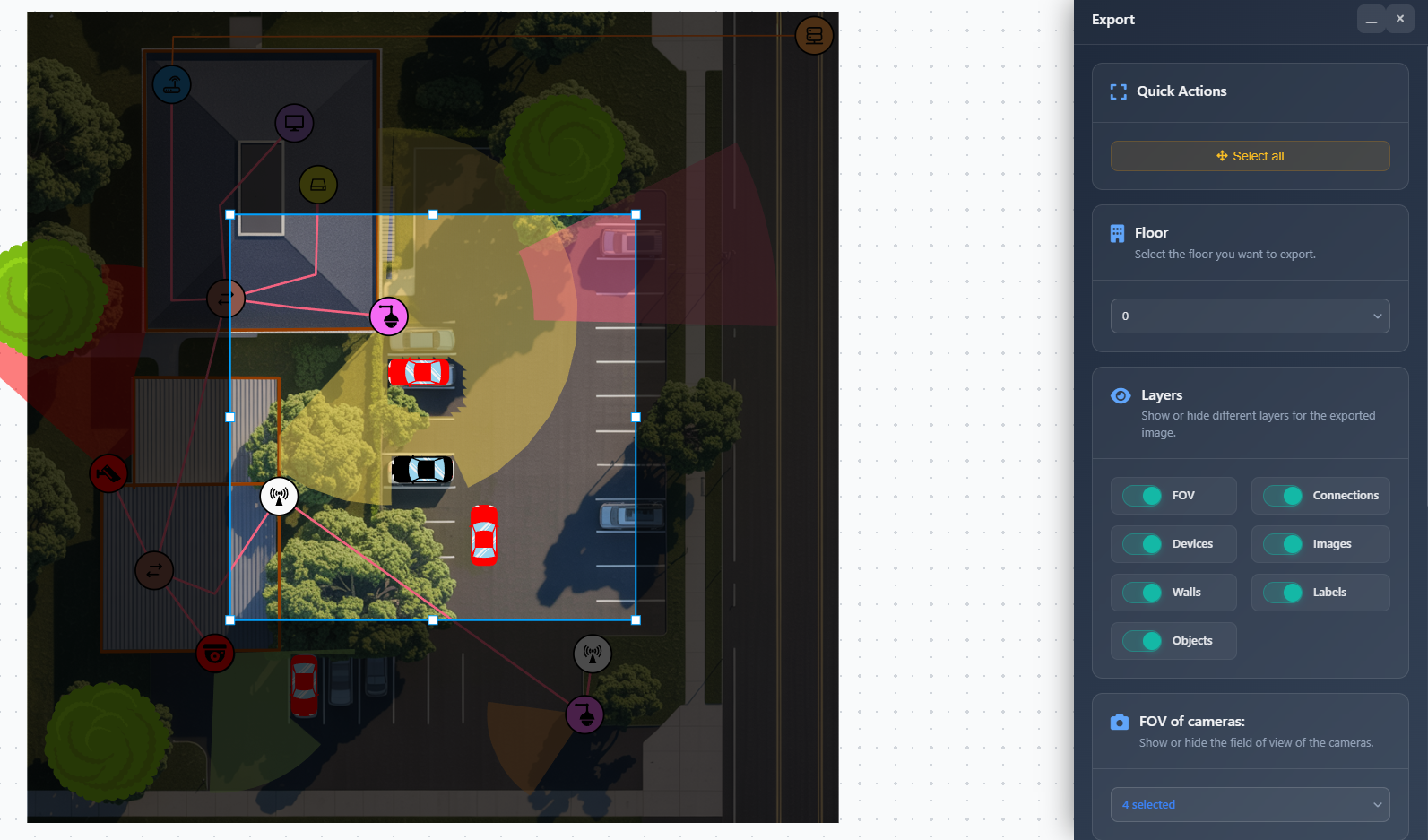
Sashen Quick Actions yana ba da maɓalli mai sauƙi don daidaita dukkan aikinka ta atomatik a cikin hangen canvas:
- Select All – Yana daidaita hangen canvas ta atomatik don nuna duk abubuwan aikin ka, yana tabbatar da komai yana bayyane a fitarwa.
Zaɓin bene
Jerin zaɓi na Floor Selection yana ba ka damar zaɓar wane bene za a fitar:
- Zaɓi lambar bene na musamman
- Sai dai bene da aka zaɓa da abubuwansa kawai za su shiga cikin fitarwa
- Wannan yana da amfani ga gine-ginen bene da yawa inda kake son fitar da kowane bene dabam-dabam
Yadudduka
Sashen Layers yana ba ka damar sarrafa waɗanne abubuwa za su kasance a bayyane a fitarwarka. Za ka iya kunna/kashe bayyanar:
- FOV – Nunin filin gani na kyamara (Field of View)
- Devices – Na'urorin cibiyar sadarwa da gumakan kayan aiki
- Walls – Abubuwan katanga da shinge-shinge
- Connections – Layukan haɗi tsakanin na'urori
- Images – Hotunan bango da hotunan da aka ɗora
- Labels – Alamu na rubutu da sunayen nuni
- Objects – Sauran abubuwan da aka zana da sassa
Ana iya kunna ko kashe kowane yadi dabam-dabam don ƙirƙirar ainihin hangen da kake buƙata don fitarwa.
Zaɓin kyamarori na FOV
Lokacin da aka kunna yadin FOV, wani ƙarin sashi zai bayyana yana ba ka damar zaɓar FOV na wane kyamarori za a nuna:
- Yi amfani da jerin zaɓi mai zaɓe da yawa don zaɓar kyamarori na musamman
- Kyamarori da aka zaɓa kaɗai za su nuna FOV ɗinsu a fitarwa
- Wannan yana da amfani idan kana son haskaka yankunan rufewar kyamara na musamman ko ƙirƙirar hangen da aka mayar da hankali
Jerin kyamarori yana nuna sunan nunin kowane kyamara, mai ƙera, da samfuri don sauƙin tantancewa.
Branding
Sashen Branding yana ba ka damar ƙara tambarin kamfaninka (logo) da watermark a fitarwa. Wannan fasalin yana akwai ga masu amfani na Premium da Enterprise.
Kunnawa branding
Juya maɓallin Branding don kunna zaɓukan branding. Idan an kunna, zaka iya saita:
Watermark
- Watermark toggle – Kunna ko kashe rubutun watermark
- Watermark text – Shigar da rubutu na musamman wanda zai bayyana a matsayin watermark a fitarwa
- Danna Save Watermark don ajiye saitunan watermark ɗinka don amfani nan gaba
Logo
- Logo toggle – Kunna ko kashe tambarin kamfani
- Logo upload – Danna don ɗora fayil ɗin hoton tambarin kamfanin ku
- Position – Zaɓi inda tambarin zai bayyana:
- Top Left
- Top Right
- Bottom Left
- Bottom Right
- Image scale – Daidaita girman tambarin ta amfani da slider (0.1x zuwa 4x)
Nunin hasashen tambari yana nuna yadda tambarinka zai bayyana a fitarwa.
WARNING
Wasu saitunan branding na iya buƙatar izini na musamman. Idan ba ka da izinin canza saitunan branding, za a nuna saƙon gargadi.
Nau'in fayil
Zaɓi tsarin fitarwa don fitarwarka:
- JPG – Tsarin hoto mai dacewa da amfani na dijital da gabatarwa
- PDF – Tsarin takardu mafi kyau don bugawa da takardun ƙwararru
Saitunan PDF
Idan an zaɓi PDF, ƙarin zaɓuɓɓuka suna samuwa:
- Page size – Zaɓi daga girman takardu na ƙa'ida:
- A4, A3, A2, A1, A0
- Letter, Legal, Tabloid
- Orientation – Zaɓi portrait ko landscape
Waɗannan saitunan suna tabbatar da cewa fitarwar PDF ɗinka ta dace da yadda kake son amfani da ita, ko don bugawa ko kallo na dijital.
Inganci
Saita matakin inganci don fitarwarka:
- High – Mafi girman inganci, girman fayil ya fi, ya fi dacewa da bugawa da amfani na ƙwararru
- Medium – Daidaitaccen inganci da girman fayil, ya dace da yawancin buƙatu
- Low – Ƙaramin girman fayil, saurin aiwatarwa, ya dace da saurin dubawa ko ajiye a imel
Zaɓi matakin inganci bisa ga yadda zaka yi amfani da shi. Don gabatarwa ga abokan ciniki da bugawa, yi amfani da High. Don saurin dubawa ko rabawa na dijital, Medium ko Low na iya isarwa.
Fitarwa
Da zarar ka kammala saita duk zabin fitarwa:
- Duba saitunanka a sandar gefe
- Tabbatar canvas yana nuna hangen da kake son fitarwa
- Danna maɓallin Export a ƙasan sandar gefe
- Za a ƙirƙiri fitarwar kuma a sauke ta zuwa kwamfutarka
Fitarwar za ta haɗa da:
- Dukkan yaduddukan da suke bayyane gwargwadon saitunan yadi
- Benen da aka zaɓa (idan an zaɓi bene na musamman)
- FOV na kyamarori da aka zaɓa (idan an kunna yadin FOV kuma an zaɓi kyamarori)
- Abubuwan branding (logo da watermark) idan an kunna
- Saitunan inganci da tsari kamar yadda aka saita
Shawarwari
- Yi amfani da maɓallin "Select All" don tabbatar da dukkan aikinka yana bayyane kafin fitarwa
- Ɓoye yaduddukan da ba ka buƙata don ƙirƙirar fitarwa mai tsafta kuma mai mai da hankali
- Ga gine-ginen bene da yawa, fitar da kowane bene dabam don ƙarin cikakken bayani da tsari
- Yi amfani da ingancin High don gabatarwa ga abokan ciniki da bugawa, Medium don rabawa na dijital
- Gwada saitunan branding ɗinka da fitarwa mai ƙananan inganci da fari don tabbatar da matsayi da girman tambari
- Zaɓi FOV na kyamara na musamman lokacin ƙirƙirar takardun nazarin rufewa da aka mai da hankali
- Tsarin PDF ya fi dacewa da bugawa da takardu na ƙwararru, JPG ya fi dacewa da gabatarwar dijital
- A sigar Free zaka iya saita zabukan fitarwa, amma danna Export zai buɗe tattaunawar haɓakawa