
Simple Report
Fasalin Simple Report yana ba ka damar hanzarta ƙirƙirar rahotanni na ƙwararru da tayin ta amfani da samfura da aka riga aka saita. Wannan kayan aiki yana ba da fuskar mai amfani mai sauƙi don ƙirƙirar cikakken takardun bayanin ayyukan CCTV ko tsarin ƙaramin wutar lantarki, ciki har da shafukan taƙaitawa, bayanan kyamara, bayanan na'ura, taƙaitaccen igiyoyi, rabon IP, da farashi. Simple Report yana amfani da samfura tare da zaɓuɓɓukan tsara tambarin kamfani, yana mai da shi dacewa don ƙirƙirar shawarwari da takardun bayani da suka dace da abokan ciniki.
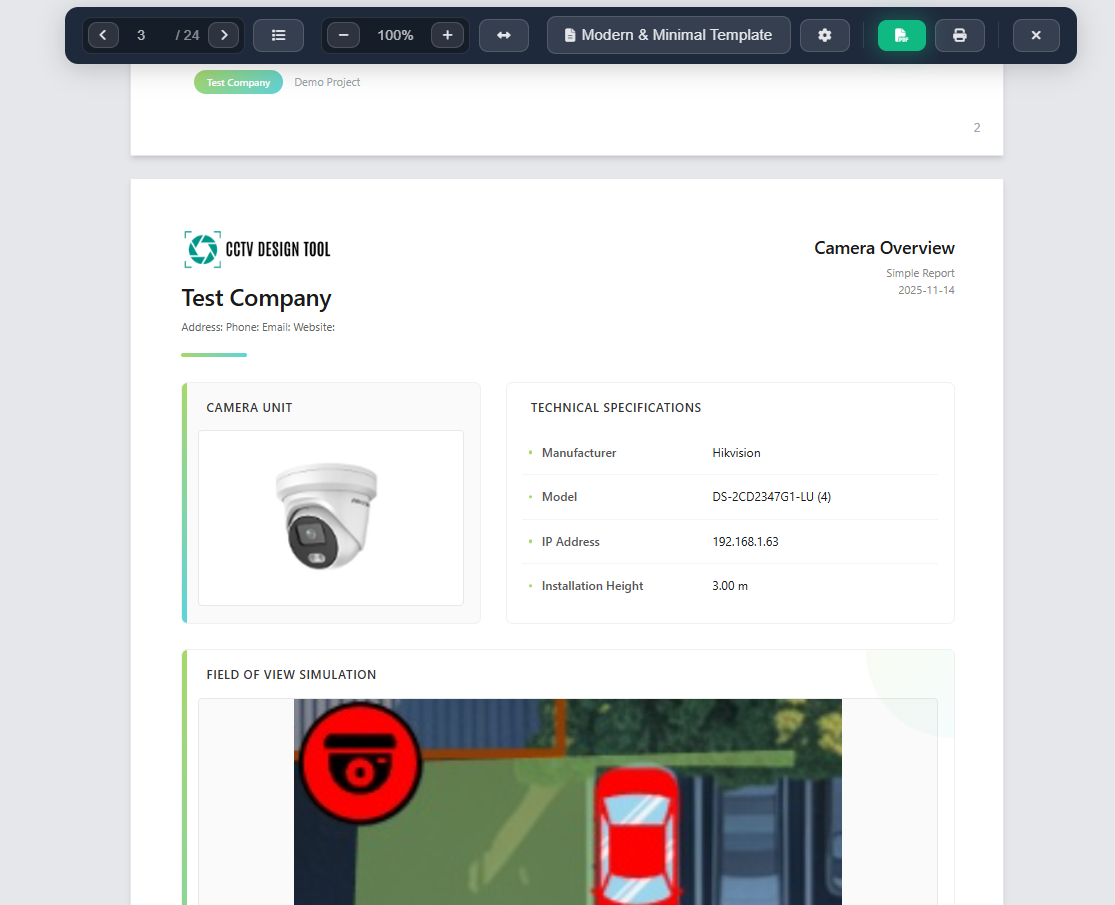
Yaushe za a yi amfani da wannan
- Idan kana bukatar saurin ƙirƙirar rahotanni da tayin na ƙwararru ga abokan ciniki
- Idan kana son amfani da samfura da aka riga aka saita maimakon daidaita kowane daki-daki
- Idan kana bukatar samar da cikakken takardun bayanin aiki ba tare da wahalar saiti ba
- Idan kana son haɗa tambarin kamfani (logo, launuka) a cikin rahotonninka
- Idan kana bukatar fitar da rahotanni a matsayin PDF ko bugawa kai tsaye
Bude Simple Report
Don samun dama zuwa Simple Report:
- Danna menu na Report Creation a mashayin kayan aiki na dama.
- Zaɓi Simple Report daga menu mai saukowa.
- Fuskar Simple Report za ta buɗe a yanayin cikakken allo.
Idan wannan ne karo na farko da kake amfani da Simple Report ko babu samfurin da aka saita, mai taimakawa saiti zai shiryar da kai ta hanyar saitin farko.
Mai taimaka wa saitin rahoto
Mai Taimaka wa Saitin Rahoto yana bayyana ta atomatik lokacin da ka fara buɗe Simple Report ko lokacin da babu samfurin da aka saita. Yana jagorantar ka ta matakai uku:
Mataki na 1: Zaɓen samfuri
Zaɓi samfurin rahoto da ya dace da bukatunka.
Idan ka riga ka ajiye presets a baya, wani sashe na "Or start from a preset" zai bayyana a saman dropdown na samfurin. Danna katin preset zai aiwatar da duk saitunan da aka ajiye (samfuri, tambari, nau'in shafuka, nisan PPM, gyaran rubutu) nan take kuma ya tsallake sauran matakan wizard — rahoton zai kasance a shirye nan da nan. Duba Report Presets don cikakken bayani.
Mataki na 2: Zaɓen nau'in shafuka
Zaɓi irin shafukan da kake son haɗawa a rahotonninka:
- Front Page – Shafin murfi tare da bayanin aikin
- Overview – Hoton dukan tsari tare da kyamarori an rarraba su da launuka da kuma jerin nau'ikan kyamara na musamman da aka nuna
- Overview Simple – Hoton dukan tsari tare da lambar kyamara maimakon hoton alamar kyamara
- Camera Detail – Cikakken bayani ga kowane kyamara
- Channel Detail – Cikakkun bayanai na kowane channel na kyamara
- Camera Photos – Hotunan shigarwa da kallon wurin
- Device List – Jerin duk na’urori da kyamarori cikin aikin
- Pricing Page – Shafi da tayin da ƙididdiga
- BOM Page – Bill of Materials
- Connection List – Jerin duk haɗe-haɗe a cikin aikin
- Cable Summary – Taƙaitaccen duk haɗin igiyoyi
Ƙunna ko kashe nau'ikan shafuka ta amfani da akwatin rajista. Za ka iya canza waɗannan saituna daga baya a cikin saitin rahoto.
Mataki na 3: Cikakken bayanin aiki
Shigar da bayanan asali na aikin:
- Project Name – Sunan aikin ka
- Subtitle – Ƙarin mai ganewa na aikin (mis., "Project Number: 1234")
- Customer – Sunan abokin ciniki
- Generated On – Ranar da aka ƙirƙiri rahoton (tsoho: yau)
Bayan kammala matakai ukun, danna Finish don ƙirƙirar rahotonka.
Sarrafawa na mashaya kayan aiki
Mashayar da ke sama tana ba da mahimman maɓalli don kewaya da sarrafa rahotonka:
Kewaya shafi
- Previous/Next buttons – Kewaya tsakanin shafuka
- Page number input – Rubuta lambar shafi don tsalle kai tsaye zuwa wannan shafin
- Page list dropdown – Duba duk shafuka tare da taken su da nau'ikan su, sannan danna don tsalle zuwa kowanne shafi
Zuƙowa da kallo
- Zoom in/out – Daidaita matakin zuƙo (25% zuwa 200%)
- Zoom percentage – Ana nuna matakin zuƙo na yanzu
- Fit to width – Sake saita zuƙo zuwa 100% kuma tsakiya kallon
- Mouse wheel zoom – Riƙe Ctrl (ko Cmd a Mac) sannan ka gungura don zuƙo
Zaɓen samfurin
- Template dropdown – Canza tsakanin samfura da ake da su
- Ana iya canza samfura a kowane lokaci, wanda zai sake ƙirƙirar duk shafuka
Saituna
- Settings button – Yana buɗe tattaunawa don kunna/kashe nau'ikan shafuka
- Adjust more settings – Yana buɗe gefen saituna na cikakken daidaitawa
Presets
- Presets button (bookmark icon) – Yana buɗe dropdown don ajiye, aiwatarwa, ko share saitunan preset na rahotonninka
- number badge a kan maɓallin yana nuna nawa presets aka ajiye a yanzu (iyaka 3)
- Duba Report Presets don cikakken bayani
Ayyukan fitarwa
- Generate PDF – Fitar da rahoton a matsayin fayil ɗin PDF
- Print – Buɗe tattaunawar bugawar burauza
- Close – Rufe Simple Report kuma koma zuwa babban aikace-aikacen
INFO
Ga rahotanni da suka zarce shafuka 100, za a tambaye ka ka zaɓi kewayon shafi (iyakar shafuka 100 a kowane fitarwa/bugawa) saboda takurawar burauza.
Kallo da kewayawa tsakanin shafuka
Yankin babban abun ciki yana nuna shafukan rahotonka:
- Page preview – Ana nuna kowane shafi yadda zai kasance a ƙarshe a PDF
- Page numbers – Ana nuna su a ƙasan-dama na kowane shafi
- Scroll navigation – Yi gungura a tsaye don kewayawa ta shafuka
Gajerun hanyoyin madannai
- Arrow Left – Je zuwa shafin baya
- Arrow Right – Je zuwa shafin gaba
- Escape – Rufe dropdowns da tattaunawa
Jan-zuƙowa da motsawa
Idan an zuƙo sama da 100%:
- Click and drag – Matsar da kallon shafin da aka zuƙo
- Cursor changes – Yana nuna alamar “grab” idan za ka iya ja
Nau'ikan shafuka da abun ciki
Simple Report yana ƙirƙirar nau'ikan shafuka daban-daban bisa bayanan aikin ka:
Front page
Shafin murfi ya haɗa da:
- Sunan aiki da taken ƙasa
- Bayanai na abokin ciniki
- Ranar ƙirƙira
- Tambarin kamfani (logo, launuka)
Overview
Yana nuna tsarin aikin da:
- Matsayin kyamarori da FOV
- Wuraren na’urori
- Tsarin bene (ga ayyuka masu bene da yawa)
- Za a iya ƙirƙirar overview ga kowane bene dabam
Camera detail
Shafuka masu cikakken bayani ga kowane kyamara ciki har da:
- Ƙayyadaddun kyamara (ma’aikaci, samfur, ƙuduri)
- Bayanai na channel (kusurwar FOV, kewayon zuƙo)
- Adireshin IP
- Tsayin shigarwa
- Hotunan FOV da jadawalin kusurwa
- Hotunan PPM (Pixel Per Meter) a nisan da za a iya daidaitawa (tsoho: 5 m, 10 m, 20 m)
Device detail
Shafuka ga kowane na’urar sadarwa suna nuna:
- Nau’in na’ura da ƙayyadaddu
- Ma’aikaci da samfur
- Adireshin IP
- Tsayin shigarwa
Channel detail
Shafuka na kowane channel na kyamara (idan an kunna) tare da:
- Bayanai na FOV na musamman ga channel
- Jadawalin kusurwa
- Hotunan PPM
Camera photos
Shafuka masu nuna:
- Hotunan shigarwar kyamara (kafin/bayan)
- Matsayin kyamara a kan tsari
- Hotunan NVR view (idan akwai)
Cables summary
Taƙaitaccen duk haɗe-haɗe:
- Nau'in igiyoyi da tsawonsu
- Adadin haɗe-haɗe
- Jimillar bukatun igiya
IP addressing
Jerin duk adiresoshin IP da aka bai wa:
- Kyamarori
- Na’urorin sadarwa
- An tanada ta nau’in na’ura
Pricing
Bill of Materials (BOM) tare da:
- Jerin kayayyaki da adadinsu
- Farashin guda ɗaya da jimloli
- Lissafin haraji
- Jimillar ƙarshe
Saituna da daidaitawa
Gefen saituna yana ba da zaɓuɓɓukan daidaitawa dalla-dalla:
Branding settings
Saita tambarin kamfaninka (Premium/Enterprise kawai):
- Company Name – Sunan kamfanin ka
- Company Details – Adireshi, waya, imel, gidan yanar gizo
- Logo – Loda tambarin kamfaninka (PNG ko JPG, max 1MB)
- Primary Color – Babban launin alamar ka
- Secondary Color – Launin ƙawance
- Save as Default – Ajiye saitin tambari don rahotanni na gaba
- Reset to Default – Mayar da tsoffin saituna
Project details
Gyara bayanin aikin:
- Project Name
- Subtitle
- Customer
- Generated On
Saitunan nau'in shafi
Kowane nau'in shafi da ke da saitunan da za a iya daidaita shi yana bayyana a matsayin sashe mai faɗaɗa:
- Expand/Collapse – Danna alamar chevron don faɗaɗa saituna
- Custom fields – Kowane nau'in shafi na iya samun takamaiman saituna (filayen rubutu, ranaku, toggles)
- Settings are saved – Canje-canje suna aiki lokacin da ka danna "Apply Changes"
Nisan PPM
Saita nisan uku da ake amfani da su don hotunan nunin PPM (Pixel Per Meter) a shafukan bayanin kyamara da bayanin channel:
- Distance 1 / 2 / 3 – Kowane fili yana karɓar ƙima a cikin ƙa’idar aikin yanzu (mita ko ƙafa). Tsoffi su ne 5 m, 10 m, da 20 m.
- Ana adana ƙimomin tare da aikin kuma ana dawo da su ta atomatik a buɗe na gaba.
- Canza nisan yana sanya rahoton ya kasance da canje-canje da ba a aiwatar ba; danna Apply Changes don sake ƙirƙirar hotunan PPM da sababbin nisan.
Aiwatar da canje-canje
Bayan yin duk wani canji, amber banner zai bayyana a saman gefen saituna yana nuna akwai canje-canje da ba a aiwatar ba. Za ka iya aiwatar da su ta hanyoyi biyu:
- Danna Apply Changes kai tsaye a cikin bannar (yana samuwa da zarar an gano canji).
- Danna Apply Changes a ƙasan gefen saituna.
Rahoton zai sake ƙirƙaruwa da sababbin saitunanka kuma gefen saituna zai rufe ta atomatik.
Ƙunnawa da kashe shafuka
Za ka iya saurin kunna ko kashe nau'ikan shafuka ba tare da buɗe cikakken saituna ba:
- Danna maɓallin Settings (alamar gear) a mashayar kayan aiki
- Za ta bayyana tattaunawa tare da akwatunan rajista ga kowane nau'in shafi
- Kashe ko kunna nau'ikan shafuka
- Danna Adjust More Settings don samun cikakken daidaitawa
Canje-canje suna aiki nan da nan idan ka aiwatar da su.
Fitarwa da bugawa
Ƙirƙirar PDF da bugawa suna samuwa ga masu amfani da Premium. A sigar Kyauta za ka iya gina kuma ka duba rahoto na kowace tsawo, amma Generate PDF da Print suna buɗe tattaunawar haɓakawa.
Ƙirƙirar PDF
- Danna maɓallin Generate PDF a mashayar kayan aiki
- Ga rahotanni da suka haura shafuka 100, za ta bayyana tattaunawa:
- Shigar da kewayon shafi (Daga da Zuwa)
- Iyakacin shafuka 100 kowane fitarwa
- Danna Export PDF don ci gaba
- Za a ƙirƙiri PDF ɗin kuma a sauke ta atomatik
- Sunan fayil zai dogara da sunan aikin ka
Bugawa
- Danna maɓallin Print a mashayar kayan aiki
- Ga rahotanni da suka haura shafuka 100, zaɓi kewayon shafi (daidai da PDF)
- Tattaunawar bugawar burauza za ta buɗe
- Saita zaɓin bugawa (firinta, shafuka, tsari)
- Buga kamar yadda aka saba
Takurawar kewayon shafi
Saboda takurawar burauza:
- Iyakacin shafuka 100 a kowane aikin fitarwar PDF ko bugawa
- Ga rahotanni masu girma, fitarwa a rukuni-rukuni da dama
- Tsarin yana tantance kewayon shafi ta atomatik
Report Presets
Presets suna ba ka damar ajiye duk saitin rahotonninka — zaɓin samfurin, tambarin kamfani, nau'ikan shafuka da aka kunna, nisan PPM, da gyaran rubutu — kuma ka sake amfani da su a kan ayyuka da dama da dannawa ɗaya kacal. Ana adana su a cikin ma’ajin burauzarka na gida, don haka babu buƙatar asusu ko haɗin intanet.
INFO
Presets ana adanawa bisa ga burauza. Ba sa haɗuwa a tsakanin na’urori ko burauzori.
Abubuwan da ake ajiye a cikin preset
| Saiti | An haɗa |
|---|---|
| Samfuri | ✓ |
| Tambari (sunan kamfani, logo, launuka, cikakkun bayanai) | ✓ |
| Nau'ikan shafuka da aka kunna | ✓ |
| Saitunan kowane shafi (canje-canje na mai amfani) | ✓ |
| Nisan PPM | ✓ |
| Gyaran rubutu | ✓ |
| Bayanai na musamman ga aikin (abokin ciniki, take, taken ƙasa) | ✗ |
Ajiye preset
- Saita rahotonninka yadda kake so (samfuri, tambari, nau'ikan shafuka, nisan PPM, da sauransu)
- Danna bookmark icon a mashayar kayan aiki
- A cikin dropdown, danna "Save current settings as preset"
- Shigar da suna don preset (tsoho shi ne sunan samfurin yanzu)
- Danna Enter ko Save
- Saƙon tabbaci zai tabbatar an ajiye preset ɗin
Za ka iya ajiye har zuwa presets 3. Idan duk ramummuka 3 sun cika, zaɓin "Save" yana zama a kashe — fara share wani preset da ke akwai don samun sarari.
Aiwtar da preset (aikin da ke akwai)
- Buɗe Simple Report a kan kowane aiki
- Danna bookmark icon a mashayar kayan aiki
- Danna sunan preset da kake son aiwatarwa
- Ana aiwatar da duk saitunan da aka ajiye nan da nan — rahoton yana sake ƙirƙaruwa ta atomatik
- Saƙo zai tabbatar da wane preset aka aiwatar
Aiwtar da preset (sabon aiki ta wizard)
Lokacin buɗe Simple Report a kan aikin da ba a saita rahoto ba tukuna, wizard na saitin yana farawa. A Mataki na 1, idan kana da presets da aka ajiye, sashen "Or start from a preset" zai bayyana a saman dropdown na samfurin:
- Danna katin preset da kake son amfani da shi
- Ana aiwatar da duk saituna nan take — wizard zai rufe kuma rahoton zai kasance a shirye
- Babu buƙatar wucewa ta Matakai na 2 da 3
Share preset
- Danna bookmark icon a mashayar kayan aiki
- Danna trash icon kusa da preset da kake son sharewa
- Saƙo zai tabbatar an cire preset ɗin
Tsarin ƙirƙirar rahoto
Lokacin da ka fara buɗe Simple Report ko ka aiwatar da canje-canje:
- Shirya bayanai – Tsarin yana tattara duk bayanan aikin (kyamarori, na’urori, haɗe-haɗe, da sauransu)
- Ƙirƙirar hotuna – Ana ƙirƙirar hotunan overview, hotunan FOV, da sauran abubuwan gani
- Ƙirƙirar shafuka – Ana ƙirƙirar shafuka bisa nau'ikan shafuka da aka kunna
- Biban cigaba – Mashaya ci gaba tana nuna matsayin ƙirƙira tare da hasashen lokacin da ya rage
Tsarin ƙirƙirar na iya ɗaukar lokaci ga manyan ayyuka masu kyamarori da na’urori da yawa. Za ka iya ganin cigaba da lokacin kammalawa da ake hasashe.
Tsofoki
- Fara da wizard don saita rahotonka na farko — yana jagorantar ka ta duk mahimman saituna
- Yi amfani da dropdown na jerin shafuka don saurin zuwa sassan da kake so a rahotonka
- Daidaita matakin zuƙo don duba cikakkun bayanai ko samun taƙaitaccen duka tsarin shafi
- Daidaita tambarin kamfani da wuri don tabbatar da duk shafuka suna amfani da launuka da logon kamfaninka
- Ga manyan ayyuka, yi la’akari da kashe nau'ikan shafuka da ba ka bukata don rage girman rahoto
- Yi amfani da gajerun hanyoyin madannai (maɓallan Arrow) don saurin kewayawa ta shafuka
- Duba rahotonka kafin fitarwa don tabbatar da duk bayanai sun dace
- Ajiye saitunan tambarin ka a matsayin tsoho don hanzarta ƙirƙirar rahotanni na gaba
- Ga rahotanni sama da shafuka 100, tsara kewayon shafuka tun da wuri kafin fitarwa
- Simple Report yana haɗa duk mahimman bayanan aikin ta atomatik — babu buƙatar shigar da bayanai da hannu
- Duba bayanan aikin (sunan abokin ciniki, sunan aiki) kafin ƙirƙirar PDF na ƙarshe
- Yi amfani da gefen saituna don daidaita abun ciki da bayyanar ta musamman ga kowane shafi
- unapplied changes banner mai launin amber a saman gefen saituna yana tunatar da kai ka aiwatar da gyaranka — zaka iya danna maɓallinsa ba tare da yin gungura zuwa ƙasa ba
- Daidaita PPM distances uku a gefen saituna don daidaita su da nisan dubawa na ainihi da suka dace da aikinka (mis., faɗin ƙofa, tsawon korido)
- Yi amfani da Presets don ajiye daidaiton kamfaninka na yau da kullum (tambari, samfurin da kake so, nau'ikan shafuka) sau ɗaya sannan ka aiwatar da shi ga kowane sabon aiki da dannawa ɗaya — ba sai maimaita saituna kullum ba
- Ajiye har zuwa presets 3 don nau'ikan salon rahoto daban-daban (mis., "Full Offer", "Quick Overview", "Enterprise Branding")