
Saitunan Enterprise
Saitunan Enterprise suna ba da cikakken kayan gudanarwa ga ƙungiyoyi masu amfani da sigar Enterprise na CCTV Design Tool. Waɗannan saitunan suna ba masu gudanarwa damar sarrafa lasisi, masu amfani, rukunoni, alama ta kamfani, modules na musamman, saitunan app na tsoho, da kundin kyamara na Enterprise. Ana samun damar Saitunan Enterprise daga User Profile kuma suna ba da cibiyar kulawa ta tsakiya akan dukkan saiti na kamfani da gudanar da masu amfani.
Yaushe za a yi amfani da wannan
- Idan kana buƙatar sarrafa lasisin masu amfani da damar shiga ga ƙungiyarka
- Idan kana son shirya masu amfani zuwa rukunoni tare da takamaiman izini
- Idan kana buƙatar saita alamar kamfani don rahotanni da takardu
- Idan kana son saita saitunan app na tsoho da za su shafi duk masu amfani a ƙungiyarka
- Idan kana buƙatar sarrafa modules na musamman ko kundin kyamara na Enterprise
- Idan kana son saita Enterprise ga ƙungiyarka, ko ƙara, soke ko sake kunna lasisi
- Idan kana son tawagarka su shiga ta hanyar mai bayar da shaidar kamfaninku
Buɗe Saitunan Enterprise
Ana shiga Saitunan Enterprise ta User Profile:
- Danna menu na User a mashayar kayan aikin hagu.
- Zaɓi Profile daga jerin saukowa.
- A gefen User Profile, je zuwa sashin Company.
- Zaɓi zaɓin gudanarwar Enterprise da kake so.
WARNING
Saitunan Enterprise na samuwa ne kawai ga masu amfani da asusun Enterprise tare da izini da suka dace. Zaɓuɓɓukan da ake da su suna dogara da rawar mai amfani da kuma saitin kamfani.
Maida zuwa Enterprise
Duk wani asusu — Free ko Premium — na iya zama ƙungiyar Enterprise:
- Je zuwa User Profile > Company > Convert to Enterprise.
- Danna Convert account to Enterprise, shigar da sunan kamfaninka kuma zaɓi nawa lasisi (seats) tawagarka ke buƙata.
- Duba farashi: farashin kowane seat, jimillar na shekara da abin da za a biya yau.
- Danna Continue to payment kuma kammala biyan kuɗi.
Da zarar biyan kuɗin ya shige, asusunka ya zama mai mallakar ƙungiya kuma yana rike da ɗaya daga cikin lasisin. Ayyukanka, saituna da bayanai za su ci gaba da kasancewa yadda suke.
Enterprise biyan kuɗi ne na shekara-shekara. Kowane lasisi yana kashe farashin matakin girma da adadin seats ɗinka ya faɗa ciki, don haka mafi yawan seats da kake da su, ƙasa farashin kowanne. Ana nuna matakan yanzu a shafin Convert to Enterprise.
Tuni kana kan Premium?
Bangaren da ba a yi amfani da shi na biyan Premium ɗinka ana cire shi daga biyan farko na Enterprise, kuma biyan Premium ɗinka zai daina sabuntawa.
Gudanar da Lasisi
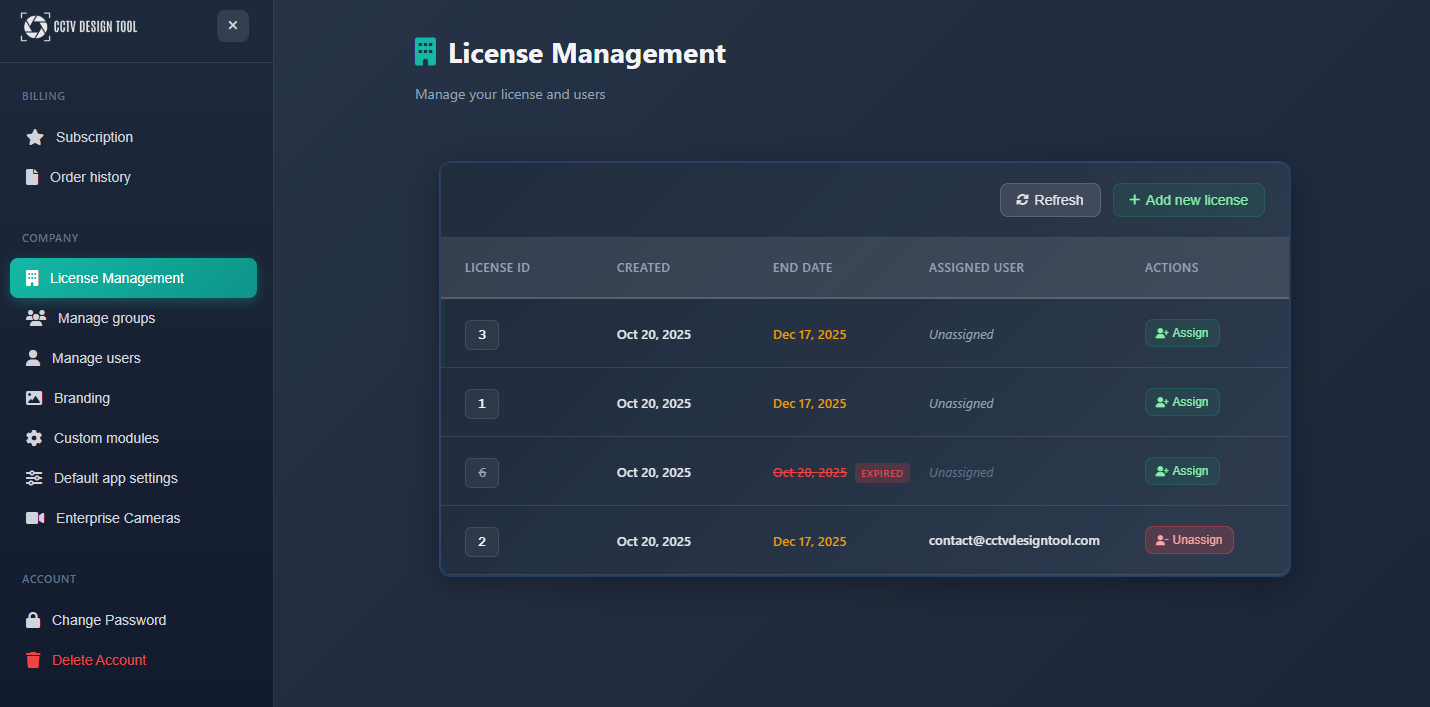
Sashin Gudanar da Lasisi yana lissafa kowane lasisi na ƙungiyarka, wa aka bai wa shi da kuma lokacin ƙarewarsa. A saman zaka ga biyan kuɗi: nawa seats za su sabunta da kuma ranar sabuntawa.
Duk lasisin cikin wannan biyan kuɗi suna sabuntawa tare, a rana guda, sau ɗaya a shekara.
- Add licenses – Zaɓi nawa lasisi za ka ƙara. Za ka biya ne kawai don sauran ɓangaren shekarar yanzu (prorated), kuma ranar sabuntawa ba ta canzawa. Sabbin lasisi za su bayyana da zarar biyan ya shige. Lasisin da ka taba soke wa a baya za su dawo farko, ba tare da caji ba.
- Assign and unassign – Ba wa mamba lasisi, ko 'yantar da shi ga wani. Sauyawa daga mamba zuwa wani kyauta ne.
- Cancel a license – Lasisin zai ci gaba da aiki, kuma har yanzu za a iya ba da shi, har zuwa ranar sabuntawa. Bayan haka za a cire shi kuma ba za a ƙara cajin sa ba. Ba a mayar da kuɗi.
- Reactivate a license – Janye sokewa kafin ranar sabuntawa, ba tare da caji ba.
- Renew an expired license – Lasisin da aka saya kafin a gabatar da biyan kuɗin subscription za a iya sabunta su bayan sun ƙare. Lasisin da aka sabunta zai shiga cikin subscription kuma ya ci gaba da kasancewa na wannan mamba: za ka biya ne kawai don sauran ɓangaren shekarar yanzu (prorated), kuma daga nan gaba zai rika sabuntawa tare da sauran lasisin. Idan ƙungiyar ba ta da subscription mai aiki, sabuntawa zai fara sabon subscription. Mai mallakar ƙungiya kaɗai zai iya sabunta lasisi; Renew expired zai sabunta dukansu lokaci guda.
Mai mallakar ƙungiya yana sarrafa subscription ɗin kanta a User Profile > Subscription: ranar sabuntawa, adadin seats, Cancel subscription, Resume subscription da Update payment method. Subscription da aka soke yana ci gaba da barin kowane lasisi cikin aiki har zuwa ranar sabuntawa; babu abin da za a sake sabuntawa bayan haka.
INFO
Ƙungiyoyin da suka saya lasisi kafin a gabatar da subscription za su ci gaba da rike waɗannan lasisin har zuwa ranakun ƙarewarsu. Ƙara lasisi yana fara subscription; mai mallakar ƙungiya kaɗai zai iya yin haka.
INFO
Fasalin gudanar da lasisi na samuwa ne ga masu gudanarwa da ke da izini da suka dace.
Gudanar da Rukunai
Sashin Gudanar da Rukunai yana ba ka damar ƙirƙira da tsara masu amfani cikin rukunoni tare da izini da saitunan da aka raba:
Ƙirƙirar rukunoni
- Group Name – Ba da suna mai bayyana ga rukunin
- Group Permissions – Saita abin da ayyuka mambobin rukuni za su iya yi
- Group Settings – Saita saitunan tsoho da za su shafi duk mambobin rukuni
Gudanar da rukuni
- Add Users – Kafa masu amfani cikin rukunoni
- Remove Users – Cire masu amfani daga rukunoni
- Edit Group – Gyara saitunan rukuni da izini
- Delete Group – Cire rukunonin da ba a buƙata
Rukunoni suna taimaka maka:
- Shirya masu amfani ta sashen aiki, rawa, ko tawagar aiki
- Aiwatar da saituna iri ɗaya a fadin rukunonin masu amfani
- Sauƙaƙa gudanar da izini
- Sarrafa damar zuwa takamaiman siffofi ko ayyuka
Gudanar da Masu amfani
Sashin Gudanar da Masu amfani yana ba da cikakken ikon gudanarwa:
Jerin masu amfani
- User Information – Duba sunaye, imel, da rawar masu amfani
- Group Membership – Duba da sarrafa wane rukunoni masu amfani suke ciki
Ayyukan mai amfani
- Add Users – Gayyatar sabbin masu amfani zuwa ƙungiyarka
- Edit Users – Gyara bayanan mai amfani, rawa, da izini
- Remove Users – Cire masu amfani daga ƙungiyarka
- Reset Passwords – Masu gudanarwa na iya sake saita kalmomin wucewa idan an buƙata
INFO
Idan Single Sign-On an tilasta shi ga ƙungiyarku, sabbin masu amfani ana gayyatar su ta imel kawai kuma sukan shiga ta wurin mai bayar da shaidar kamfaninku. Ba a buƙatar wucin-gadi kalmar sirri.
Branding
Sashin Branding yana ba ka damar saita alamun kamfani gaba ɗaya da ke bayyana a rahotanni da takardu:
Abubuwan branding
- Company Logo – Loda da sarrafa tambarin kamfaninka
- Watermark – Saita rubutun watermark na al'ada ga takardu
- Color Scheme – Saita launukan alamar kamfani ga rahotanni
Saitunan branding suna aiki a kan:
- Fayilolin PDF da JPG da aka fitar
- Rahotanni da tayin da aka samar
- Zane-zanen cibiyar sadarwa da takardun bayani
- Dukkan takardun da za su je wajen abokan ciniki
Wannan yana tabbatar da daidaitaccen, ƙwararrun alamar kamfani a dukkan takardun da tawagarka ta samar.
Modules na Musamman
Sashin Modules na Musamman yana ba ka damar sarrafa modules da siffofi na musamman na Enterprise:
- Module List – Duba duk modules na musamman da ake da su
- Module Configuration – Saita saitunan module da yadda yake aiki
- Module Activation – Kunna ko kashe takamaiman modules ga ƙungiyarka
Modules na musamman na iya haɗawa da:
- Siffofin rahotanni na musamman
- Haɗin kai da wasu tsarin waje
- Kayan aikin lissafi na musamman
- Ayyuka na masana'antu na musamman
Note: Modules da ake samu sun dogara da shirin Enterprise ɗinku kuma na iya buƙatar ƙarin saitawa.
Saitunan App na Tsoho
Sashin Saitunan App na Tsoho yana ba masu gudanarwa damar saita tsoffin saituna na aikace-aikace da za su shafi duk masu amfani a ƙungiya:
Saita tsoffin saituna na ƙungiya:
- Yana tabbatar da daidaito a dukkan ayyuka
- Yana rage lokacin saitawa ga sabbin masu amfani
- Yana kiyaye ka'idojin alamar kamfani
- Yana sauƙaƙa shigar sabbin 'yan tawaga
Masu amfani har yanzu za su iya keɓance saituna ga kowane aiki, amma saitunan tsoho suna ba da mafari da ya dace da ka'idojin ƙungiyarku.
Kyamarori na Enterprise
Sashin Kyamarori na Enterprise yana ba ka damar sarrafa kundin kyamara na al'ada ga ƙungiyarka:
Gudanar da kundin kyamara
- Add Cameras – Loda samfuran kyamara na al'ada zuwa kundin ƙungiyarku
- Edit Cameras – Gyara takamaiman bayanai da cikakkun bayanan kyamara
- Remove Cameras – Cire kyamarori daga kundin
Manufar ɓoye-boye
Sashin Manufar ɓoye-boye (ga masu gudanarwa) yana ba ka damar tilasta takamaiman yanayin ajiya ga duk ayyuka kuma zaɓi saita kalmar sirri ta ɓoye-boye ta kamfani gaba ɗaya ga ayyukan Zero Knowledge.
Tilasta yanayin ajiya
Za ka iya buƙatar duk mambobin tawaga su yi amfani da takamaiman yanayin ajiya:
| Zaɓi | Halayya |
|---|---|
| None (user chooses) | Kowane mai amfani yana zaɓar cloud, cloud+encryption, ko local lokacin ajiya. |
| Local only | Dukkan ayyuka dole ne a adana su a matsayin fayilolin .cctvp na cikin gida. Ajiya zuwa Cloud an kashe. |
| Cloud + Encryption (ZK) | Dukkan ayyuka dole ne a ajiye su da ɓoye-boye na Zero Knowledge. Ana buƙatar kalmar sirri ta kamfani gaba ɗaya. |
Kalmar sirri ta ɓoye-boye ta kamfani gaba ɗaya
Lokacin da Cloud + Encryption (ZK) shi ne yanayin da aka tilasta, za ka iya saita kalma ɗaya da duk mambobin tawaga za su yi amfani da ita. Wannan yana tabbatar da cewa duk ayyukan da aka ɓoye a ƙungiyarku suna da maɓalli guda, yana sauƙaƙa haɗin gwiwa a kan ayyukan da aka ɓoye.
Saita kalmar sirri a karon farko:
- Zaɓi Cloud + Encryption (ZK) daga jerin saukowa na Forced Storage Mode.
- Shigar da ƙaƙƙarfan kalmar sirri (akalla haruffa 8) a filin Company Password, ko danna Generate random key & download .key file don samar da maɓalli mai ƙarfi na ƙididdiga.
- Tabbatar da kalmar sirri kuma danna Save Policy.
Canza kalmar sirri da take akwai:
- Je zuwa Encryption Policy a Saitunan Enterprise.
- Shigar da kalmar sirri ta kamfani ta yanzu kuma danna Verify.
- Da zarar an tabbatar, filayen sabuwar kalmar sirri za su bayyana. Shigar da sabuwar kalmar sirri kuma ka tabbatar da ita.
- Danna Save Policy.
WARNING
Bayan canza kalmar sirrin kamfani, ayyukan da suke akwai za su kasance a ɓoyayye da tsohuwar kalmar sirri. Mambobi har yanzu za su iya buɗe waɗannan ayyukan da tsohuwar kalmar sirri. Don sake ɓoye aiki da sabuwar kalmar sirri, buɗe shi ka yi amfani da Project → Save As, ko fitar da shi zuwa fayil na cikin gida sannan ka sake shigo da shi.
DANGER
Ajiye kalmar sirrin kamfani a wuri mai aminci (misali, a cikin mai sarrafa kalmomin sirri ko fayil .key a ajiya mai aminci). Babu dawowar kalmar sirri — idan an rasa kalmar sirri, ba za a iya buɗe ayyukan da aka ɓoye ba.
Single Sign-On
Sashin Single Sign-On yana ba masu gudanarwa damar haɗa ƙungiya da Microsoft Entra ID ko kowanne mai bayar da shaidar OpenID Connect, don mambobin tawaga su shiga da bayanan kamfaninsu. SSO na iya zama zaɓi ko kuma a tilasta shi ga duk mambobi. Duba Single Sign-On (SSO) don cikakken jagorar saitawa.
Takaita Kyamarori
Sashin Takaita Kyamarori (ga masu gudanarwa iri ɗaya da na Manufar ɓoye-boye) yana ba ka damar iyakance kundin kyamara ga kowa a kamfaninku. Yi amfani da shi idan kamfaninku ya daidaita akan mai ƙera ɗaya ko 'yan kaɗan, don mambobi kada su ƙara kyamarori daga wasu masana'antu da kuskure.
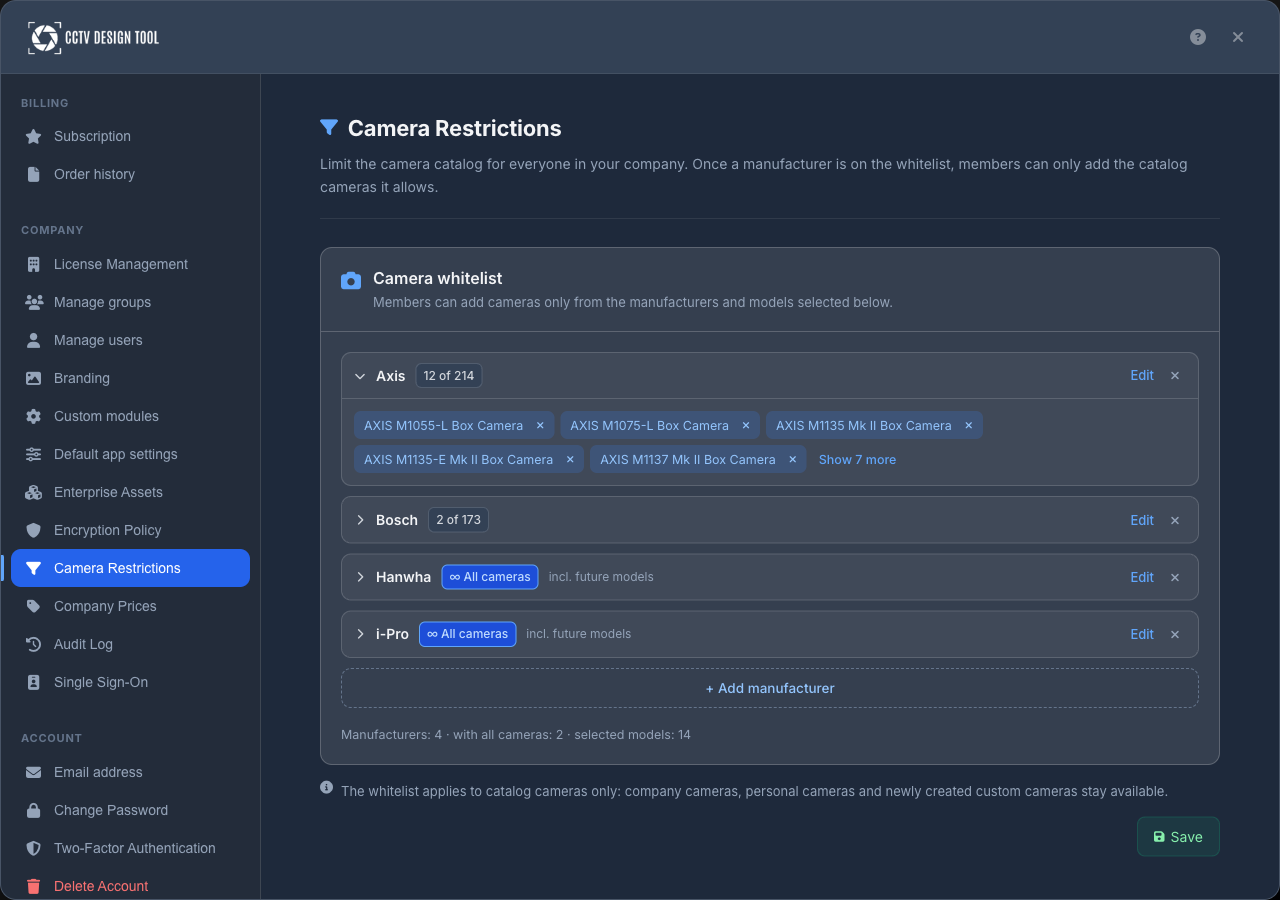
Sashin yana riƙe da Camera whitelist guda ɗaya. Duk da yake whitelist ɗin babu komai, babu abin da aka takaita kuma mambobi na iya ƙara kowace kyamara daga kundin. Da zarar ya ƙunshi wani mai ƙera, kowane mamba na kamfanin, har da masu gudanarwa, zai iya ƙara kyamarorin cikin kundin da shi kawai ya amince da su.
Abin da whitelist ke yarda da shi
Kowane mai ƙera a cikin whitelist an yarda da shi ta ɗaya daga hanyoyi biyu:
| Zaɓi | Halayya |
|---|---|
| All cameras | Kowace kyamara ta wannan mai ƙera ta halatta ce, har da samfuran da za a ƙara zuwa kundin daga baya. Layin zai nuna alamar ∞ All cameras · incl. future models. |
| Selected models | Samfuran da ka zaɓa kaɗai ake yarda da su. Layi zai nuna nawa aka zaɓa, misali 12 of 85. |
Layin taƙaitawa a ƙarƙashin jerin yana nuna nawa maƙeru suke cikin whitelist, nawa suna da duk kyamarori, da nawa samfura aka zaɓa.
Saita whitelist
- Je zuwa User Profile > Company > Camera Restrictions.
- Danna + Add manufacturer kuma bincika mai ƙera. Sabon mai ƙera zai fara da All cameras, kuma mai zaɓen samfuran sa zai buɗe.
- Don yarda da wasu samfuran kaɗai, bincika su a cikin mai zaɓe ka danna akwatunan tantancewarsu, sannan ka danna Done. Select all yana dawowa da mai ƙera zuwa duk kyamarori, har da samfuran gaba.
- Maimaita ga kowanne mai ƙera da kake son yarda da shi.
- Danna Save.
Don canza wani mai ƙera daga baya, danna Edit a layinsa. Danna layi don faɗaɗa shi ka ga samfuran da aka yarda da su, sannan ka cire samfur daga lakabinsa. Don cire mai ƙera daga whitelist, danna maballin cirewa a layinsa. Daga maƙeru shida sama, matattara a sama da jerin na taimaka maka samun ɗaya.
WARNING
Mai ƙera da babu samfuran da aka zaɓa yana bayyana da ja tare da Select a camera or remove, kuma ba za a iya ajiye whitelist ba sai ka zaɓi aƙalla samfur ɗaya ko ka cire mai ƙerar.
Abin da mambobi ke gani
- Kundin kyamara yana nuna kyamarorin da aka yarda da su kaɗai, tare da sanarwar "Your company limits which cameras you can add." Wannan yana aiki ko'ina inda ake zaɓar kyamara: ƙara, maye gurbin, canjin taro da bincike mai zurfi.
- Favorites da Recently used suna ɓoye kyamarorin kundin da ba a yarda da su ba.
- Iyakancewar mai ƙera ta mamba (maballin gear a cikin kundin) har yanzu tana aiki, amma a cikin kyamarorin da aka yarda da su kaɗai.
- Canje-canje suna isa ga mambobi cikin kusan minti guda bayan ajiye, ba tare da sake loda shafin ba.
Whitelist yana aiki ne ga kyamarorin kundin kaɗai. Waɗannan suna ci gaba da kasancewa yayin da yake kunne:
- Kyamarori daga kundin Enterprise Cameras na kamfaninku
- Kyamarorin sirri da mamba ya ajiye
- Kyamarori na al'ada da aka ƙirƙira da Create new
INFO
Kyamarorin da ke riga a cikin aiki ba su da tasiri. Buɗe wani aiki da ya ƙunshi kyamara da whitelist ba ya yarda da ita zai ci gaba da rike wannan kyamara, kuma har yanzu za a iya kwafa ta. Iyakancewa na ƙara sabbin kyamarori daga kundin kaɗai. Na'urori kamar NVRs da switches ba a takaita su.
Tuktoki
- Sake duba rabon lasisi akai-akai don tabbatar da amfani mafi kyau
- Shirya masu amfani zuwa rukunoni masu ma'ana don sauƙaƙa gudanar da izini
- Saita alamar kamfani da wuri don tabbatar da cewa duk takardu suna da kama iri ɗaya
- Sanya saitunan app na tsoho su dace da ka'idojin ƙungiyarku da tsarin aiki
- Ci gaba da sabunta kundin kyamara na Enterprise da samfura da bayanai na yanzu
- Yi amfani da rukunoni don aiwatar da saituna iri ɗaya a sassa ko tawagogin aiki
- Duba izinin masu amfani lokaci zuwa lokaci don tabbatar da matakan damar da suka dace
- Tuntuɓi tallafi idan kana buƙatar taimako da saitin Saitunan Enterprise
- Rubuta saituna da tsarin ƙungiyarku don yin duba a nan gaba
- Horar da masu gudanarwa akan Saitunan Enterprise don tabbatar da ingantaccen gudanarwa