
Enterprise-innstillinger
Enterprise-innstillinger gir omfattende administrasjonsverktøy for organisasjoner som bruker Enterprise-versjonen av CCTV Design Tool. Disse innstillingene lar administratorer administrere lisenser, brukere, grupper, branding, egendefinerte moduler, standard appinnstillinger og bedrifts-spesifikke kamerakataloger. Grensesnittet for Enterprise-innstillinger er tilgjengelig fra Brukerprofilen og gir sentralisert kontroll over alle konfigurasjoner og brukerstyring på tvers av selskapet.
Når du bør bruke dette
- Når du må administrere brukerlisenser og tilgang for organisasjonen din
- Når du vil organisere brukere i grupper med spesifikke tillatelser
- Når du må konfigurere selskapsprofil/branding for rapporter og dokumenter
- Når du vil sette standard appinnstillinger som gjelder for alle brukere i organisasjonen
- Når du må administrere egendefinerte moduler eller Enterprise-kamerakataloger
- Når du vil sette opp Enterprise for teamet ditt, eller legge til, kansellere eller reaktivere lisenser
- Når du vil at teamet skal logge inn via bedriftens identitetsleverandør
Åpne Enterprise-innstillinger
Enterprise-innstillinger åpnes via Brukerprofilen:
- Klikk på menyen User i venstre verktøylinje.
- Velg Profile fra nedtrekksmenyen.
- Gå i sidepanelet for Brukerprofil til seksjonen Company.
- Velg ønsket Enterprise-administrasjonsalternativ.
WARNING
Enterprise-innstillinger er bare tilgjengelig for brukere med Enterprise-kontoer og riktige tillatelser. Tilgjengelige alternativer avhenger av brukerrollen din og konfigurasjonen for selskapet.
Konverter til Enterprise
Enhver konto — Free eller Premium — kan bli en Enterprise-organisasjon:
- Gå til User Profile > Company > Convert to Enterprise.
- Klikk Convert account to Enterprise, skriv inn firmanavnet ditt og velg hvor mange lisenser (seter) teamet ditt trenger.
- Se over prisen: pris per sete, total for et år og beløpet som forfaller i dag.
- Klikk Continue to payment og fullfør betalingen.
Så snart betalingen går gjennom, blir kontoen din eier av organisasjonen og holder én av lisensene. Prosjektene, innstillingene og dataene dine forblir akkurat som de er.
Enterprise er et årsabonnement. Hver lisens koster prisen for volumnivået som det totale antallet seter faller i; jo flere seter du har, desto lavere pris per sete. De nåværende nivåene vises på siden Convert to Enterprise.
Allerede på Premium?
Ubrukt del av Premium-betalingen trekkes fra din første Enterprise-betaling, og Premium-abonnementet ditt slutter å fornye seg.
Lisensadministrasjon
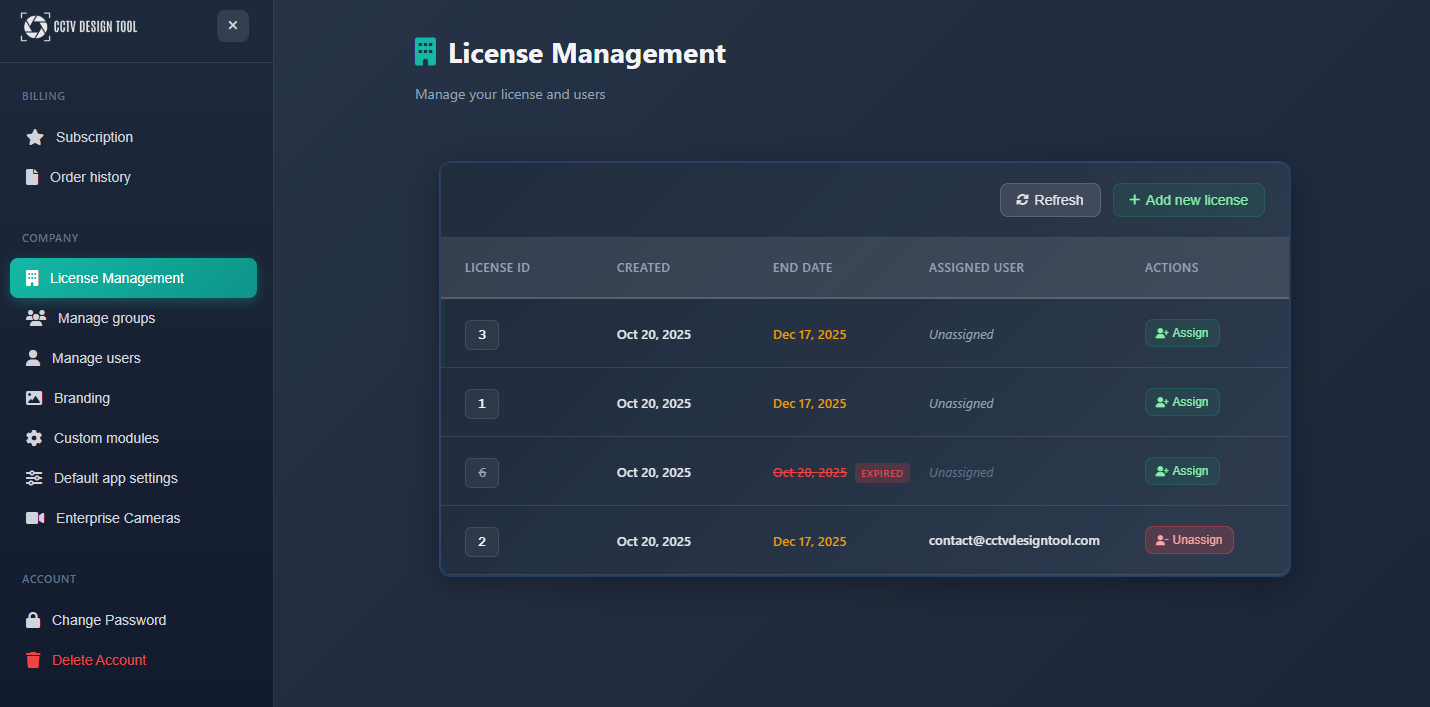
Delen for lisensadministrasjon viser hver lisens i organisasjonen din, hvem den er tildelt til og når den utløper. Øverst ser du abonnementet: hvor mange seter som fornyes og på hvilken dato.
Alle lisenser i abonnementet fornyes sammen, på samme dato, én gang i året.
- Add licenses – Velg hvor mange lisenser du vil legge til. Du betaler bare for resten av inneværende år (forholdsmessig), og fornyelsesdatoen endres ikke. Nye lisenser vises så snart betalingen går gjennom. Lisenser du har kansellert tidligere kommer tilbake først, uten kostnad.
- Assign and unassign – Gi en lisens til et medlem, eller frigjør den for noen andre. Å bytte ut et medlem er gratis.
- Cancel a license – Lisensen forblir aktiv, og kan fortsatt tildeles, frem til fornyelsesdatoen. Etter det fjernes den og faktureres ikke lenger. Ingenting refunderes.
- Reactivate a license – Angre en kansellering før fornyelsesdatoen, uten kostnad.
- Renew an expired license – Lisenser kjøpt før abonnementet ble innført kan fornyes når de utløper. En fornyet lisens blir med i abonnementet og forblir tildelt samme medlem: du betaler bare for resten av inneværende år (forholdsmessig), og deretter fornyes den sammen med de andre lisensene. Hvis organisasjonen ikke har et aktivt abonnement, starter fornyelse et. Bare organisasjonseieren kan fornye lisenser; Renew expired fornyer alle samtidig.
Organisasjonseieren administrerer selve abonnementet i User Profile > Subscription: fornyelsesdato, antall seter, Cancel subscription, Resume subscription og Update payment method. Et kansellert abonnement holder alle lisenser aktive frem til fornyelsesdatoen; ingenting fornyes etter det.
INFO
Organisasjoner som kjøpte lisenser før abonnementet ble innført beholder disse lisensene til deres egne sluttdatoer. Å legge til lisenser starter abonnementet; bare organisasjonseieren kan gjøre det.
INFO
Funksjoner for lisensadministrasjon er tilgjengelige for administratorer med riktige tillatelser.
Administrer grupper
Delen Administrer grupper lar deg opprette og organisere brukere i grupper med delte tillatelser og innstillinger:
Opprette grupper
- Group Name – Gi gruppen et beskrivende navn
- Group Permissions – Konfigurer hvilke handlinger gruppemedlemmer kan utføre
- Group Settings – Angi standardinnstillinger som gjelder for alle gruppemedlemmer
Gruppeadministrasjon
- Add Users – Legg brukere til grupper
- Remove Users – Fjern brukere fra grupper
- Edit Group – Endre gruppeinnstillinger og tillatelser
- Delete Group – Fjern grupper som ikke lenger trengs
Grupper hjelper deg å:
- Organisere brukere etter avdeling, rolle eller prosjektteam
- Anvende konsistente innstillinger på tvers av brukergrupper
- Forenkle tillatelsesadministrasjon
- Kontrollere tilgang til spesifikke funksjoner eller prosjekter
Administrer brukere
Delen Administrer brukere gir omfattende funksjoner for brukerstyring:
Brukerliste
- User Information – Vis brukernavn, e-poster og roller
- Group Membership – Vis og administrer hvilke grupper brukere tilhører
Brukeroperasjoner
- Add Users – Inviter nye brukere til organisasjonen din
- Edit Users – Endre brukerinfo, roller og tillatelser
- Remove Users – Fjern brukere fra organisasjonen din
- Reset Passwords – Administratorer kan tilbakestille passord ved behov
INFO
Når Single Sign-On håndheves for organisasjonen din, inviteres nye brukere kun via e-post og blir med ved å logge inn gjennom identitetsleverandøren din. Midlertidig passord er ikke nødvendig.
Branding
Delen Branding lar deg konfigurere selskapsomfattende profilering som vises i rapporter og dokumenter:
Branding-elementer
- Company Logo – Last opp og administrer firmalogoen din
- Watermark – Angi egendefinert vannmerketekst for dokumenter
- Color Scheme – Konfigurer merkevarefarger for rapporter
Branding-innstillinger gjelder for:
- Eksporterte PDF- og JPG-filer
- Genererte rapporter og forslag/tilbud
- Nettverksdiagrammer og dokumentasjon
- Alle kundevendte dokumenter
Dette sikrer konsekvent, profesjonell profilering på tvers av alle dokumenter som genereres av teamet ditt.
Egendefinerte moduler
Delen Egendefinerte moduler lar deg administrere bedrifts-spesifikke moduler og funksjoner:
- Module List – Vis alle tilgjengelige egendefinerte moduler
- Module Configuration – Konfigurer modulinnstillinger og oppførsel
- Module Activation – Aktiver eller deaktiver spesifikke moduler for organisasjonen din
Egendefinerte moduler kan inkludere:
- Spesialiserte rapporteringsfunksjoner
- Integrasjon med eksterne systemer
- Egendefinerte beregningsverktøy
- Bransjespesifikk funksjonalitet
Merk: Tilgjengelige moduler avhenger av Enterprise-planen din og kan kreve ekstra konfigurasjon.
Standard appinnstillinger
Delen Standard appinnstillinger lar administratorer angi programomfattende standarder som gjelder for alle brukere i organisasjonen:
Å angi organisasjonsomfattende standarder:
- Sikrer konsistens på tvers av alle prosjekter
- Reduserer konfigurasjonstiden for nye brukere
- Opprettholder merkevarestandarder
- Forenkler onboarding for nye teammedlemmer
Brukere kan fortsatt tilpasse innstillinger for individuelle prosjekter, men standardene gir et utgangspunkt som samsvarer med organisasjonens retningslinjer.
Enterprise-kameraer
Delen Enterprise-kameraer lar deg administrere en egendefinert kamerakatalog for organisasjonen din:
Administrasjon av kamerakatalog
- Add Cameras – Last opp egendefinerte kameramodeller til organisasjonens katalog
- Edit Cameras – Endre kameraspesifikasjoner og detaljer
- Remove Cameras – Fjern kameraer fra katalogen
Krypteringspolicy
Delen Krypteringspolicy (tilgjengelig for administratorer) lar deg håndheve en bestemt lagringsmodus for alle prosjekter og eventuelt sette et selskapsomfattende krypteringspassord for Zero Knowledge-prosjekter.
Påtvunget lagringsmodus
Du kan kreve at alle teammedlemmer bruker en bestemt lagringsmodus:
| Alternativ | Atferd |
|---|---|
| None (user chooses) | Hver bruker velger cloud, cloud+encryption eller local ved lagring. |
| Local only | Alle prosjekter må lagres som lokale .cctvp-filer. Lagring i skyen er deaktivert. |
| Cloud + Encryption (ZK) | Alle prosjekter må lagres med Zero Knowledge-kryptering. Et selskapsomfattende passord kreves. |
Selskapsomfattende krypteringspassord
Når Cloud + Encryption (ZK) er påtvunget modus, kan du angi ett passord som alle teammedlemmer må bruke. Dette sikrer at alle krypterte prosjekter i organisasjonen deler samme nøkkel, noe som gjør samarbeid om krypterte prosjekter mulig.
Angi passordet for første gang:
- Velg Cloud + Encryption (ZK) fra nedtrekkslisten Forced Storage Mode.
- Skriv inn et sterkt passord (minst 8 tegn) i feltet Company Password, eller klikk Generate random key & download .key file for å generere en kryptografisk sterk nøkkel.
- Bekreft passordet og klikk Save Policy.
Endre et eksisterende passord:
- Gå til Encryption Policy i Enterprise-innstillingene.
- Skriv inn det gjeldende selskapspassordet og klikk Verify.
- Når det er verifisert, vises nye passordfelter. Skriv inn og bekreft det nye passordet.
- Klikk Save Policy.
WARNING
Etter at selskapspassordet er endret, forblir eksisterende prosjekter kryptert med det gamle passordet. Teammedlemmer kan fortsatt åpne disse prosjektene ved å bruke det gamle passordet. For å re-kryptere et prosjekt med det nye passordet, åpne det og bruk Project → Save As, eller eksporter det til en lokal fil og importer det på nytt.
DANGER
Oppbevar selskapspassordet sikkert (f.eks. i en passordmanager eller en .key-fil i sikker lagring). Det finnes ingen passordgjenoppretting — hvis passordet går tapt, kan ikke krypterte prosjekter åpnes.
Single Sign-On
Delen Single Sign-On lar administratorer koble organisasjonen til Microsoft Entra ID eller enhver OpenID Connect-identitetsleverandør, slik at teammedlemmer logger inn med sine bedriftslegitimasjoner. SSO kan være valgfritt eller håndhevet for alle medlemmer. Se Single Sign-On (SSO) for komplett veiledning.
Kamerabegrensninger
Delen Kamerabegrensninger (tilgjengelig for de samme administratorene som Krypteringspolicy) lar deg begrense kamerakatalogen for alle i selskapet ditt. Bruk det når selskapet standardiserer på én eller noen få leverandører, slik at teammedlemmer ikke kan legge til kameraer fra andre produsenter ved en feil.
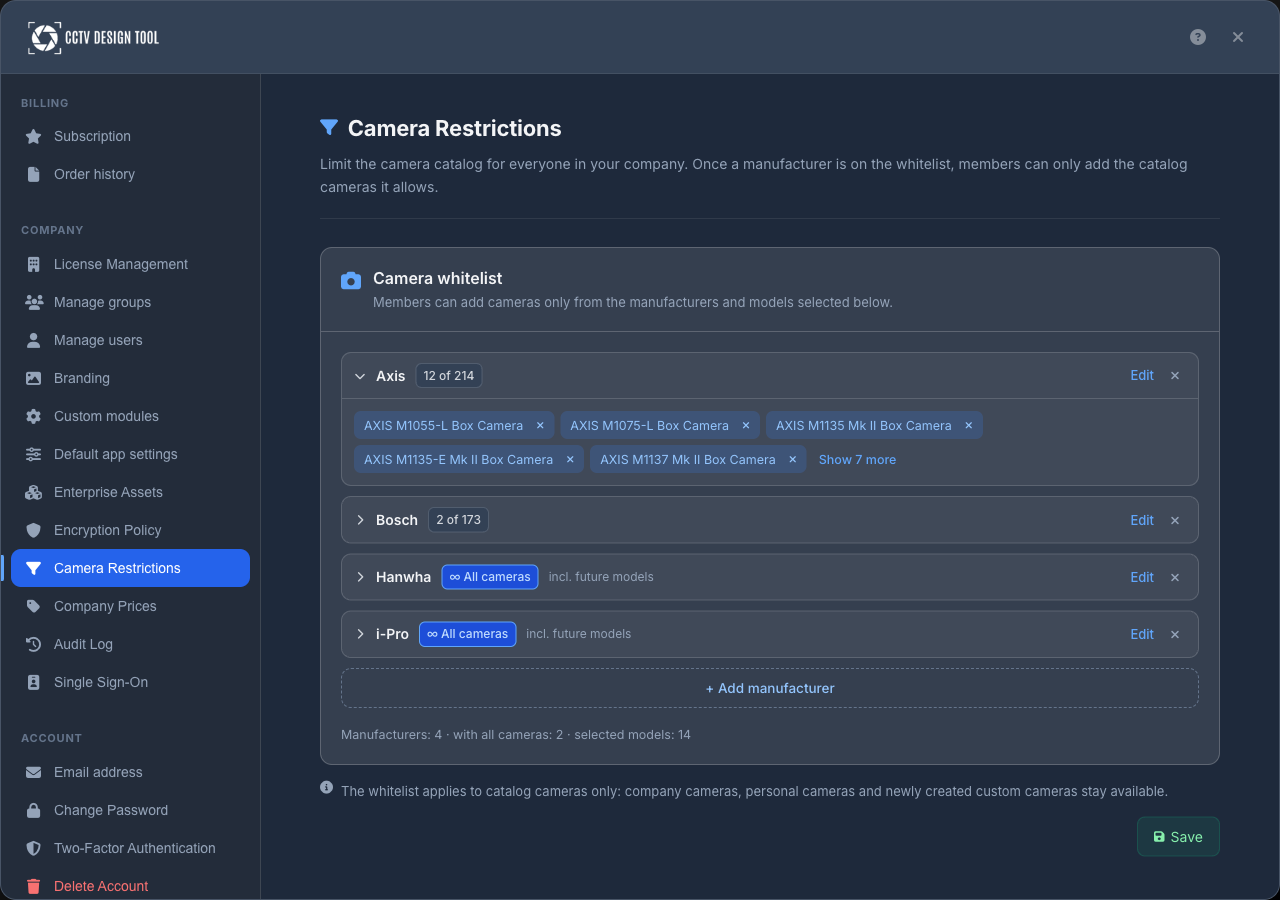
Seksjonen inneholder én Camera whitelist. Mens hvitelisten er tom, er ingenting begrenset og medlemmer kan legge til alle katalogkameraer. Så snart den inneholder en produsent, kan hvert medlem av selskapet, også administratorer, bare legge til katalogkameraene den tillater.
Hva hvitelisten tillater
Hver produsent på hvitelisten tillates på én av to måter:
| Alternativ | Atferd |
|---|---|
| All cameras | Hvert kamera fra denne produsenten er tillatt, inkludert modeller som legges til i katalogen senere. Raden viser et ∞ All cameras · incl. future models-merke. |
| Selected models | Bare modellene du velger er tillatt. Raden viser hvor mange som er valgt, for eksempel 12 of 85. |
En oppsummeringslinje under listen viser hvor mange produsenter som er på hvitelisten, hvor mange som har alle kameraer, og hvor mange modeller som er valgt.
Sette opp hvitelisten
- Gå til User Profile > Company > Camera Restrictions.
- Klikk + Add manufacturer og søk etter produsenten. En ny produsent starter med All cameras, og velgeren for modeller åpnes.
- For å tillate kun noen modeller, søk etter dem i velgeren og kryss av i boksene deres, og klikk deretter Done. Select all bytter produsenten tilbake til alle kameraer, inkludert fremtidige modeller.
- Gjenta for hver produsent du vil tillate.
- Klikk Save.
For å endre en produsent senere, klikk Edit på raden deres. Klikk på en rad for å utvide den og se tillatte modeller, og fjern en modell fra taggen. For å fjerne en produsent fra hvitelisten, klikk fjern-knappen på raden. Fra seks produsenter og oppover hjelper et filter over listen deg å finne en.
WARNING
En produsent uten valgte modeller vises i rødt med Select a camera or remove, og hvitelisten kan ikke lagres før du velger minst én modell eller fjerner produsenten.
Hva medlemmene ser
- Kamerakatalogen viser bare tillatte kameraer, sammen med meldingen «Selskapet ditt begrenser hvilke kameraer du kan legge til.» Dette gjelder overalt et kamera velges: legge til, erstatte, batch-endring og avansert søk.
- Favorites og Recently used skjuler katalogkameraer som ikke er tillatt.
- Et medlems egen produsentbegrensning (tannhjulknappen i katalogen) fungerer fortsatt, men bare innenfor de tillatte kameraene.
- Endringene når medlemmene innen omtrent ett minutt etter lagring, uten å laste siden på nytt.
Hvitelisten gjelder bare for katalogkameraer. Disse forblir tilgjengelige mens den er på:
- Kameraer fra selskapets Enterprise Cameras-katalog
- Personlige kameraer lagret av medlemmet
- Egendefinerte kameraer opprettet med Create new
INFO
Kameraer som allerede er i et prosjekt påvirkes ikke. Åpning av et prosjekt som inneholder et kamera hvitelisten ikke tillater beholder det kameraet, og det kan fortsatt kopieres. Bare å legge til nye kameraer fra katalogen er begrenset. Enheter som NVR-er og svitsjer er ikke begrenset.
Tips
- Gå jevnlig gjennom lisensfordeling for å sikre optimal bruk
- Organiser brukere i logiske grupper for å forenkle tillatelsesadministrasjon
- Sett opp selskapsprofil/branding tidlig for å sikre at alle dokumenter har et konsekvent utseende
- Konfigurer standard appinnstillinger slik at de samsvarer med organisasjonens standarder og arbeidsflyter
- Hold Enterprise-kamerakatalogen oppdatert med aktuelle modeller og spesifikasjoner
- Bruk grupper for å anvende konsistente innstillinger på tvers av avdelinger eller prosjektteam
- Gå jevnlig gjennom brukertillatelser for å sikre passende tilgangsnivåer
- Kontakt support hvis du trenger hjelp med konfigurasjon av Enterprise-innstillinger
- Dokumenter organisasjonens innstillinger og konfigurasjoner for referanse
- Tren opp administratorer i Enterprise-innstillinger for å sikre korrekt administrasjon